ESXi 9.0安装教程 esxi9.0安装步骤
发布时间:2025/9/5 10:15:38 编辑:佚名
VMware ESXi 9.0是VMware公司推出的最新一代企业级裸机虚拟化平台,基于高度优化的微内核架构设计,提供卓越的性能和资源利用率。作为核心组件,ESXi直接运行于物理服务器硬件之上,消除了传统操作系统的中间层,极大提升了虚拟机的稳定性和安全性。版本9.0引入了增强的硬件兼容性、更先进的网络和存储虚拟化技术,以及改进的管理和自动化功能,支持大规模数据中心和混合云环境部署。其简洁高效的设计使其成为构建现代虚拟化基础设施的理想选择。
ESXi 9.0安装教程
准备工作
(1)硬件要求
1.兼容的服务器或PC硬件
2.至少2个CPU核心
3.8GB及以上内存(建议16GB以上)
4.支持VMware的存储设备(HDD/SSD)
5.支持的网卡
(2)下载ESXi 9.0安装镜像
1.这里建议前往途纳下载网
2.注册账号并下载ESXi 9.0 ISO镜像文件
ESXi9.0 iso镜像包地址
https://www.2na.com/virtualization/39.html?invite_code=6754
ESXi9.0中文版集成网卡驱动和NVMe驱动
https://www.2na.com/virtualization/119.html?invite_code=6754
(3)准备启动介质
使用Rufus或其他工具,将ISO写入U盘,制作成启动盘。
ESXi 9.0详细安装步骤
1、启动服务器并进入BIOS
设置从U盘启动优先
2、插入制作好的启动U盘,重启服务器
服务器从U盘启动,进入ESXi安装界面
3、初始加载与欢迎界面
加载安装程序,显示欢迎界面,按Enter键继续安装;
4、许可协议
阅读并同意VMware软件许可协议,选择F11同意;
5、选择安装目标磁盘
列出所有检测到的磁盘,选择用于安装ESXi的磁盘,然后按回车键确认;
6、选择键盘布局
选择合适的键盘布局(通常默认即可)
7、设置root密码
输入并确认root用户密码,建议设置复杂密码保障安全。
8、确认安装
安装程序提示会格式化磁盘,确认无误后选择F11继续安装;
9、等待安装完成
自动复制和安装ESXi核心文件,安装过程大约几分钟。
10、完成安装,重启系统
安装完成提示,移除U盘,按回车重启。
11、初始配置界面
(1)重启进入ESXi DCUI(Direct Console User Interface)主界面
(2)设置管理网络IP地址(静态或DHCP)
(3)配置网络、启用服务等
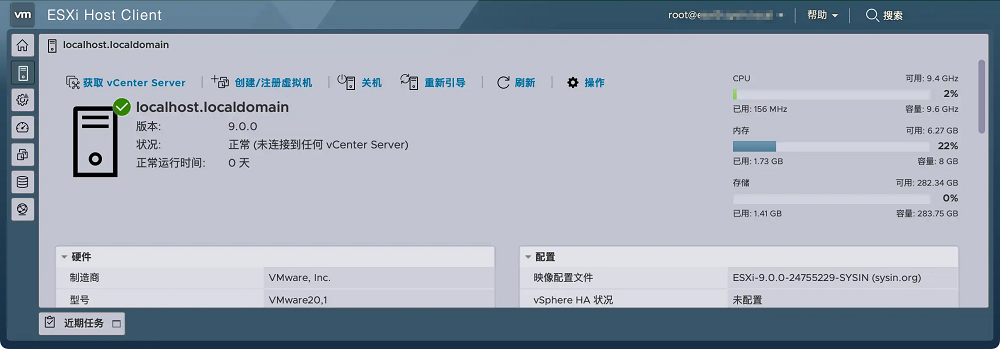
安装后配置建议
1.使用浏览器访问管理IP,进入vSphere Client
2.注册并激活License(如果有)
3.配置存储、创建虚拟机等






 Realme_Narzo_90x
 Windows 10
Windows 10
Windows 10 蛋仔派对最新版
 百度地图手机客户端
 手机淘宝2026官方版下载
 罗布勒斯Roblox国际服
-
VMware ESXi 9.0.1.0如何安装 ESXi 9.0.1.0使用教程
VMwareESXi9.0.1.0中文版集成网卡驱动提供对多种主流网络适配器的支持,确保虚拟化环境中网络连接稳定高效,驱动经过优化,兼容性强,方便管理员快速识别和管理物理网卡,提升整体系统性能和可靠性,满足企业虚拟化网络需求。
[查看全文]
-
酷狗直播看星钻排行榜怎么看 酷狗直播排行榜在哪里看
在酷狗直播的精彩世界里,星钻俱乐部宛如一颗璀璨的明珠,吸引着众多用户向往一探究竟。那么,究竟该如何进入这个充满魅力的星钻俱乐部呢?
[查看全文]
-
讯飞输入法键盘布局设置方法 讯飞输入法键盘布局设置在哪里
键盘布局是输入法的一个重要组成部分,它直接影响到用户的输入效率和体验。一个合适的键盘布局能够让你在打字时更加得心应手,减少误操作,提高输入速度。而讯飞输入法提供了多种键盘布局供用户选择,满足不同用户的需求。
[查看全文]
-
货拉拉搬家平台开发票在哪里开 货拉拉软件怎么开电子发票
货拉拉电子发票可通过三个路径开具:一、“订单”页→“发票/凭证”→选择服务类型→勾选订单→填写信息提交;二、“我的”页→“发票报销”→同上流程;三、企业版APP→“企业钱包”→“发票报销”→按行程开票→选电子或纸质专票→填企业信息提交。
[查看全文]
-
剪映怎么单独导出音频 具体操作方法介绍
剪映单独导出音频的操作在手机版与电脑版(剪映专业版)中略有差异,核心有两种高效方法:快速导出法(无需分离轨道,直接设置导出选项)和分离音频法(先拆轨道再导出)。以下是详细步骤与要点说明。
[查看全文]
 足球大师黄金一代手游
 凡人修仙传人界篇手游2026最新版
 阿里巴巴APP2026官方版