按键游侠全能自动化助手,一键搞定重复工作
发布时间:2026/8/25 3:41:35 编辑:资讯君说实话,我每天打开电脑最烦的就是那堆重复到让人想砸键盘的活儿。复制粘贴、填表格、改文件名、批量上传……干一次两次还行,天天干这些真的又累又没成就感。后来一个朋友实在看不下去了,丢给我一个工具叫按键游侠-全能自动化助手,说你试试这个。我一开始还不太信,觉得这种自动化工具肯定要写代码或者学一堆复杂设置,结果用下来发现真没那么玄乎。今天就把我这几周的实测感受和设置方法整理出来,想告别重复工作的朋友可以认真看看。
 按键游侠-全能自动化助手 v3.5.2 官方正版
中文 / 6.21G
下载
按键游侠-全能自动化助手 v3.5.2 官方正版
中文 / 6.21G
下载
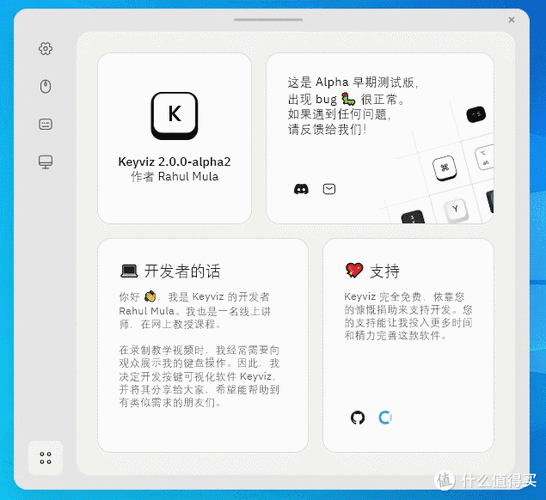
第一次用按键游侠,感觉像在录宏
打开软件界面,比我想象中清爽多了,没有那种乱七八糟的弹窗和广告。它的核心功能就是录制你的操作步骤,然后自动回放。我之前用过一些别的工具,设置流程跟写代码差不多,看得头大。按键游侠-全能自动化助手这个录制功能是我最喜欢的,点一下录制键,你正常操作一遍电脑,它就把鼠标轨迹、键盘输入、点击位置全记下来了。之后我只要按一下快捷键,它就能原封不动地再来一遍,特别适合那种步骤固定、但是量很大的活儿。
就说我上周帮行政整理几百个员工的入职信息吧,要从Excel里把数据复制到网页系统里,每条信息要填十来个空格,还要传证件照。以前我一下午就耗在这上面了。这次我用按键游侠-全能自动化助手先手动操作了一条,把过程录下来,然后设置循环跑500次。中途我完全没管它,去开了个会回来,全弄完了,一张都没错。那种感觉真的,怎么说呢,像是凭空多了一个不会抱怨的实习生。
遇到的小坑和解决办法,纯个人经验
不过用的时候也碰到过一些问题。刚开始录的时候,我不小心把鼠标的移动路径录得太死。比如我点某个按钮,鼠标是从屏幕右下角划过去的,结果回放的时候它每次都从那个地方开始划。有时候页面稍微加载慢一点,它点击的位置就偏了,导致操作失败。后来我研究了一下,发现按键游侠-全能自动化助手里有坐标设置选项,可以把鼠标操作改成相对定位或者键盘快捷键替代,这样就不会被页面布局变化干扰了。
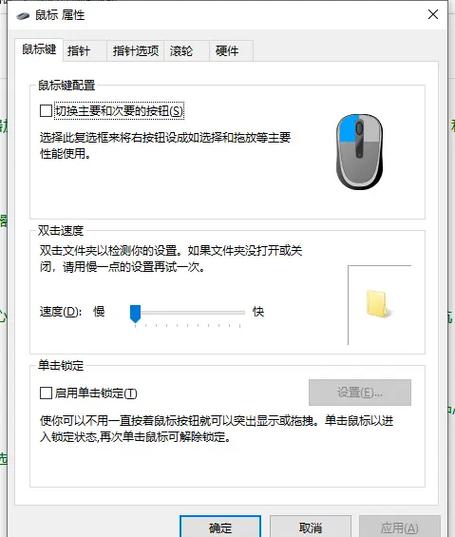
另外就是循环次数的设置。第一次我设了无限循环,结果忘了设停止条件,它就一直跑,最后我实在看不下去了才手动停掉。建议大家用的时候先把次数算好,或者勾选那个“运行N次后停止”的选项,不然真有可能跑一晚上。还有个小技巧,如果你录制的操作里有输入文字,最好先在记事本里写好复制,然后用Ctrl+V粘贴,而不要一个字一个字地敲,不然中间稍微卡一下,后面全乱了。
除了办公,还能干点别的
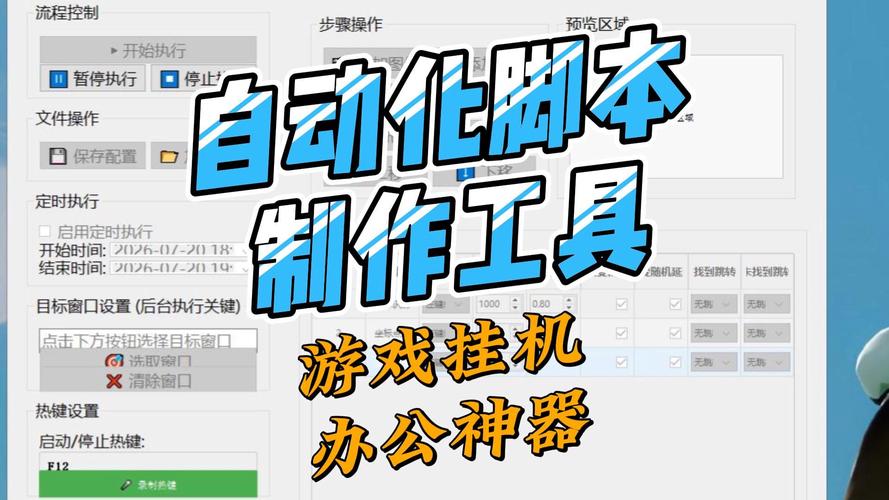
别以为按键游侠-全能自动化助手只能处理表格和网页。我试着拿它刷网页签到、自动回帖、甚至挂机游戏里的简单任务。虽然它不是专门做游戏脚本的,但用来应付一些机械性的日常任务绰绰有余。我还用它批量压缩图片、批量重命名文件,以前要用专门软件或者写批处理命令才能搞定的,现在录一遍就完事了。对于不太懂代码的人来说,这真是省了大事了。
总结一下,这工具到底适合谁
如果你每天的工作就是对着电脑做重复操作,而且量还特别大,那按键游侠-全能自动化助手确实值得试试。它不要求你会编程,界面也是中文的,上手基本没门槛。当然,它也不是万能的,遇到那种需要判断图片内容或者处理复杂逻辑的活儿,它肯定不如人工或者专业软件。但就处理90%的重复按钮点击和键盘输入来说,它做得够好了。我现在每天上班第一件事就是把那些重复任务挂给它,自己专心干点有技术含量的事,下班都比以前早了。
最后提醒一句,用它做事情的时候,最好别离开电脑太远,偶尔瞄一眼确认它没跑偏。毕竟它只是个工具,真正把好关的还是你自己。如果你也被重复工作折磨得够呛,真的可以下载一个试试,反正也不用写代码,花几分钟录个脚本,说不定就打开了新世界的大门。





 恐怖躲猫猫4无限金币无限钻石无广告新版本下载
 29屋的捕食者汉化版
 三国志战略版官服
 香肠派对官服
-
币圈行情网站有哪些-币圈必备APP有哪些
币圈行情网站有哪些-币圈必备APP有哪些?在加密货币市场中,行情网站与必备APP是投资者获取信息、分析数据、进行交易的核心工具。随着2025至2026年市场的成熟,这
[查看全文]
-
币圈主流交易平台的手续费是如何计算的?币
币圈主流交易平台的手续费是如何计算的?币圈主流交易平台手续费完整计算逻辑是什么?主流平台手续费分为现货交易手续费、合约衍生品手续费、C2C场外手续费、链上
[查看全文]
-
币圈主流交易平台完整交易流程-币圈主流交易
币圈主流交易平台完整交易流程是怎样的?海外主流加密货币交易平台的完整交易链路分为注册核验、资金入金、场内交易、资产提现四大核心环节,细分步骤清晰,每一
[查看全文]
-
币圈怎么玩怎么赚钱-币圈怎么看k线图-币圈怎
币圈怎么玩怎么赚钱-币圈怎么看k线图-币圈怎么看盘面走势;完整解答:币圈玩法、盈利逻辑、K线/盘面/放量识别、交易流程等问题参考如下;总结概述:技术分析(K线
[查看全文]
-
币圈行情的变化会受到哪些因索的影响-如何看
币圈行情的变化会受到哪些因索的影响-如何看待币圈24小时快讯的真实性和可靠性?可以从如下文字介绍中来找寻答案和方法一、币圈行情变化的各类影响因素(一)宏观
[查看全文]
 小云雀APP官方免费版
 2026同花顺炒股票最新版本
 省省司机版APP官方最新版
 央视频-看亚运会