Fresh View高效图片查看器,极速看图支持批量管理
发布时间:2026/8/25 7:19:16 编辑:小编前阵子电脑里图片越攒越多,系统自带的看图工具打开大图总是卡顿,翻个文件夹要等好几秒。后来朋友推荐了Fresh View高效图片查看器,说是轻量又快速。我抱着试试看的心态装了一个,没想到用下来真挺顺手。今天就把我这段时间的实际感受分享给大家,尤其适合那些经常需要快速浏览图片、整理照片的朋友。
 Fresh View-高效图片查看器 v9.0.0 官方正版
中文 / 2.01G
下载
Fresh View-高效图片查看器 v9.0.0 官方正版
中文 / 2.01G
下载
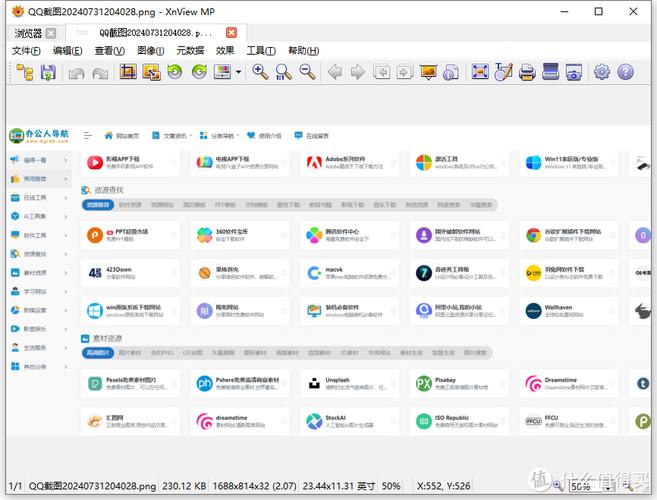
打开速度有多快?实测对比最直观
装好Fresh View高效图片查看器之后,我特意拿一个装满高清照片的文件夹试了试。以前用老看图软件,双击一张5MB的照片要转圈等个一两秒,用Fresh View基本是秒开。而且连续按方向键翻下一张,几乎感觉不到延迟,整个过程非常流畅。这点我特别满意,因为平时修图或者选素材,需要快速过一遍几百张图,如果翻页卡顿真的很影响效率。Fresh View在这方面确实做得不错,内存占用也低,开了一下午也没觉得电脑变慢。
另外,它启动速度也很快,不像有些软件带一堆插件和广告,Fresh View很干净,打开就是纯粹的浏览界面。对于追求效率的朋友来说,Fresh View高效图片查看器这个“快”字是名副其实的。
批量管理功能:整理照片的好帮手
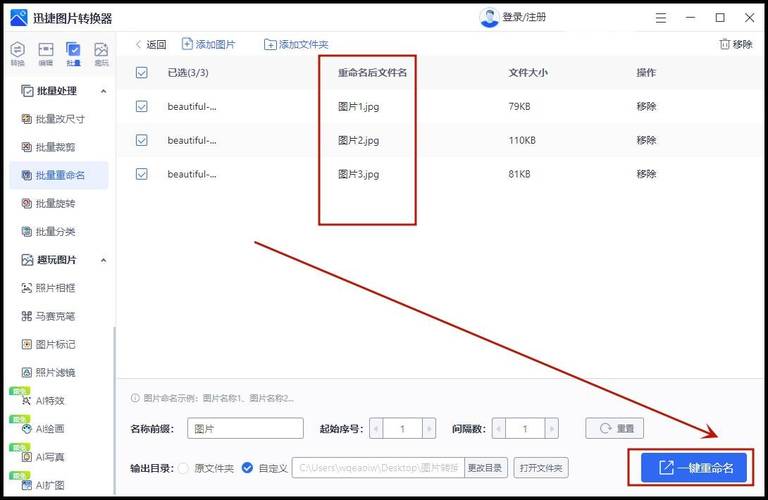
除了看图快,Fresh View的批量管理功能也让我眼前一亮。以前整理图片都是手动一个个重命名或者移动,特别费劲。Fresh View里可以直接选中多张图片,然后右键就能批量重命名,还能按照自定义的规则排序。我试了一下,把旅游拍的照片按日期和地点重命名,操作非常方便。它还支持批量转换格式,比如把一堆BMP转成JPG,一次就能搞定,省了好多时间。
还有一个贴心的地方,就是可以给图片打标签和评级。我平时会整理素材库,用Fresh View给图片标上颜色标签,下次找起来就方便多了。虽然功能不算特别复杂,但对于日常管理来说完全够用,而且上手零门槛,不需要看教程就能摸索明白。
支持的格式和界面细节
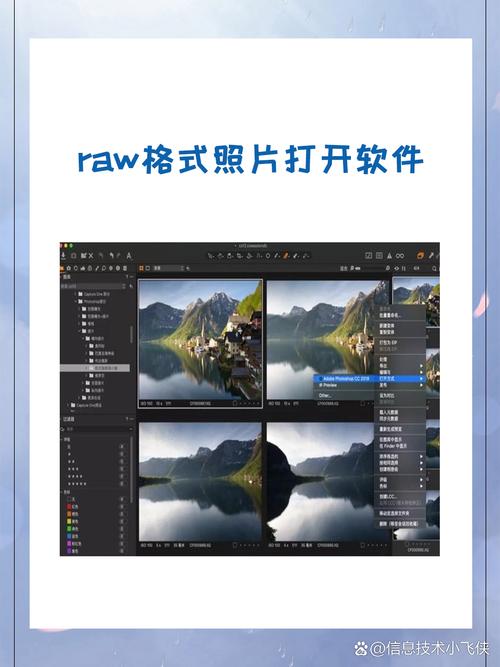
Fresh View支持常见的图片格式,像JPG、PNG、GIF这些肯定没问题,PSD、RAW这种专业格式也能预览,这点对摄影爱好者来说挺实用的。我试着打开一个RAW文件,虽然不能直接编辑,但预览速度还是很快的。界面设计也很简洁,工具栏可以自定义,把常用的按钮放在顺手的位置。我还发现它有幻灯片播放功能,全屏看照片的时候过渡效果很自然,适合当电子相册用。
不过说点小缺点吧,Fresh View的皮肤风格偏素,可能有些喜欢花哨界面的朋友会觉得不够炫。但我觉得看图工具嘛,稳定快速才是最重要的,界面简单反而更专注。
适合哪些人用?我的真实建议
用了一段时间,我觉得Fresh View高效图片查看器特别适合这几类人:一是办公室文员,经常需要快速浏览图片资料;二是摄影爱好者,拍完照片要快速筛选;三是普通家庭用户,整理照片库、看看电子相册。它的轻量和快速是最大优势,而且完全免费,没有乱七八糟的弹窗广告。如果你正在找一个简单好用的看图软件,不妨试试Fresh View。当然,如果你需要复杂的图片编辑功能,那它可能不太适合,毕竟定位就是看图和管理。
总之,我现在已经把Fresh View设成默认图片查看器了,用了这么久也没出过什么幺蛾子。希望这篇文章能给正在纠结选看图软件的朋友一点参考,大家按需选择就好。





 恐怖躲猫猫4无限金币无限钻石无广告新版本下载
 29屋的捕食者汉化版
 三国志战略版官服
 香肠派对官服
-
币圈行情网站有哪些-币圈必备APP有哪些
币圈行情网站有哪些-币圈必备APP有哪些?在加密货币市场中,行情网站与必备APP是投资者获取信息、分析数据、进行交易的核心工具。随着2025至2026年市场的成熟,这
[查看全文]
-
币圈主流交易平台的手续费是如何计算的?币
币圈主流交易平台的手续费是如何计算的?币圈主流交易平台手续费完整计算逻辑是什么?主流平台手续费分为现货交易手续费、合约衍生品手续费、C2C场外手续费、链上
[查看全文]
-
币圈主流交易平台完整交易流程-币圈主流交易
币圈主流交易平台完整交易流程是怎样的?海外主流加密货币交易平台的完整交易链路分为注册核验、资金入金、场内交易、资产提现四大核心环节,细分步骤清晰,每一
[查看全文]
-
币圈怎么玩怎么赚钱-币圈怎么看k线图-币圈怎
币圈怎么玩怎么赚钱-币圈怎么看k线图-币圈怎么看盘面走势;完整解答:币圈玩法、盈利逻辑、K线/盘面/放量识别、交易流程等问题参考如下;总结概述:技术分析(K线
[查看全文]
-
币圈行情的变化会受到哪些因索的影响-如何看
币圈行情的变化会受到哪些因索的影响-如何看待币圈24小时快讯的真实性和可靠性?可以从如下文字介绍中来找寻答案和方法一、币圈行情变化的各类影响因素(一)宏观
[查看全文]
 小云雀APP官方免费版
 2026同花顺炒股票最新版本
 省省司机版APP官方最新版
 央视频-看亚运会