硬件超频检测专家OverClock Checking Tool超频稳定性测试工具
发布时间:2026/8/26 14:51:35 编辑:资讯君玩超频的朋友应该都有这种经历:好不容易把CPU频率拉高,跑个分看着挺爽,结果一玩游戏就蓝屏重启,或者渲染视频时突然死机,那叫一个崩溃。其实问题就出在超频后的稳定性没测到位。今天要聊的OverClock Checking Tool-硬件超频检测专家,就是专门干这个的,它能帮你把超频后的硬件往死里压测,找出潜在的不稳定因素,省得日后出洋相。
 OverClock Checking Tool-硬件超频检测专家 v1.2.0 官方正版
简体中文 / 6.60G
下载
OverClock Checking Tool-硬件超频检测专家 v1.2.0 官方正版
简体中文 / 6.60G
下载
这工具到底怎么用?上手其实挺简单
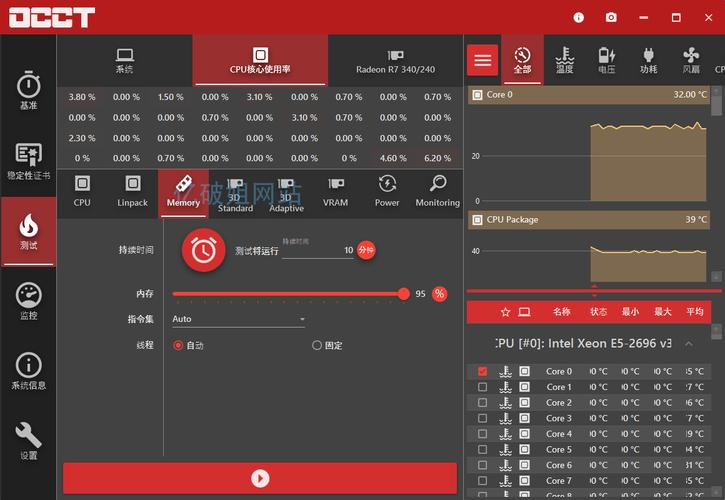
我第一次用OverClock Checking Tool的时候,其实心里挺忐忑,怕界面太专业看不懂。结果打开一看,发现布局挺清爽,左边是功能列表,右边是监控数据,没有乱七八糟的广告弹窗。最常用的就是那个“稳定性测试”按钮,点一下,它会让你选要测CPU还是内存,或者两个一起测。我一般先单独测CPU,因为内存超频出问题往往更隐蔽。
选好之后,它会自动开始跑压力测试,大概就是让CPU满载运算,同时记录温度、电压、频率这些关键参数。这时候你别闲着,盯着屏幕右侧的曲线图就行,如果哪条曲线突然掉下去或者出现红字警告,那基本就是不稳定了。我第一次测的时候,跑了大概十分钟,突然看到电压曲线抖了一下,接着就弹了个错误提示,果然,降一点频率就稳定了。这要是搁以前,我可能得蓝屏好几次才能发现。
核心功能不只有压测,细节控最爱
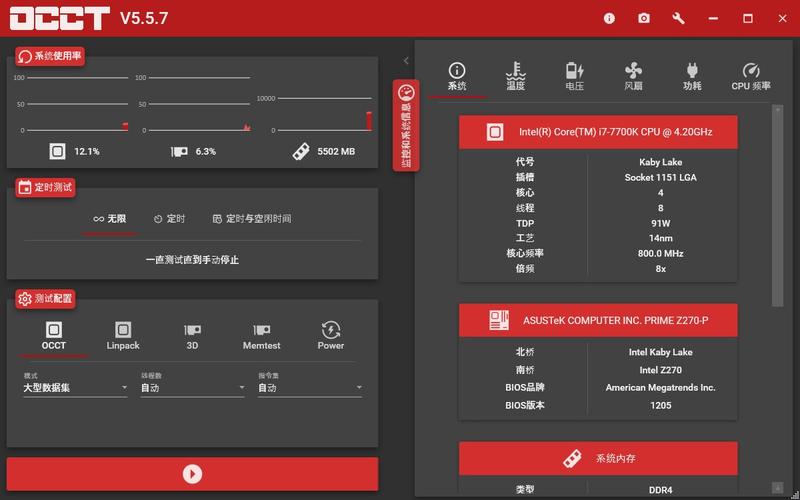
除了基本的稳定性测试,OverClock Checking Tool-硬件超频检测专家还藏了不少贴心小功能。比如它有个“硬件信息”面板,能直接读出CPU的步进、修订版本,还有内存的颗粒厂商和时序。对于想摸清自己硬件底细的朋友来说,这功能简直不要太方便,省得再去下载别的检测软件。
另外,它的“日志记录”功能我也特别推荐。每次测试完,它会自动生成一份详细的报告,里面记录了测试时长、最高温度、最低电压、错误次数等等。你可以把这份日志保存下来,跟下次调整后的结果做对比,这样就能清楚知道哪个参数改动带来了提升,哪个反而让稳定性变差了。我每次调完BIOS都会跑一遍,然后对比日志,心里特别有底。
实测踩坑分享:别急着点“开始”
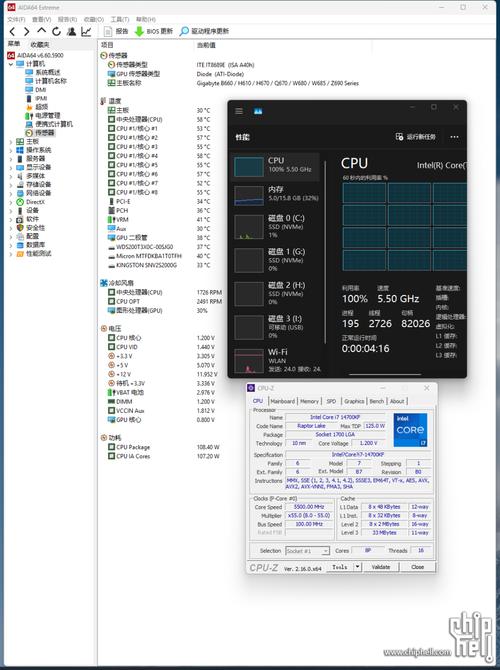
用这工具半年多,我也踩过一些坑,给大家提个醒。首先,测试前一定把散热器灰清一清,硅脂该换就换。我第一次用的时候,没注意散热,结果跑了五分钟温度直接飙到95度,吓得我赶紧停了。虽然工具本身能监测温度,但高温对硬件损伤是不可逆的,别为了省事赔了硬件。
其次,如果你用的是笔记本电脑,建议插上电源再测,而且最好垫个散热底座。笔记本的风道本来就窄,压力测试时风扇狂转,声音跟飞机起飞似的,但温度还是压不住。这时候OverClock Checking Tool-硬件超频检测专家会一直弹温度警告,你只能被迫降频。所以,测之前先做好物理降温,不然测出来的结果也不准。
最后,别贪心把频率拉太高。这工具虽然能帮你测出稳定极限,但硬件老化是循序渐进的,今天稳定的频率,可能用半年后就不行了。我一般习惯留个5%的余量,比如能稳4.8GHz,我就日常用4.6GHz,这样既保证性能,又不用担心夏天高温翻车。
总结一下,这工具适合谁?
说到底,OverClock Checking Tool-硬件超频检测专家就是给喜欢折腾硬件的玩家准备的。不管你是刚入门的超频小白,还是身经百战的老鸟,只要你想把硬件的性能榨干,同时又不想天天蓝屏重启,那这工具绝对值得一试。下载的话,直接搜“OverClock Checking Tool-硬件超频检测专家”,找官网或者靠谱的下载站就行,注意别下到捆绑垃圾软件的版本。
对了,如果你测出来不稳定,别灰心,超频本来就是个体力活加运气活。多调几次电压、时序,多跑几轮OverClock Checking Tool-硬件超频检测专家的压力测试,总会找到那个平衡点的。祝大家都能超频成功,跑分暴涨,游戏不闪退!





 恐怖躲猫猫4无限金币无限钻石无广告新版本下载
 29屋的捕食者汉化版
 三国志战略版官服
 香肠派对官服
-
币圈行情网站有哪些-币圈必备APP有哪些
币圈行情网站有哪些-币圈必备APP有哪些?在加密货币市场中,行情网站与必备APP是投资者获取信息、分析数据、进行交易的核心工具。随着2025至2026年市场的成熟,这
[查看全文]
-
币圈主流交易平台的手续费是如何计算的?币
币圈主流交易平台的手续费是如何计算的?币圈主流交易平台手续费完整计算逻辑是什么?主流平台手续费分为现货交易手续费、合约衍生品手续费、C2C场外手续费、链上
[查看全文]
-
币圈主流交易平台完整交易流程-币圈主流交易
币圈主流交易平台完整交易流程是怎样的?海外主流加密货币交易平台的完整交易链路分为注册核验、资金入金、场内交易、资产提现四大核心环节,细分步骤清晰,每一
[查看全文]
-
币圈怎么玩怎么赚钱-币圈怎么看k线图-币圈怎
币圈怎么玩怎么赚钱-币圈怎么看k线图-币圈怎么看盘面走势;完整解答:币圈玩法、盈利逻辑、K线/盘面/放量识别、交易流程等问题参考如下;总结概述:技术分析(K线
[查看全文]
-
币圈行情的变化会受到哪些因索的影响-如何看
币圈行情的变化会受到哪些因索的影响-如何看待币圈24小时快讯的真实性和可靠性?可以从如下文字介绍中来找寻答案和方法一、币圈行情变化的各类影响因素(一)宏观
[查看全文]
 小云雀APP官方免费版
 2026同花顺炒股票最新版本
 省省司机版APP官方最新版
 央视频-看亚运会