Excel汇总专家:表格数据整合高效利器
发布时间:2026/8/27 0:43:41 编辑:资讯君平时工作中,最烦的就是整理Excel表格了,尤其是那种需要把好几个工作表的数据合并到一起,再做个汇总统计的活儿。以前我都是手动复制粘贴,一个表一个表地折腾,眼睛看花不说,还特别容易出错。后来同事给我推荐了Excel汇总专家,用了之后才发现,原来表格数据整合能这么轻松,今天就跟大家好好聊聊这个高效表格数据整合利器。
 Excel汇总专家-高效表格数据整合利器 v3.2.0 官方正版
中文 / 3.43G
下载
Excel汇总专家-高效表格数据整合利器 v3.2.0 官方正版
中文 / 3.43G
下载
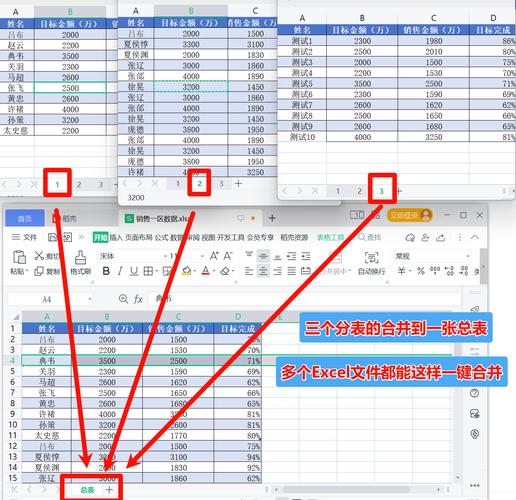
多表合并,几百行数据几秒搞定
我最常用的功能就是多表合并。以前公司每个月要汇总各个门店的销售数据,每个门店一个Excel文件,每个文件里还有12个月的工作表,我要把这几百张表的数据全整到一张总表里。用Excel汇总专家就简单多了,直接把文件夹拖进去,它就能自动识别所有Excel文件,我只要选好要合并的工作表,再点一下开始,几秒钟就能把几百行甚至几千行数据全部整合到一张表里。而且合并的时候还能自动带上文件名或者工作表名作为一列,这样我就知道每行数据是从哪个门店哪个月份来的,特别清晰。
这个功能对财务和人事的朋友尤其友好。比如做工资条汇总,或者整理考勤记录,以前可能要花一上午,现在喝杯水的功夫就搞定了。我特意试过,它合并的时候不会打乱原有的列顺序,数据格式也保持原样,不会出现那种合并完数字变成文本、日期变成乱码的情况,这点真的让我很放心。
自动汇总求和,分类统计不费劲
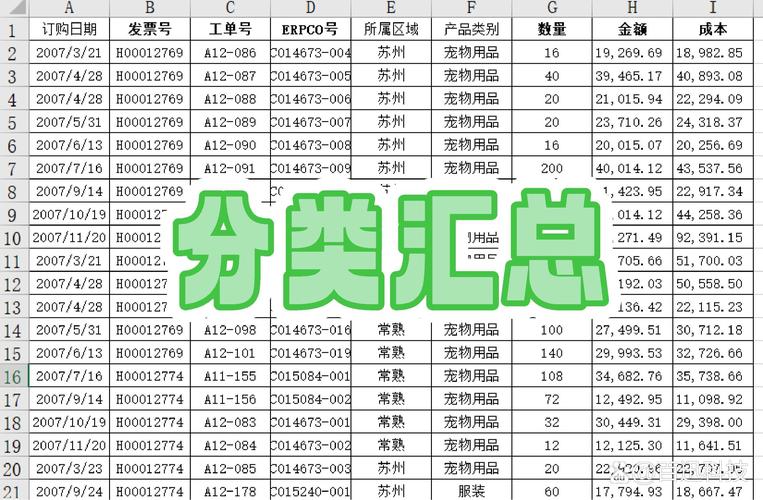
除了合并,Excel汇总专家在数据整合这块还有个亮点就是自动汇总。有时候我不光要合并数据,还要按部门、按产品分类求和或者计数。以前我都是用数据透视表,虽然功能强,但操作步骤多,对新手不太友好。用这个工具就直白多了,我把数据导进去之后,直接选好要分类的列和要汇总的列,它就能自动生成汇总结果。比如我想看每个销售员这个季度的总业绩,或者每个产品线的平均单价,都是点几下就出结果。
我还发现它支持多条件汇总,比如按“区域+月份”来统计销量,这个就很实用。而且汇总结果可以直接导出成新的Excel文件,也可以复制到剪贴板,方便我贴到邮件或者报告里。对于经常要做周报月报的朋友来说,这功能绝对能省下大把时间。
数据拆分与比对,找差异不再头疼
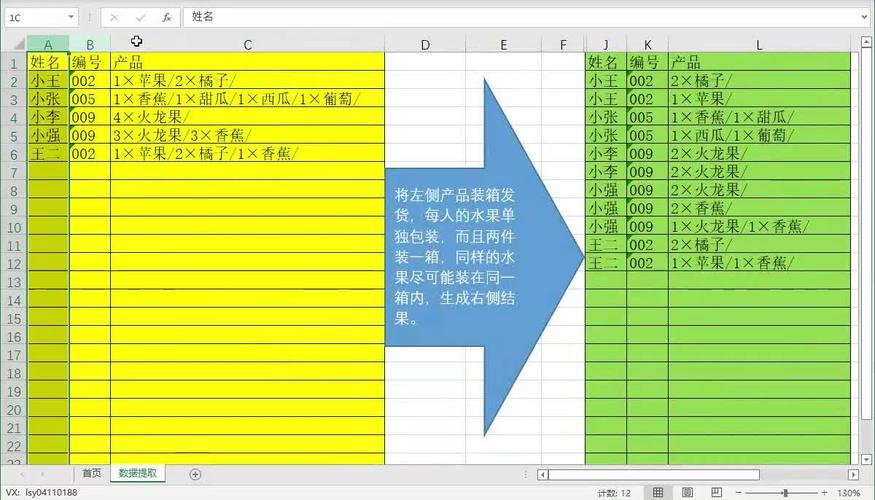
可能有人觉得整合就是把数据合在一起,其实拆分也是整合的一部分。比如我有张总表,里面包含全国所有门店的数据,现在需要按城市拆分成多个子表发给各个区域经理。以前我得用筛选功能一列一列地复制,现在用Excel汇总专家的拆分功能,选好拆分依据列,它就能自动生成多个文件,每个文件以城市名命名,里面就是对应的数据。这个功能我用的频率也挺高的,确实方便。
还有个比对功能我也挺喜欢。有时候需要核对两个表格里的数据是否一致,比如上个月的库存数和这个月的盘点数。以前我都是肉眼一行一行看,眼睛都快看瞎了。用这个工具的比对功能,选好两个文件,再选好关键列,它就能自动标记出哪些行有差异、差异在哪里。我试过一次,几千行数据,几秒钟就比对完了,而且结果用不同颜色标出来,一眼就能看到问题所在。
实际操作体验与注意事项
说点实在的,我用这个工具也踩过一些小坑。比如第一次用的时候,没注意把表头行设置好,结果合并的时候把表头也当成数据合并进去了,后来在选项里勾选“首行作为标题”就正常了。还有一次是处理带有合并单元格的表格,它会提示我处理方式,我选了“填充合并单元格内容”之后,数据就完整了。所以大家用的时候,如果遇到数据错位的情况,先检查一下表头设置和合并单元格的处理选项。
另外,这个工具对Excel的版本兼容性还不错,我试过2007版的xls文件和2019版的xlsx文件,都能正常打开处理。不过遇到那种特别大的文件,比如几十兆的,处理速度会稍微慢一点,但还在可接受范围内。建议处理大文件之前先关闭其他占用内存的程序,能快不少。
总的来说,Excel汇总专家确实是个很实用的表格数据整合工具,尤其适合那些每天要和大量Excel表格打交道的人。它不像那些专业数据分析软件那么复杂难上手,也不像手动复制粘贴那么费时费力,基本是打开就能用,功能也比较直观。如果你也经常被表格整理折磨得头疼,不妨试试这个高效表格数据整合利器,说不定能帮你从繁琐的复制粘贴中解脱出来。





 恐怖躲猫猫4无限金币无限钻石无广告新版本下载
 29屋的捕食者汉化版
 三国志战略版官服
 香肠派对官服
-
币圈行情网站有哪些-币圈必备APP有哪些
币圈行情网站有哪些-币圈必备APP有哪些?在加密货币市场中,行情网站与必备APP是投资者获取信息、分析数据、进行交易的核心工具。随着2025至2026年市场的成熟,这
[查看全文]
-
币圈主流交易平台的手续费是如何计算的?币
币圈主流交易平台的手续费是如何计算的?币圈主流交易平台手续费完整计算逻辑是什么?主流平台手续费分为现货交易手续费、合约衍生品手续费、C2C场外手续费、链上
[查看全文]
-
币圈主流交易平台完整交易流程-币圈主流交易
币圈主流交易平台完整交易流程是怎样的?海外主流加密货币交易平台的完整交易链路分为注册核验、资金入金、场内交易、资产提现四大核心环节,细分步骤清晰,每一
[查看全文]
-
币圈怎么玩怎么赚钱-币圈怎么看k线图-币圈怎
币圈怎么玩怎么赚钱-币圈怎么看k线图-币圈怎么看盘面走势;完整解答:币圈玩法、盈利逻辑、K线/盘面/放量识别、交易流程等问题参考如下;总结概述:技术分析(K线
[查看全文]
-
币圈行情的变化会受到哪些因索的影响-如何看
币圈行情的变化会受到哪些因索的影响-如何看待币圈24小时快讯的真实性和可靠性?可以从如下文字介绍中来找寻答案和方法一、币圈行情变化的各类影响因素(一)宏观
[查看全文]
 小云雀APP官方免费版
 2026同花顺炒股票最新版本
 省省司机版APP官方最新版
 央视频-看亚运会