视频剪切合并器一键搞定视频剪辑工具推荐
发布时间:2026/8/28 3:00:57 编辑:小编平时咱们拍个短视频、录个游戏素材,或者想把手机里几段零碎的视频拼在一起发个朋友圈,最烦的就是找工具。手机自带的剪辑吧,功能太简单,连个音乐都加不利索;电脑上那些专业软件,什么Pr、达芬奇,一听名字就头大,装完打开界面密密麻麻全是按钮,新手根本无从下手。所以今天咱不聊那些高深莫测的玩意儿,就说说我最近一直在用的几款视频剪切合并器,主打一个一键搞定视频剪辑,操作简单,功能也够用。
 视频剪切合并器-一键搞定视频剪辑 v3.6.0 官方正版
简体中文 / 13.23G
下载
视频剪切合并器-一键搞定视频剪辑 v3.6.0 官方正版
简体中文 / 13.23G
下载

为什么你需要一个顺手的剪切合并工具?
说实话,我一开始也觉着剪辑是个技术活,得专门学。但后来发现,日常百分之八十的需求无非就是两件事:把不要的片段剪掉,把要的片段接起来。就这俩操作,你让我去开个Premiere,我光等它启动就得抽根烟。而且那些大软件导出设置也麻烦,什么码率、分辨率、格式,选项多得眼花缭乱,选错了导出来文件巨大还模糊。用视频剪切合并器就图个省心,打开就能用,拖进去视频,剪刀一划,点个合并,导出完事儿。尤其是现在很多工具都带智能场景检测,能自动帮你把镜头切换的地方标出来,剪起来效率翻倍。
实测分享:这三类工具最靠谱
我用过的视频剪切合并器少说也有七八款,最后留下来常用的就三类。第一类是电脑端的免费开源软件,比如LosslessCut,这货剪切视频是真无损,速度还快,因为它不重新编码,就是直接切割数据流,导出来画质一点不带掉的。不过它合并功能弱一点,适合纯剪切。第二类是手机App,像“剪映”和“快影”,这两个其实已经超出“剪切合并”的范畴了,但你说它是不是一键搞定视频剪辑?确实是,剪完加个字幕、配个热门BGM,一键生成,特别适合发抖音快手。第三类是那种在线网页工具,不占内存,打开浏览器就能用,适合应急处理小文件,但上传下载速度看网速,大视频不推荐。
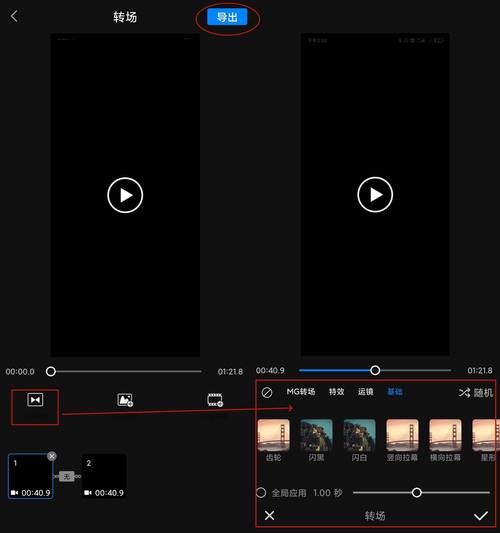
这里得重点夸一下LosslessCut,我之前录了一段半小时的游戏实况,中间有十几分钟是加载画面和跑图,想剪掉,用别的软件得重新编码,半小时的视频导出花了快二十分钟。用这个工具,我按快捷键切了八个片段,然后全选合并导出,整个过程不到两分钟,画质还是原始画质,那个爽快感真是没法形容。如果你跟我一样,经常处理录屏或者行车记录仪视频,这工具绝对是神器级别的视频剪切合并器。
新手最容易踩的坑:格式和编码
很多朋友说,我用视频剪切合并器合并完,怎么播放器打不开了?或者声音和画面不同步了?这大概率是格式不统一闹的。比如你一个视频是MP4(H.264编码),另一个是MKV(HEVC编码),这俩硬拼在一起,很多傻瓜软件就懵了。所以我的建议是,在合并之前,最好把要处理的素材统一转成一样的格式和编码。现在不少工具都内置了这个功能,点一下“转码”或者“兼容模式”就行。另外,别贪图方便去下载那种破解版或者来路不明的绿色版小工具,里面捆绑的插件能烦死你,动不动弹广告,还偷摸改你浏览器主页。用官方版或者有口碑的开源软件,踏实。
如何做到真正的一键搞定?
其实所谓的“一键”,并不是真的只按一个按钮,而是指流程顺畅、不折腾。我现在的标准流程是这样的:先把所有素材拖进视频剪切合并器,按时间轴排好顺序,然后预览一遍,把不要的片段用分割工具切开删掉,接着检查一下衔接处,如果觉得太生硬,就加个交叉淡化转场(很多工具自带),最后选好导出分辨率和帧率,点导出。全程不需要懂任何剪辑理论,也不需要调色、调音。对于绝大多数生活记录、工作会议录像、课程剪辑来说,这已经完全够用了。别再被那些“专业”吓唬住了,视频剪切合并器的意义就是让咱们普通人也能轻松上手,把精力花在内容上,而不是跟软件较劲。
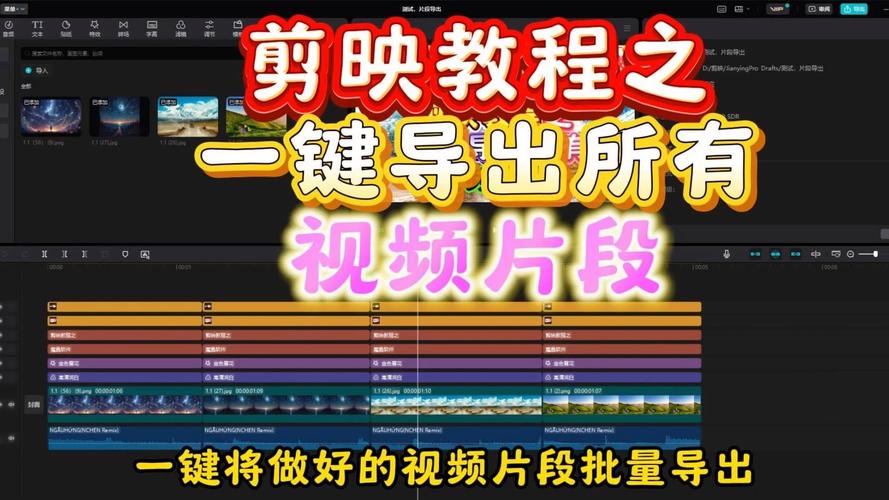
最后再嗦一句,如果你只是偶尔剪个一两分钟的小视频,手机上的剪映绝对够用,而且模板多,自动字幕功能也准。如果你是电脑重度用户,处理长视频,那LosslessCut加一个格式工厂(用来转码)基本能应对九成场景。这些工具组合起来,才是我心目中的视频剪切合并器完全体。别犹豫了,挑一个试试,你会发现以前觉得特麻烦的剪辑,其实就是这么简单。





 恐怖躲猫猫4无限金币无限钻石无广告新版本下载
 29屋的捕食者汉化版
 三国志战略版官服
 香肠派对官服
-
币圈行情网站有哪些-币圈必备APP有哪些
币圈行情网站有哪些-币圈必备APP有哪些?在加密货币市场中,行情网站与必备APP是投资者获取信息、分析数据、进行交易的核心工具。随着2025至2026年市场的成熟,这
[查看全文]
-
币圈主流交易平台的手续费是如何计算的?币
币圈主流交易平台的手续费是如何计算的?币圈主流交易平台手续费完整计算逻辑是什么?主流平台手续费分为现货交易手续费、合约衍生品手续费、C2C场外手续费、链上
[查看全文]
-
币圈主流交易平台完整交易流程-币圈主流交易
币圈主流交易平台完整交易流程是怎样的?海外主流加密货币交易平台的完整交易链路分为注册核验、资金入金、场内交易、资产提现四大核心环节,细分步骤清晰,每一
[查看全文]
-
币圈怎么玩怎么赚钱-币圈怎么看k线图-币圈怎
币圈怎么玩怎么赚钱-币圈怎么看k线图-币圈怎么看盘面走势;完整解答:币圈玩法、盈利逻辑、K线/盘面/放量识别、交易流程等问题参考如下;总结概述:技术分析(K线
[查看全文]
-
币圈行情的变化会受到哪些因索的影响-如何看
币圈行情的变化会受到哪些因索的影响-如何看待币圈24小时快讯的真实性和可靠性?可以从如下文字介绍中来找寻答案和方法一、币圈行情变化的各类影响因素(一)宏观
[查看全文]
 小云雀APP官方免费版
 2026同花顺炒股票最新版本
 省省司机版APP官方最新版
 央视频-看亚运会