飞印无线打印机驱动下载安装,轻松连接助你快速打印
发布时间:2026/8/28 3:40:10 编辑:小编最近好多朋友私信问我飞印无线打印机驱动到底咋装,说官网找半天找不到,装上又连不上,打印个东西能折腾一下午。说实话我当初第一次装这驱动也踩了不少坑,但摸清楚门路之后发现其实挺简单的,就是步骤别搞反了。今天就把我这几次装驱动、连打印机的经验好好捋一捋,没那么多专业术语,全是实际操作下来的干货,你跟着一步步来,**飞印无线打印机驱动-轻松连接打印的助手**,基本十分钟内就能搞定,省得再去求人。
 飞印无线打印机驱动-高效无线打印助手 v3.2.1 官方正版
中文 / 760.0M
下载
飞印无线打印机驱动-高效无线打印助手 v3.2.1 官方正版
中文 / 760.0M
下载
下载驱动前,先搞清楚这几点
别急着点下载,先看看你电脑系统是Windows还是Mac,是32位还是64位,一般在系统属性里就能看到。飞印官网其实藏得有点深,你直接搜“飞印官网”有时候会进错地方,认准那个带官方认证标识的。进去之后找“服务支持”或者“下载中心”,输入你打印机背面的型号,比如FP-580或者FP-760这种,千万别下错型号,不然装到一半就报错。**飞印无线打印机驱动-轻松连接打印的助手**这个关键词组合,你在百度里搜也能找到不少第三方下载站,但我不太建议去那些网站下,广告多不说,万一捆绑个全家桶就恶心了。老老实实从官网下,文件不大也就几十兆,下载的时候留意一下浏览器左下角,别下到一半断了还不知道。
安装驱动最容易踩的坑,我帮你排掉了
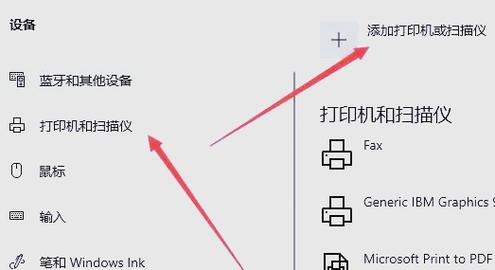
下载完是个压缩包,先解压,别直接在压缩包里双击运行。解压出来找到setup.exe,右键以管理员身份运行,这一步很关键,不然有时候会提示缺少什么dll文件。安装路径默认C盘就行,别乱改,改到中文路径下容易出幺蛾子。进度条走完会提示你连接打印机,这时候再把打印机开机,用USB线连上电脑,系统会自己识别。如果没识别出来,别慌,把USB线拔了重新插一下,换个电脑后面的USB口试试,前置口有时候供电不足。装完驱动一定要重启电脑,别偷懒,我上次就是没重启直接打,结果一直显示脱机。重启之后打开控制面板里的“设备和打印机”,看到飞印的图标没?右键设为默认打印机,这时候**飞印无线打印机驱动-轻松连接打印的助手**就已经完成一半了。

无线连接才是重头戏,Wi-Fi设置有讲究
驱动装好只是第一步,大家用飞印不就是为了无线打印方便嘛。无线连接有两种方式,一种是通过路由器,一种是通过打印机自带的Wi-Fi Direct直连。先说连路由器,在打印机面板上找到“设置”或者“网络”按钮,进入Wi-Fi设置向导,搜索到你家的Wi-Fi名字,输入密码。这里注意,飞印打印机只支持2.4G频段的Wi-Fi,不支持5G频段,你路由器如果开了双频合一,一定要去路由器后台把2.4G单独开出来,不然搜不到信号。密码输入的时候注意大小写,错一个字母就连不上。连上之后打印机会打印一张网络配置页,上面会显示IP地址,记下来。回到电脑上,打开飞印的驱动程序配置工具,选择无线连接方式,输入刚才那个IP地址,连接成功后图标会变绿。这时候你可以把USB线拔掉了,完全摆脱线缆束缚。
手机端连接,出差办公也能打
飞印的驱动不光管电脑,手机端也支持。去应用商店搜“飞印打印”或者“飞印云打印”,下载安装好。打开App,先注册账号,然后用App扫一扫打印机上的二维码,绑定设备。如果是局域网内,App会自动发现打印机;如果人在外面,需要打印机连接外网,然后App通过云服务远程打印。这个远程打印功能我实际用下来感觉还是挺稳的,就是第一次绑定的时候稍微麻烦点,需要打印机连接到能上外网的路由器。绑定成功后,不管是手机里的照片还是文档,都能直接发出去打。有时候App会提示固件升级,你升一下就行,升完重启一下打印机,**飞印无线打印机驱动-轻松连接打印的助手**这个搭配,基本能覆盖你所有办公场景了。

打印出问题别急,这几招能救急
用久了难免遇到点小毛病。最常见的就是打印机显示脱机,先看右下角打印机图标是不是灰色的,是的话双击打开,把“脱机使用打印机”前面的勾去掉。还不行的话,重启一下打印机的电源,等个半分钟再开。如果打印出来是乱码,大概率是驱动版本不对,去官网重新下载最新的驱动覆盖安装一遍。纸张卡纸的话,打开后盖,慢慢拽出来,别用蛮力,拽断了更麻烦。打印颜色偏淡,墨水快没了,换墨盒就行。这些我都遇到过,都不是啥大毛病,别动不动就找售后,自己动手省时省力。只要驱动装对了,**飞印无线打印机驱动-轻松连接打印的助手**这个组合就能一直稳定输出。
最后说点实在的
整体用下来,飞印这款无线打印机对家用和小办公室来说确实够用,驱动这块只要你按我说的来,基本不会出问题。别信那些乱七八糟的“万能驱动”工具,老老实实官网下载最稳。这篇文章就是纯粹分享我自己的安装使用经历,希望能帮你少走点弯路。你把驱动装好了,无线连上了,打印那就是随手一点的事,办公效率蹭蹭往上涨。要是还有啥不懂的,多看几遍文章里的步骤,照着做,肯定能成。





 恐怖躲猫猫4无限金币无限钻石无广告新版本下载
 29屋的捕食者汉化版
 三国志战略版官服
 香肠派对官服
-
币圈是什么意思?小白3分钟搞懂加密货币江湖
币圈是围绕比特币、以太坊等加密货币形成的投资者、项目方与交易平台生态。本文用大白话为小白拆解币圈含义、核心玩法与入门避坑要点,帮你3分钟搞懂这个热门江湖。
[查看全文]
-
集大家书法掌上练字神器零基础也能练好字
集大家书法-掌上练字神器到底好不好用?这篇分享我零基础练字三个月的真实体验,从控笔、临帖到日常打卡,聊聊它怎么帮普通人在手机上把字练好,适合学生、上班族和想练字又没时间跑培训班的朋友。
[查看全文]
-
芬兰语翻译随身学 芬兰语学习助手轻松掌握日
芬兰语翻译随身学工具怎么选?分享芬兰语学习助手实测经验,从日常问候到购物点餐,帮零基础小白快速掌握芬兰语日常用语,出门沟通不再慌。
[查看全文]
-
多多监控手机远程看家助手实时守护家人安全
多多监控-手机远程看家助手怎么用?实测分享这款手机远程看家助手连接监控摄像头、实时查看家里情况的完整教程,适合上班族、外出务工、家里有老人小孩的用户,几步搞定远程守护家人安全。
[查看全文]
-
联通健康服务助手爱加运营使用指南
联通健康服务助手爱加运营怎么用?这篇文章手把手教你从下载登录到健康档案管理、在线问诊、用药提醒等核心功能,适合联通用户和健康管理需求人群,看完就能上手操作。
[查看全文]
 小云雀APP官方免费版
 2026同花顺炒股票最新版本
 省省司机版APP官方最新版
 央视频-看亚运会