复制记录器剪贴板管理专家下载,历史记录一键找回神器
发布时间:2026/9/2 20:58:08 编辑:编辑部最近整理文档的时候,总是不小心把复制的内容弄丢,尤其是写文章或者整理资料那会儿,来来回回复制好几次,结果一个走神,之前复制的一段重要文字就被新的内容顶掉了。那种感觉真的挺崩溃的,可能你也遇到过吧?后来朋友推荐了复制记录器-剪贴板管理专家,我抱着试试看的心态用了一段时间,发现这玩意儿确实能帮大忙,今天就来跟大家聊聊我真实的体验,顺便给还没上车的朋友一个参考。
 复制记录器-剪贴板管理专家 v3.2.1 官方正版
简体中文 / 2.35G
下载
复制记录器-剪贴板管理专家 v3.2.1 官方正版
简体中文 / 2.35G
下载
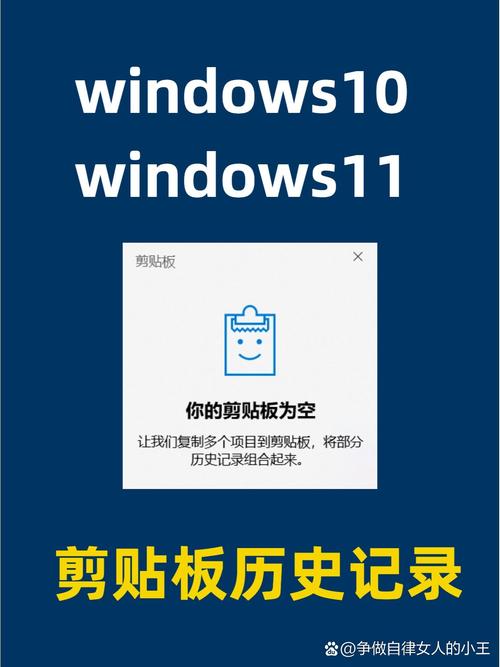
复制记录器到底是个啥?其实它就是你剪贴板的超级后台
说白了,复制记录器-剪贴板管理专家就是一款在后台默默帮你记录所有复制操作的工具。以前我们复制东西,剪贴板里只能存最后一条,但用了它之后,你复制过的所有文字、链接、甚至图片,它都会按时间顺序给你存下来。刚开始我还担心会不会很占内存,后来发现它体积很小,设置里还可以调整保存条数和保存天数,这点做得挺人性化的。
我平时用电脑写稿子,经常要在好几个网页和文档之间来回切换,复制各种资料。以前总是手忙脚乱,现在只要按一下快捷键,就能呼出历史记录面板,找到之前复制的那条内容,点一下就能再次复制使用。那种感觉就像是给剪贴板装了一个时光机,再也不用担心复制的内容被覆盖了。
可能有些人会觉得,不就是个剪贴板工具嘛,能有多大用?但你想想,一天下来你可能复制了几十次甚至上百次内容,其中有不少是重复性的操作。有了这个工具,你可以快速找到之前用过的某段话、某个链接,省去了重新去翻网页的麻烦。尤其是做客服、做编辑、做运营的朋友,效率提升不是一点半点。
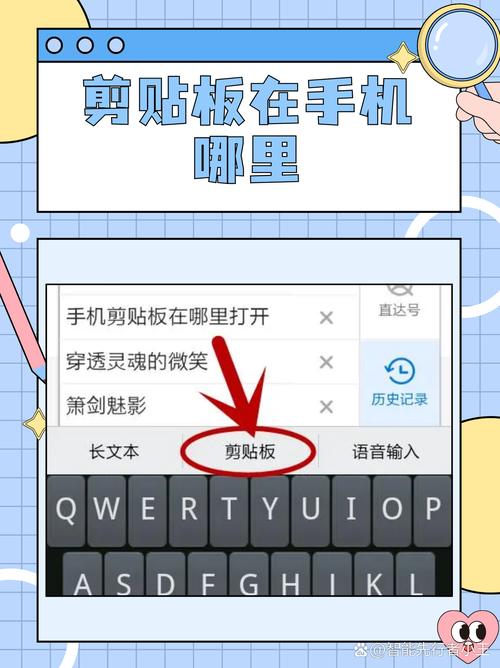
我最喜欢的几个功能点:分组、搜索和固定常用内容
光说能记录还不够,复制记录器-剪贴板管理专家让我觉得贴心的地方在于,它把细节做得比较到位。比如它支持给复制的内容打标签或者分组,像我这种喜欢把工作资料和个人素材分开的人,用起来就很顺手。你可以把经常用到的地址、话术、或者模板内容固定在最上面,这样每次需要的时候,直接点一下就行,不需要在长长的记录里翻来翻去。
另外它的搜索功能也挺强的,有时候复制的内容太多了,翻半天找不到,直接在搜索框里输入关键词,就能快速定位到那条记录。而且它支持模糊搜索,哪怕只记得几个字,也能找得出来。这一点让我挺意外的,毕竟很多同类工具搜索做得很鸡肋。
还有一点,就是它支持纯文本粘贴。有时候从网页复制一段文字,自带格式贴到文档里特别难看,还得手动清理。复制记录器-剪贴板管理专家可以直接选择以纯文本方式复制,一键搞定格式问题,真的省了不少事。
当然,我也遇到过一些小问题,比如偶尔它会漏掉某些程序里的复制内容,但频率不高,而且官方更新也比较勤快,我也没太在意。

怎么下载和设置?我踩过的小坑也告诉你
说了这么多,肯定有人问去哪儿下载。复制记录器-剪贴板管理专家目前官网和各大软件站都有下载,我是在咱们下载站下的,安装包很小,而且没有捆绑乱七八糟的东西,这一点要加分。安装完之后,记得在设置里把开机启动打开,这样每次开机它就在后台待命,不会出现需要的时候没开启的情况。
另外我刚开始用的时候,发现它的默认保存条数只有50条,对我来说不太够用,后来我改成了500条,用起来就很舒服了。不过保存条数越多,占用的内存也相对大一点,大家可以根据自己电脑的配置来调整。还有一点要提醒的,就是如果你复制的是一些敏感信息,比如密码、身份证号之类的,记得在设置里开启加密存储或者定期清理,毕竟安全第一嘛。
还有一个实用的小技巧,就是配合快捷键使用。你可以自定义全局快捷键,比如我设置的是Ctrl+Shift+V,不管在哪个界面,只要按一下就能呼出历史记录面板,非常方便。刚开始可能不太习惯,但用几天就离不开了。
总的来说,复制记录器-剪贴板管理专家对我来说就是一款用了就回不去的效率小工具。如果你也经常因为复制内容丢失而烦恼,不妨下载试试,说不定你也会跟我一样,觉得它是个宝。





 恐怖躲猫猫4无限金币无限钻石无广告新版本下载
 29屋的捕食者汉化版
 三国志战略版官服
 香肠派对官服
-
币圈行情网站有哪些-币圈必备APP有哪些
币圈行情网站有哪些-币圈必备APP有哪些?在加密货币市场中,行情网站与必备APP是投资者获取信息、分析数据、进行交易的核心工具。随着2025至2026年市场的成熟,这
[查看全文]
-
币圈主流交易平台的手续费是如何计算的?币
币圈主流交易平台的手续费是如何计算的?币圈主流交易平台手续费完整计算逻辑是什么?主流平台手续费分为现货交易手续费、合约衍生品手续费、C2C场外手续费、链上
[查看全文]
-
币圈主流交易平台完整交易流程-币圈主流交易
币圈主流交易平台完整交易流程是怎样的?海外主流加密货币交易平台的完整交易链路分为注册核验、资金入金、场内交易、资产提现四大核心环节,细分步骤清晰,每一
[查看全文]
-
币圈怎么玩怎么赚钱-币圈怎么看k线图-币圈怎
币圈怎么玩怎么赚钱-币圈怎么看k线图-币圈怎么看盘面走势;完整解答:币圈玩法、盈利逻辑、K线/盘面/放量识别、交易流程等问题参考如下;总结概述:技术分析(K线
[查看全文]
-
币圈行情的变化会受到哪些因索的影响-如何看
币圈行情的变化会受到哪些因索的影响-如何看待币圈24小时快讯的真实性和可靠性?可以从如下文字介绍中来找寻答案和方法一、币圈行情变化的各类影响因素(一)宏观
[查看全文]
 小云雀APP官方免费版
 2026同花顺炒股票最新版本
 省省司机版APP官方最新版
 央视频-看亚运会