拍了嘛手机图片处理神器,一键修图去水印美化
发布时间:2026/9/5 4:35:05 编辑:小编最近手机里存了好多图,不是带水印就是光线不对劲,想发个朋友圈还得先倒腾电脑修图,实在太折腾。后来朋友推荐了这款叫拍了嘛的手机图片处理神器,说是一键就能去水印、修图、美化,刚开始我还有点怀疑,毕竟手机App宣传得天花乱坠的见多了。但实际用下来,还真有点出乎意料,操作简单到家里长辈都能上手,关键是出图效果一点不输电脑软件。今天就掏心窝子跟大家聊聊这款工具的真实体验。
 拍了嘛-手机图片处理神器 v1.5.5 官方正版
中文 / 160.5M
下载
拍了嘛-手机图片处理神器 v1.5.5 官方正版
中文 / 160.5M
下载
上手简单不费脑,功能藏在顺手的地方
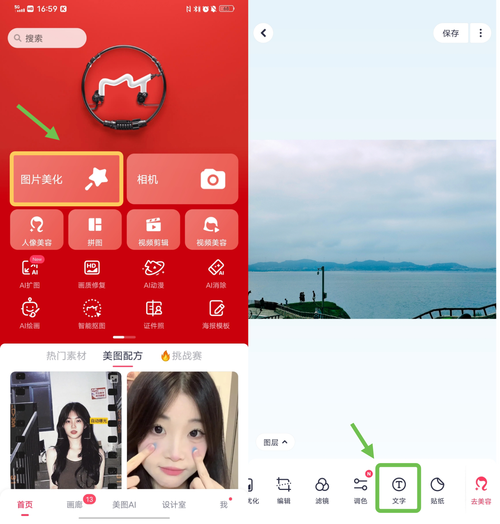
装了拍了嘛之后,第一感觉就是界面干净,没有乱七八糟的弹窗和广告。打开就是相机胶卷的样式,下面几个主要功能键:修图、去水印、拼图、滤镜,一目了然。不像某些软件,功能全堆在首页,看半天不知道点哪。我随手拍了张路边小猫的照片试了试,裁剪、旋转、调亮度这些基本操作,手指点几下就完事,响应速度挺快,没有那种转圈圈的卡顿感。就算是从没用过修图App的小白,也能凭直觉用起来。
去水印实测:涂抹一下,干净利落
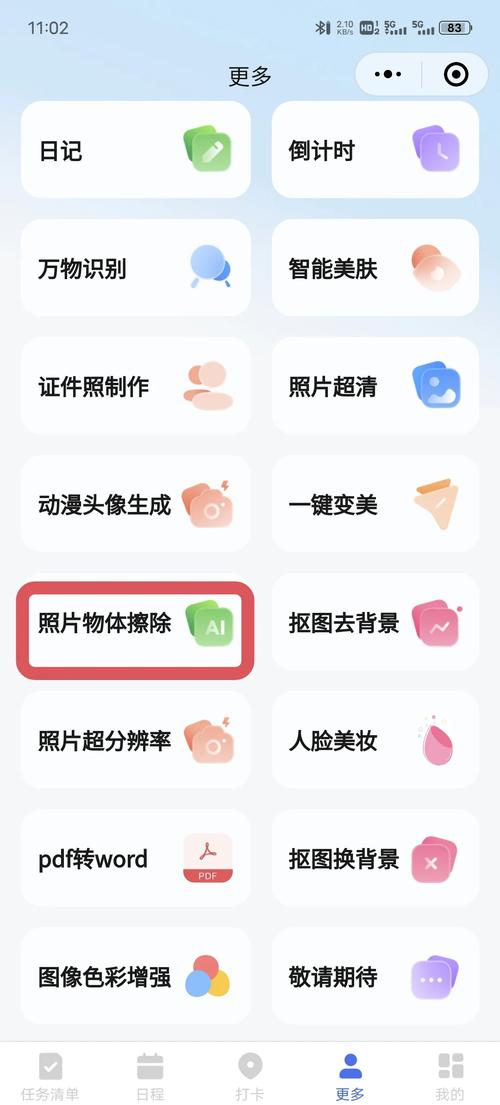
最让我惊喜的就是去水印功能。以前在网上找素材图,带个水印特别碍事,用其他软件要么得放大一点一点修,要么会有明显的涂抹痕迹。拍了嘛这个去水印做得是真聪明,你只需要用手指把水印区域大致涂抹一下,它就能自动识别并填充周围背景,处理完基本看不出痕迹。我拿了一张带半透明文字水印的风景图测试,涂抹完几秒钟就处理好了,色彩过渡挺自然的,没有那种糊成一团的感觉。后来又试了试去路人、去杂物,效果同样靠谱,对咱们这种普通用户来说日常完全够用。

美化滤镜不重样,修图自带“呼吸感”
除了去水印,拍了嘛自带的滤镜和美颜功能也是我常用的。它的滤镜分类挺细,什么日系、胶片、黑白、美食,每种下面又有好几个变奏,不会出现那种“一键美颜变假人”的尴尬。人像模式里能调磨皮、瘦脸、大眼,但默认参数都比较克制,保留皮肤质感的那种自然感,这点我特别喜欢。给朋友拍的照片,用它的智能优化点一下,画面立刻透亮不少,颜色也更鲜活了,发朋友圈都被问是不是换了新手机。另外它还有个批量处理功能,出去玩拍了一堆照片,选几张统一调个色,省了不少时间。
拼图和文字模板,排版也挺顺手
有段时间特别迷那种多图拼一块的打卡照,拍了嘛里的拼图功能帮了大忙。它提供了好多版式,横版竖版都有,还能自由调节边框宽度和圆角,背景颜色也能随意换。更贴心的是它支持图片自由替换和拖动,调整顺序特别方便。加文字的功能也好用,里面内置了不少花字模板,风格偏文艺和小清新,随便选一个改改字,一张美美的打卡图就诞生了。我觉得发小红书或者做朋友圈分享,这些模板能省不少排版的心思。
一些真实感受和贴心提醒
用了这半个多月,感觉拍了嘛在手机图片处理方面确实有自己的一套,尤其是去水印和自然美化的效果,比某些大厂软件更懂普通人的需求。当然,有一点也得实话实说,它属于轻量级工具,如果你追求那种商业级别的精修,比如复杂的图层蒙版、通道调色,那还是得靠电脑上的专业软件。但咱们平时拍个照、修个图、去了水印发个社交平台,这性能完全绰绰有余了。最后提醒一句,处理重要的图片素材时,最好还是留个原图备份,养成习惯总没错。
整体用下来,我还是挺愿意把这款拍了嘛手机图片处理神器推荐给身边朋友的。它不需要你去学复杂的参数,也没有恼人的广告干扰,打开就能用,效果还拿得出手。如果你也经常被图片水印困扰,或者想让手机里的照片更好看一点,不妨下载来试试,说不定就像我一样离不开了。





 恐怖躲猫猫4无限金币无限钻石无广告新版本下载
 29屋的捕食者汉化版
 三国志战略版官服
 香肠派对官服
-
币圈是什么意思?小白3分钟搞懂加密货币江湖
币圈是围绕比特币、以太坊等加密货币形成的投资者、项目方与交易平台生态。本文用大白话为小白拆解币圈含义、核心玩法与入门避坑要点,帮你3分钟搞懂这个热门江湖。
[查看全文]
-
集大家书法掌上练字神器零基础也能练好字
集大家书法-掌上练字神器到底好不好用?这篇分享我零基础练字三个月的真实体验,从控笔、临帖到日常打卡,聊聊它怎么帮普通人在手机上把字练好,适合学生、上班族和想练字又没时间跑培训班的朋友。
[查看全文]
-
芬兰语翻译随身学 芬兰语学习助手轻松掌握日
芬兰语翻译随身学工具怎么选?分享芬兰语学习助手实测经验,从日常问候到购物点餐,帮零基础小白快速掌握芬兰语日常用语,出门沟通不再慌。
[查看全文]
-
多多监控手机远程看家助手实时守护家人安全
多多监控-手机远程看家助手怎么用?实测分享这款手机远程看家助手连接监控摄像头、实时查看家里情况的完整教程,适合上班族、外出务工、家里有老人小孩的用户,几步搞定远程守护家人安全。
[查看全文]
-
联通健康服务助手爱加运营使用指南
联通健康服务助手爱加运营怎么用?这篇文章手把手教你从下载登录到健康档案管理、在线问诊、用药提醒等核心功能,适合联通用户和健康管理需求人群,看完就能上手操作。
[查看全文]
 小云雀APP官方免费版
 2026同花顺炒股票最新版本
 省省司机版APP官方最新版
 央视频-看亚运会