电子税务发票助手怎么用,便捷开票小帮手操作指南
发布时间:2026/9/9 9:13:56 编辑:编辑部说起开票这件事,很多做财务的朋友或者自己开店的朋友应该都有体会,别看一张小小的发票,真到了月底或者客户催着要的时候,手忙脚乱找税号、对抬头、填明细,那叫一个头疼。我就是个典型的小公司兼职财务,以前每次开票都像打仗一样。后来身边同行给我推荐了电子税务发票助手-便捷开票小帮手,说实话,一开始我没抱多大希望,觉得不就是个开票软件嘛,能有多大区别?但用下来这几天,确实感觉省了不少事,所以今天就想以普通用户的身份,把最真实的使用感受和操作流程分享给还在为开票发愁的朋友们。
 电子税务发票助手-便捷开票小帮手 v1.0.7 官方正版
中文 / 36.4M
下载
电子税务发票助手-便捷开票小帮手 v1.0.7 官方正版
中文 / 36.4M
下载
下载安装那点事,别走错门就行
首先咱们得拿到这个工具,电子税务发票助手-便捷开票小帮手的下载途径其实挺正规的,一般是通过各省的电子税务局官网,或者是服务商提供的官方站点进去下载。我当时图省事,直接搜名字,结果搜出来一堆乱七八糟的链接,看着就吓人,后来还是老老实实从电子税务局跳转过去下载的。这里提醒一下大家,下载安装一定要认准官方渠道,别贪图方便去一些不明网站下载,万一中招了,个人信息泄露不说,搞不好还会影响开票数据。安装过程倒是不复杂,一路下一步就行,不过有一点需要注意,最好先退出正在运行的其他财务软件或者杀毒软件,免得安装到一半被拦截,导致文件不全。装好后桌面会多出一个图标,双击打开,如果是第一次用,可能需要先做一下参数配置,这个配置向导挺贴心的,会让你选择是单机模式还是网络模式,咱们小企业一般单机就够了。
开票前的准备工作,税号导入偷个懒
真正开始操作前,咱们得把常用客户的信息准备好。一开始我还傻乎乎地一个个手动输入客户名称和税号,后来才发现,这个电子税务发票助手-便捷开票小帮手支持税号智能导入功能。你可以把以前开过的发票信息导出来,或者直接在软件里维护一个常用客户列表,下次开票的时候,打上几个字,系统就能自动带出完整的抬头和税号,这个功能真是省了不少核对的时间。另外,商品编码的添加也建议大家提前做一下功课,因为它直接关联到你开票时候的税收分类编码,如果选错了,可能会影响税率。软件里自带了一个编码库,你只需要输入商品关键词,比如“办公用品”、“技术服务费”之类的,它就会联想出好几个选项,咱们选最贴近的那个就行。记得把常用的商品都提前设置好,不然每次开票都要临时去翻编码,那就有点慢了。
核心操作:从填一张票到批量开票
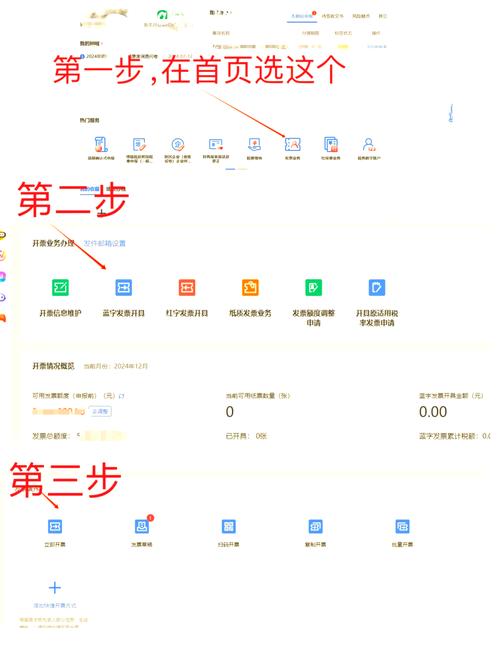
准备工作做完,咱们就到了最关键的开票环节。在软件主界面上,点“发票填开”,就会弹出一个跟税控盘里很相似的界面。这里我重点说一下,电子税务发票助手-便捷开票小帮手有个特别实用的功能,就是支持全票面信息的快速填充。比如客户信息选好了,你只要在商品栏输入数量、单价,金额和税额它自己就算好了,基本不会出现算错数的问题。还有一点就是清单开票,以前遇到那种品名特别多、动不动就几十行的单据,在税控盘里录入那真是手指头都点酸了,用这个助手,我直接复制Excel表格里的明细,然后粘贴到清单导入区域,它就能自动识别分列,几十行数据几秒钟就进去了,这效率提升不是一点点。对于需要开很多张发票的朋友,它还有个批量开票功能,只需要做好一个模板,把客户信息和金额填进去,就能自动生成多张发票,这对于做电商或者零售的朋友来说,简直就是救星。
踩过的坑与打印设置技巧
用了这几天,我也踩过一些小坑,必须得跟大伙说说。最典型的就是打印设置。刚拿到手的时候,我兴冲冲地放了一张A4纸测试,结果打出来的发票内容偏得离谱,不是靠左就是靠上。后来问了客服才知道,需要在打印设置里调整偏移量,而且最好使用专用的发票打印纸进行打印机校准。这里有个小技巧,软件里一般都有个“打印测试”按钮,你先打一张测试样张出来,然后用实际的空白发票纸对着光看位置,微调那个偏移参数,一遍不行就再来一遍,直到位置正正好为止。另外,电子税务发票助手-便捷开票小帮手在开票过程中偶尔也会遇到网络延迟的情况,尤其是到了征期最后几天,开票的人特别多,系统偶尔会卡一下,这时候千万别着急点重复提交,不然容易造成发票号码断号或者重复开具,最好等几秒看看状态,或者查一下发票查询功能里的记录,确认没有提交成功再重新开。
查票与红冲,善后工作也顺手
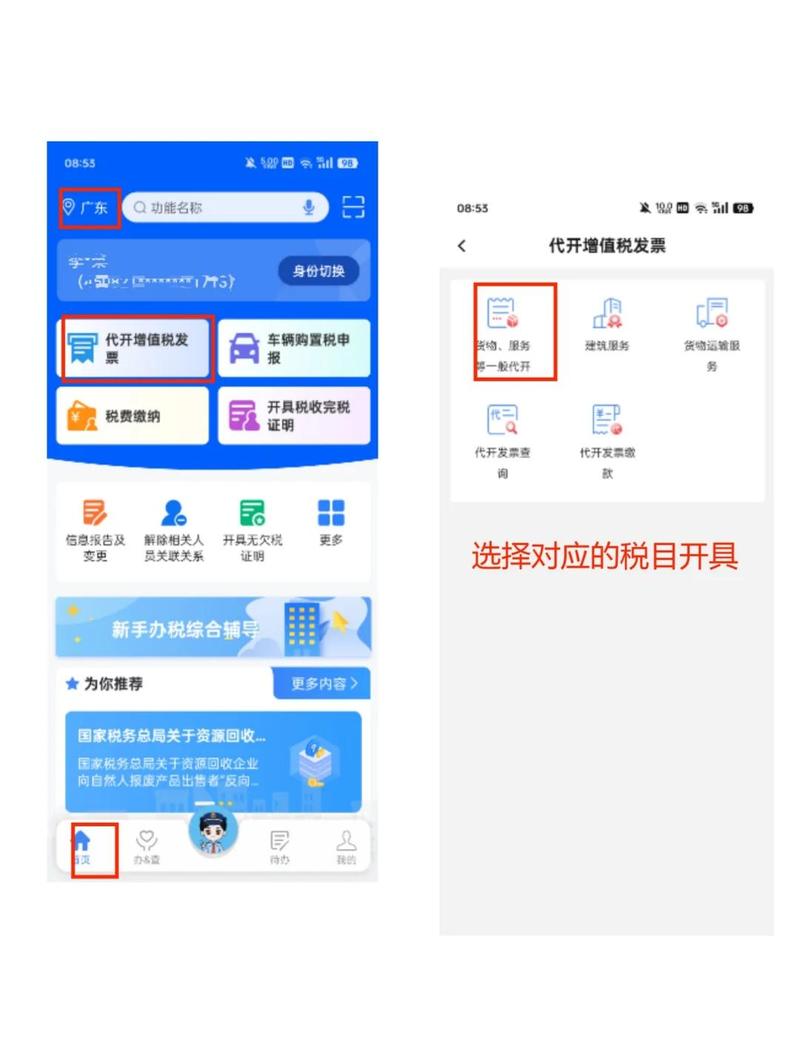
开完票不等于就完事儿了,查询和作废(红冲)也是日常操作。以前用的老办法,查票得去税控盘里翻,有时候数据同步慢,急死人。这个助手的发票查询功能就做得比较直观,你能按日期、按购方名称、按发票状态去筛选,已开、作废、红冲一目了然。如果客户说发票开错了要重开,在软件里操作红字发票也比我之前想象的要简单,它会引导你填写原发票号码和代码,自动带出原票信息,然后生成一张负数的红字发票,整个流程走下来基本不会出岔子。这个功能对于保障咱们企业的税务合规性来说,太重要了,电子税务发票助手-便捷开票小帮手在这一点上做得挺稳的。还有它那个数据备份功能,建议养成习惯,每次结算完就手动备份一下,万一电脑除了毛病重装系统,数据还能找回来,不然丢了一堆开票记录,补起来真的太麻烦了。
几个让效率翻倍的小细节
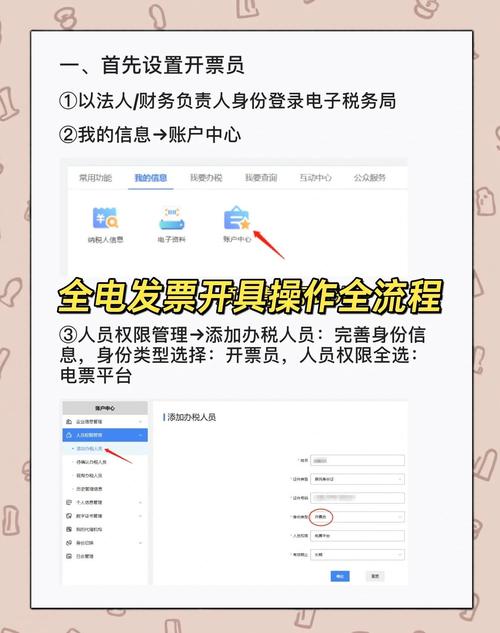
最后再说几个我自己摸索出来的小细节吧。第一,把常用开票员账号设置好权限,别每个人都用管理员账户操作,这样出了问题也好追责。第二,如果电脑配置不是很高,开票的时候尽量别同时挂太多大型软件,这软件本身对配置要求不高,但系统资源被占用太多的话,容易导致数据传输卡顿。第三,电子税务发票助手-便捷开票小帮手其实还内置了一些快捷键,比如保存、新增、打印,用习惯了鼠标都不用点那么多下,直接键盘操作,速度又能快一截。总而言之,这个工具对于咱们这些非专业的财务人员来说,确实是一个降低开票门槛、提升工作效率的好帮手。当然,它也不是万能的,基础的税务知识咱们还是得懂,但至少在操作层面,它能帮你省下大量重复劳动的时间,让你把精力放在更重要的业务上去。希望这篇分享能对正在犹豫或者刚接触这个软件的朋友有所帮助。





 恐怖躲猫猫4无限金币无限钻石无广告新版本下载
 29屋的捕食者汉化版
 三国志战略版官服
 香肠派对官服
-
币圈是什么意思?小白3分钟搞懂加密货币江湖
币圈是围绕比特币、以太坊等加密货币形成的投资者、项目方与交易平台生态。本文用大白话为小白拆解币圈含义、核心玩法与入门避坑要点,帮你3分钟搞懂这个热门江湖。
[查看全文]
-
集大家书法掌上练字神器零基础也能练好字
集大家书法-掌上练字神器到底好不好用?这篇分享我零基础练字三个月的真实体验,从控笔、临帖到日常打卡,聊聊它怎么帮普通人在手机上把字练好,适合学生、上班族和想练字又没时间跑培训班的朋友。
[查看全文]
-
芬兰语翻译随身学 芬兰语学习助手轻松掌握日
芬兰语翻译随身学工具怎么选?分享芬兰语学习助手实测经验,从日常问候到购物点餐,帮零基础小白快速掌握芬兰语日常用语,出门沟通不再慌。
[查看全文]
-
多多监控手机远程看家助手实时守护家人安全
多多监控-手机远程看家助手怎么用?实测分享这款手机远程看家助手连接监控摄像头、实时查看家里情况的完整教程,适合上班族、外出务工、家里有老人小孩的用户,几步搞定远程守护家人安全。
[查看全文]
-
联通健康服务助手爱加运营使用指南
联通健康服务助手爱加运营怎么用?这篇文章手把手教你从下载登录到健康档案管理、在线问诊、用药提醒等核心功能,适合联通用户和健康管理需求人群,看完就能上手操作。
[查看全文]
 小云雀APP官方免费版
 2026同花顺炒股票最新版本
 省省司机版APP官方最新版
 央视频-看亚运会