进门轻松上手的门禁助手,手机开门设置指南
发布时间:2026/9/10 0:16:57 编辑:编辑部
前两天小区物业挨家挨户通知,说是把单元楼的老式门禁换成了那种能手机开门的智能门禁。说实话,我刚拿到那张写着“进门-轻松上手的门禁助手”的宣传单时,心里是有点犯嘀咕的。因为家里有老人,平时连智能手机都用不利索,更别说让他们去研究什么App开门了。但没办法,门禁系统升级是大趋势,总不能天天在楼下干等着邻居帮忙开门吧。于是趁着周末,我花了整整一下午,把这款门禁助手从下载到设置,再到实际使用,完完整整折腾了一遍。今天就把我这趟“踩坑加摸索”的经验写出来,给那些跟我一样,面对新门禁系统一脸懵的朋友们,提供一个最接地气的手机开门设置指南。
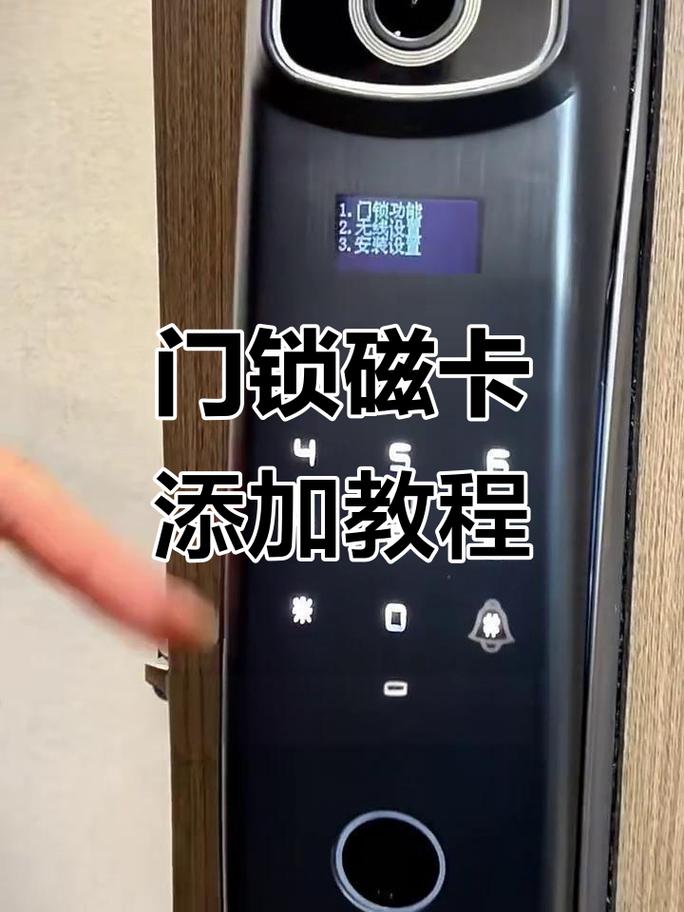
第一步:别急着扫码,先分清你的门禁是哪种类型
很多朋友拿到说明书或者看到门口贴的二维码,第一反应就是拿手机对着扫。我一开始也这样,结果扫出来是个公众号,关注完又让我下载App,App装好了又提示要注册,注册完了还要绑定房屋,那叫一个折腾。所以这里我得给大家提个醒,咱们这个进门轻松上手的门禁助手,虽然叫“助手”,但它的核心是帮你把不同开门方式统一管理起来。
你得先搞清楚,你家小区门禁到底支持哪种手机开门方式。目前市面上主流的有三种:蓝牙开门、WiFi联网远程开门、还有NFC模拟门禁卡。我家的这个就同时支持蓝牙和WiFi,但很多老小区改造用的那种便宜门禁,只支持蓝牙。如果你家只有蓝牙,那你离开单元门超过十米,手机就没信号了,根本开不了门,只能走到门口再操作。如果是WiFi联网的,那就方便多了,哪怕你在菜市场,只要手机有网,也能远程给楼下访客开门。这个信息一般物业会在宣传单上写,或者你直接看门禁主机上有没有天线或者网线接口,就能判断个大概。
第二步:App下载与注册,别被权限弹窗吓住
确定好类型之后,就可以去下载对应的App了。我这次用的这个门禁助手,在应用商店里搜“门禁助手”就能找到,图标是个蓝色的门禁卡模样。下载安装的过程没啥好说的,跟装微信一样。打开App之后,它会要求你注册账号。这里注意,一定要用手机号注册,别用邮箱,因为后面物业审核信息的时候,手机号是最直接的凭证。
注册完登录进去,那弹窗是一个接一个,什么“允许获取位置信息”、“允许使用蓝牙”、“允许访问相机”。很多中老年朋友看到这些弹窗就害怕,怕信息泄露,其实大可不必。你就想,这个进门轻松上手的门禁助手,你不给它蓝牙权限,它怎么感应门禁?你不给它摄像头权限,它怎么扫你家门牌号二维码?所以,凡是App弹出的权限请求,只要跟“位置”、“蓝牙”、“相机”有关的,统统点“允许”。但那种要读取你通讯录、发送短信的权限,坚决不给,那些跟开门没关系。
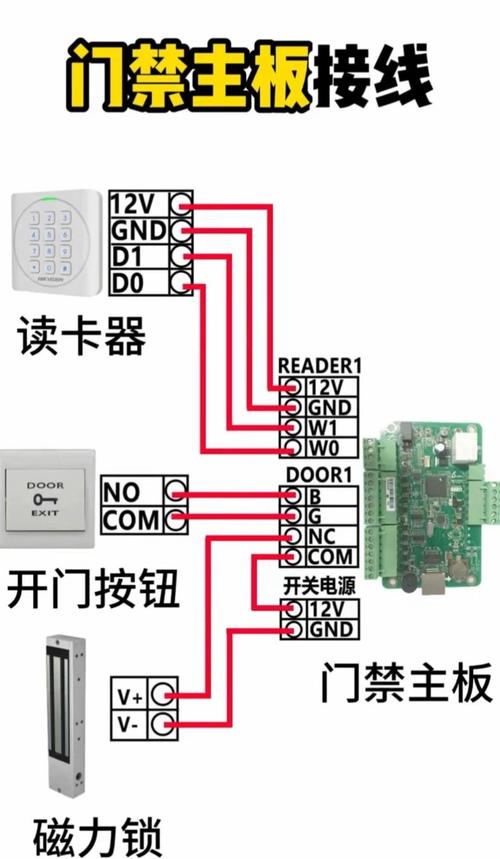
第三步:核心操作!添加门禁卡或房屋绑定
权限给完之后,就到了最关键的一步:添加你的门禁权限。在App首页,一般会有一个大大的“+”号,或者写着“添加门禁”的按钮。点进去之后,它会让你选择门禁类型。我选的“WiFi门禁”,然后App会提示你搜索附近的设备。这时候,你必须人站在单元门的里面或者外面,离门禁主机越近越好,最好在一米以内。
紧接着就是大家最容易出错的地方连接设备。App会搜索到一个信号特别强的设备,名字通常是一串数字加字母,那就是你家的门禁主机。点击连接,这时候门禁主机上会有一个小屏幕显示一个动态二维码。App会提示你“扫描门禁机屏幕上的二维码”,你就把手机摄像头对准那个屏幕,等它滴一声,就配对成功了。这里有个小技巧,如果扫码一直失败,你检查一下是不是手机屏幕贴了防窥膜,或者门禁机屏幕亮度太低,把手机凑近点,角度正一点,成功率能提升一半以上。
配对成功后,App会要求你输入房间号,比如“3栋2单元501”,再提交物业审核。这个审核时间看物业效率,快的话几分钟,慢的话可能要半天。审核通过之后,你的手机就变成了一把钥匙。我那天弄的时候,第一次提交审核等了一个多小时没反应,气得我想摔手机,后来发现是物业在后台没点通过,直接打了个电话过去催了一下才搞定。所以大家在设置的时候,如果一直显示“待审核”,别傻等,直接找物业管家说一声,效率最高。
第四步:录人脸和指纹,这才是真正的“轻松上手”
如果你以为手机开门就是掏手机、解锁、开App、点一下开门,那可就太麻烦了,完全违背了“进门轻松上手”这几个字。真正好用的功能,其实是人脸识别。在App的设置里,找到“人脸管理”或者“生物识别”选项,按照提示正对手机屏幕,眨眨眼、张张嘴,录个动态视频进去。这个功能弄好之后,你回家走到单元门口,门禁机上的摄像头会自动识别你的脸,门就开了,全程手都不用从兜里掏出来。
我给家里老人在手机上也录了一个人脸,教了一遍就会了。他们现在出门买菜回来,直接往门口一站,门就开了。我爸还感慨,说这玩意儿比他那个老花镜好用多了。不过要提醒一句,人脸识别虽然方便,但偶尔会受光线影响,比如晚上楼道灯坏了,或者逆光的时候,可能会识别失败。这时候别慌,退回App界面,用蓝牙开门功能兜底,按一下那个大圆圈的开门键,一样能进去。
第五步:远程开门与访客临时密码
除了自己进门,这个门禁助手还有一个特别实用的场景,就是朋友来家里做客。以前朋友到了楼下,要么我跑下去接,要么我趴在窗户上喊,让楼下邻居帮忙开个门,特别尴尬。现在有了这个App,访客按门铃的时候,你的手机会直接弹出来电提醒,显示“有访客呼叫”,你点接听,就能看到楼下访客的画面,然后点一下“远程开门”,楼下门锁就开了。这个功能在测试的时候我还闹了个笑话,我在楼上按了开门,结果朋友在楼下没听到门开的声音,又按了一遍门铃,我一看画面,原来他站在隔壁单元门口呢!所以远程开门前,一定先通过摄像头确认访客是不是站在你家的单元门下。
另外,这个App还会生成一个“临时密码”功能,有效期可以设置1分钟、5分钟或者24小时。如果家里有钟点工阿姨来打扫,你又不在家,就可以把临时密码发给她,她输入密码进门,有效期过了就失效了。这个功能的安全性也不错,比把备用钥匙藏在门口脚垫下面强多了。
最后说点大实话
整体用下来这一个多星期,我对这个进门轻松上手的门禁助手还是挺满意的。最直观的变化就是,我再也不用担心忘带钥匙被锁在门外了。以前那种老式门禁卡,又厚又容易消磁,放在口袋里经常刷不出来,急得满头大汗。现在手机就是钥匙,只要手机有电,心里就不慌。当然,它也不是没缺点,比如App里偶尔会弹些广告横幅,虽然不影响使用,但看着挺烦的。还有就是如果手机没电关机了,那照样进不了门,所以建议大家还是随身带一张备用门禁卡,或者把门禁卡贴一张在手机壳后面,双保险,这才叫真正的万无一失。希望我这篇设置指南,能帮到那些正在跟新门禁较劲的朋友们。





 恐怖躲猫猫4无限金币无限钻石无广告新版本下载
 29屋的捕食者汉化版
 三国志战略版官服
 香肠派对官服
-
币圈是什么意思?小白3分钟搞懂加密货币江湖
币圈是围绕比特币、以太坊等加密货币形成的投资者、项目方与交易平台生态。本文用大白话为小白拆解币圈含义、核心玩法与入门避坑要点,帮你3分钟搞懂这个热门江湖。
[查看全文]
-
集大家书法掌上练字神器零基础也能练好字
集大家书法-掌上练字神器到底好不好用?这篇分享我零基础练字三个月的真实体验,从控笔、临帖到日常打卡,聊聊它怎么帮普通人在手机上把字练好,适合学生、上班族和想练字又没时间跑培训班的朋友。
[查看全文]
-
芬兰语翻译随身学 芬兰语学习助手轻松掌握日
芬兰语翻译随身学工具怎么选?分享芬兰语学习助手实测经验,从日常问候到购物点餐,帮零基础小白快速掌握芬兰语日常用语,出门沟通不再慌。
[查看全文]
-
多多监控手机远程看家助手实时守护家人安全
多多监控-手机远程看家助手怎么用?实测分享这款手机远程看家助手连接监控摄像头、实时查看家里情况的完整教程,适合上班族、外出务工、家里有老人小孩的用户,几步搞定远程守护家人安全。
[查看全文]
-
联通健康服务助手爱加运营使用指南
联通健康服务助手爱加运营怎么用?这篇文章手把手教你从下载登录到健康档案管理、在线问诊、用药提醒等核心功能,适合联通用户和健康管理需求人群,看完就能上手操作。
[查看全文]
 小云雀APP官方免费版
 2026同花顺炒股票最新版本
 省省司机版APP官方最新版
 央视频-看亚运会