手机GIF制作工具推荐:Gif动图编辑神器
发布时间:2026/9/12 13:42:15 编辑:编辑部平时聊天斗图、发朋友圈,或者做点小教程,手里没几张GIF动图真有点不够用。很多人以为做动图得开电脑、装专业软件,其实现在手机上的Gif动图编辑手机GIF制作工具已经挺成熟了,视频转GIF、连拍合成、加字加贴纸,几分钟就能搞定。我前后试了七八款,踩过不少坑,有的导出带水印,有的压得糊成马赛克,今天就把还能留在手机里的几款手机GIF制作工具掏出来聊聊,顺便把上手步骤说清楚,看完你也能自己动手做。
 Gif动图编辑手机GIF制作工具 v1.1.0 官方正版
简体中文 / 20.8M
下载
Gif动图编辑手机GIF制作工具 v1.1.0 官方正版
简体中文 / 20.8M
下载
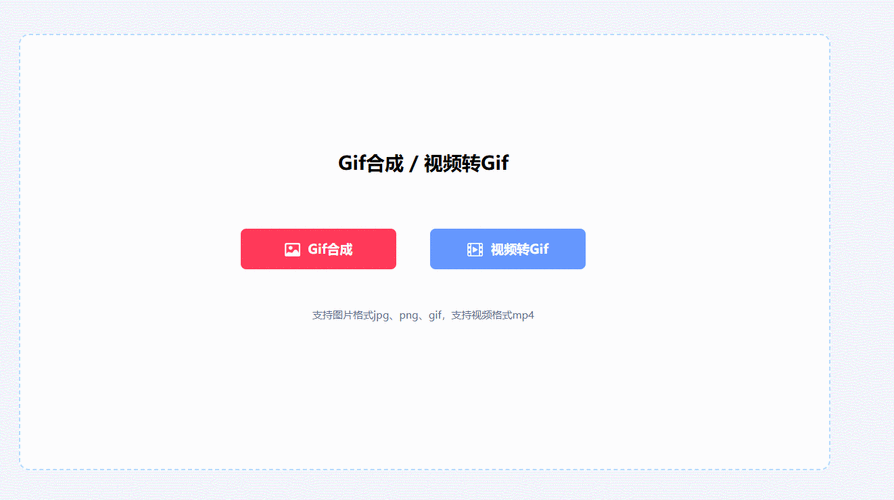
视频转GIF:最常用的功能,这几款做得顺手
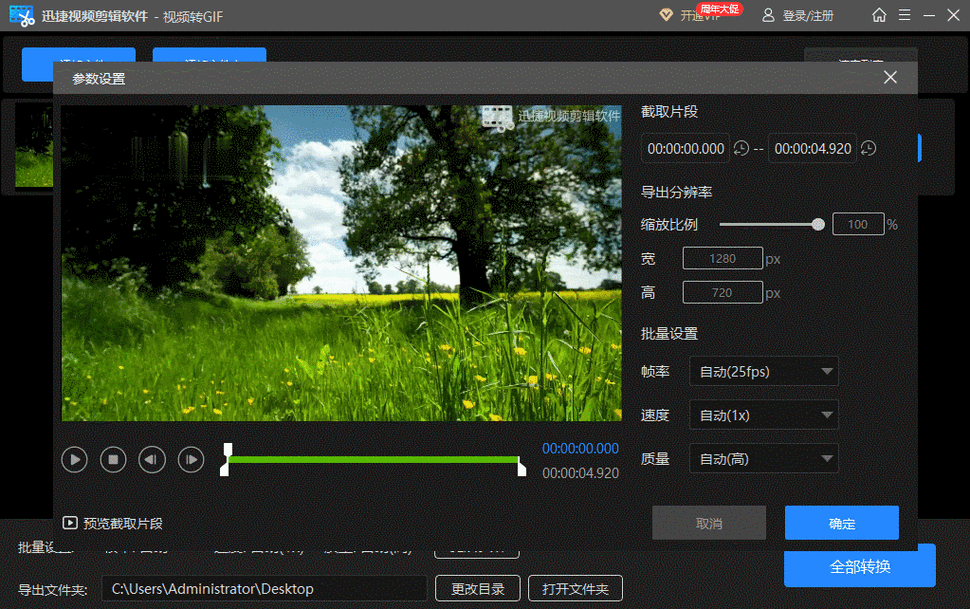
大部分人做动图,素材都是现成的视频。比如刷到一段搞笑片段,想截几秒做成GIF,这时候就看Gif动图编辑手机GIF制作工具的截取体验了。我常用的是GIF制作器这类App,导入视频后能拖动进度条选起止点,下面会实时预览,不会出现选了半天导出来发现多两秒的尴尬。
这里说个踩坑点:有些工具默认帧率给到15帧,导出来文件巨大,微信发都费劲。手动调到8到10帧,画质够看,体积也小一半。还有,截取时长最好控制在5秒以内,太长了手机GIF制作工具处理起来慢,发出去别人加载也卡。另外记得关掉“高清导出”那个开关,除非你要做电脑壁纸,不然真没必要。
图片合成GIF:连拍照片变动图,注意顺序别搞反
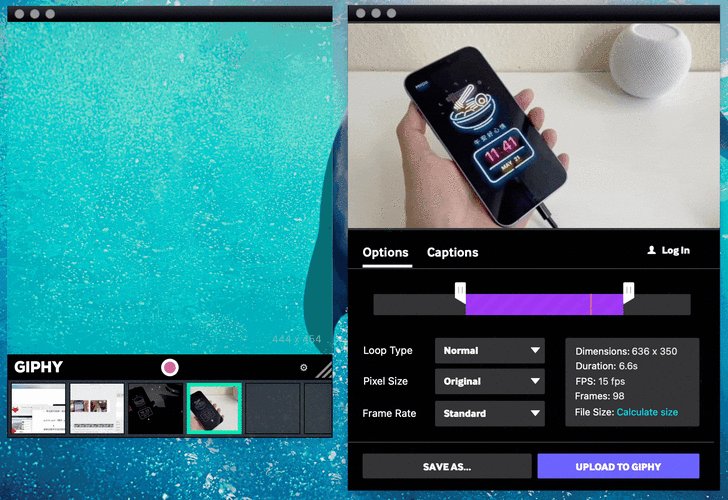
手里有一组连拍照片,想拼成动图,这个需求也挺常见。用Gif动图编辑手机GIF制作工具的图片合成功能,选中多张图,它会按选择顺序排列。我一开始没注意,选反了,导出来人物倒着走,笑死。所以选图的时候一定按时间顺序点,或者选完在编辑页长按拖动调顺序。
还有个细节,每张图的停留时间可以单独调。做教程的时候,关键步骤那帧设长一点,比如0.5秒,其他过渡帧0.1秒就行,这样看的人能跟上节奏。不少手机GIF制作工具都支持这个微调,别嫌麻烦,调完效果差挺多。
加字加贴纸:让动图更有梗,但别堆太多
光有画面还不够,配上文字才有灵魂。现在主流的Gif动图编辑手机GIF制作工具基本都带文字和贴纸功能,字体样式也不少。我一般就加一行大字,位置放画面中下方,颜色用白字黑边,不管背景啥色都能看清。贴纸偶尔加一个意思一下,加多了画面乱,导出后也容易糊。
提醒一句,有些App的文字功能是会员专属,导出前看清楚,别辛苦编辑半天,最后弹个付费框。我遇到过一次,直接换工具了,现在用的这款免费功能够用,Gif动图编辑手机GIF制作工具嘛,顺手最重要。
导出与分享:格式和体积得盯着点
做完导出的时候,注意看下格式。GIF通用性最好,但体积大;有些工具支持导出MP4,发某些平台更清晰。如果只是微信聊天用,GIF就行,控制在2MB以内基本秒发。要是做公众号素材,建议导出后丢进微信压缩一下,不然加载慢。
最后唠叨一句,手机GIF制作工具不用装太多,留一两个顺手的就行。功能大同小异,关键看导出有没有水印、帧率能不能调、文字编辑自不自由。上面说的这几款,应用商店搜“GIF制作”就能找到,挨个试试,哪个用着不别扭就留哪个。做动图这事儿,动手玩两次就熟了,比想象中简单。





 恐怖躲猫猫4无限金币无限钻石无广告新版本下载
 29屋的捕食者汉化版
 三国志战略版官服
 香肠派对官服
-
币圈是什么意思?小白3分钟搞懂加密货币江湖
币圈是围绕比特币、以太坊等加密货币形成的投资者、项目方与交易平台生态。本文用大白话为小白拆解币圈含义、核心玩法与入门避坑要点,帮你3分钟搞懂这个热门江湖。
[查看全文]
-
集大家书法掌上练字神器零基础也能练好字
集大家书法-掌上练字神器到底好不好用?这篇分享我零基础练字三个月的真实体验,从控笔、临帖到日常打卡,聊聊它怎么帮普通人在手机上把字练好,适合学生、上班族和想练字又没时间跑培训班的朋友。
[查看全文]
-
芬兰语翻译随身学 芬兰语学习助手轻松掌握日
芬兰语翻译随身学工具怎么选?分享芬兰语学习助手实测经验,从日常问候到购物点餐,帮零基础小白快速掌握芬兰语日常用语,出门沟通不再慌。
[查看全文]
-
多多监控手机远程看家助手实时守护家人安全
多多监控-手机远程看家助手怎么用?实测分享这款手机远程看家助手连接监控摄像头、实时查看家里情况的完整教程,适合上班族、外出务工、家里有老人小孩的用户,几步搞定远程守护家人安全。
[查看全文]
-
联通健康服务助手爱加运营使用指南
联通健康服务助手爱加运营怎么用?这篇文章手把手教你从下载登录到健康档案管理、在线问诊、用药提醒等核心功能,适合联通用户和健康管理需求人群,看完就能上手操作。
[查看全文]
 小云雀APP官方免费版
 2026同花顺炒股票最新版本
 省省司机版APP官方最新版
 央视频-看亚运会