焕颜计划掌上美颜修图工具一键打造自然高级感
发布时间:2026/9/16 7:17:15 编辑:编辑部最近老有朋友问我,说手机里修图软件装了一堆,可每次修完不是假面感太重,就是色调怎么调都差点意思。其实我之前也这样,直到用上焕颜计划-掌上美颜修图工具,才觉得找着省事的路子了。它跟那些堆滤镜的软件不太一样,主打的就是自然高级感,不用费劲巴拉地研究参数,一键下去皮肤质感还在,光影也顺眼多了。下面我就按自己用下来的真实感受,分几块聊聊,给还在纠结的朋友一点参考。
 焕颜计划-掌上美颜修图工具 v2.0.4 官方正版
中文 / 95.2M
下载
焕颜计划-掌上美颜修图工具 v2.0.4 官方正版
中文 / 95.2M
下载
它到底适合哪些人用?
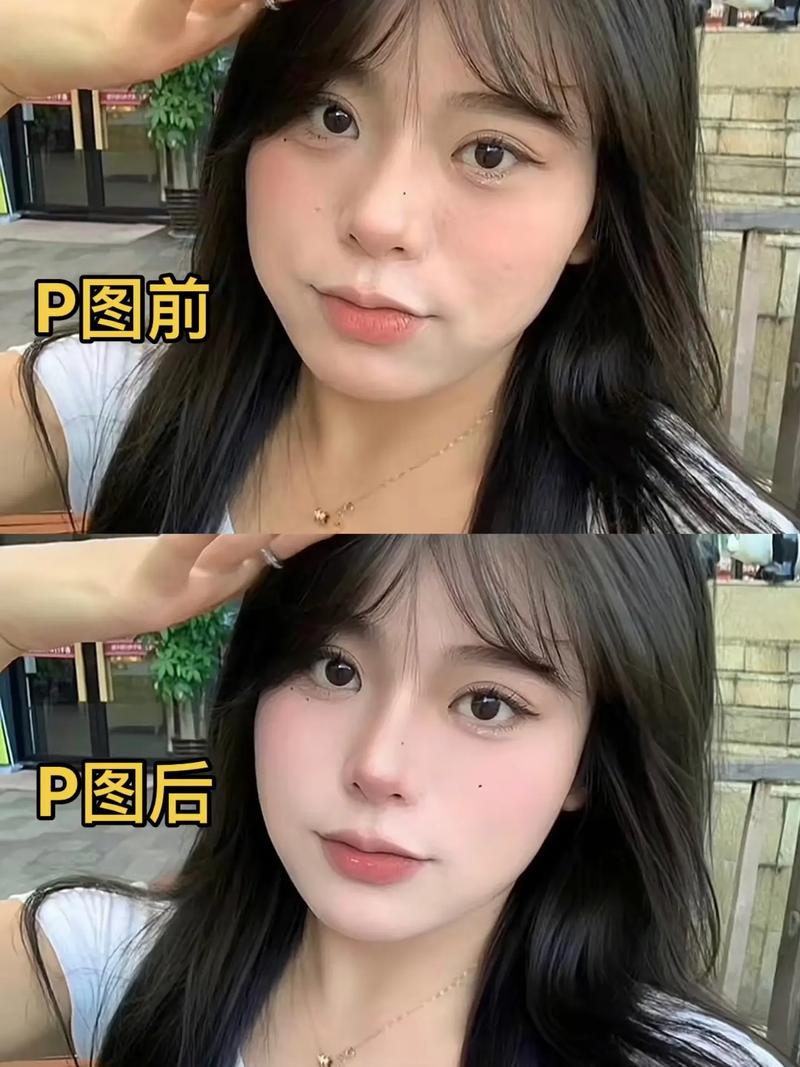
先说清楚,这工具不是那种只给专业修图师准备的。我身边几个完全不懂后期的朋友,拿过去戳了两下也能出片。像平时爱发朋友圈、小红书,又不想花半小时调色的,焕颜计划-掌上美颜修图工具就挺对路。还有就是拍人像总觉得自己脸垮、肤色暗的,它那个一键优化不是给你硬磨皮,而是把光影和肤色往自然了拉,看着像本身底子就好。另外做自媒体的,偶尔需要快速出图,不用开电脑,手机上几分钟搞定,省下来的时间能干别的。
一键打造自然高级感,具体怎么操作
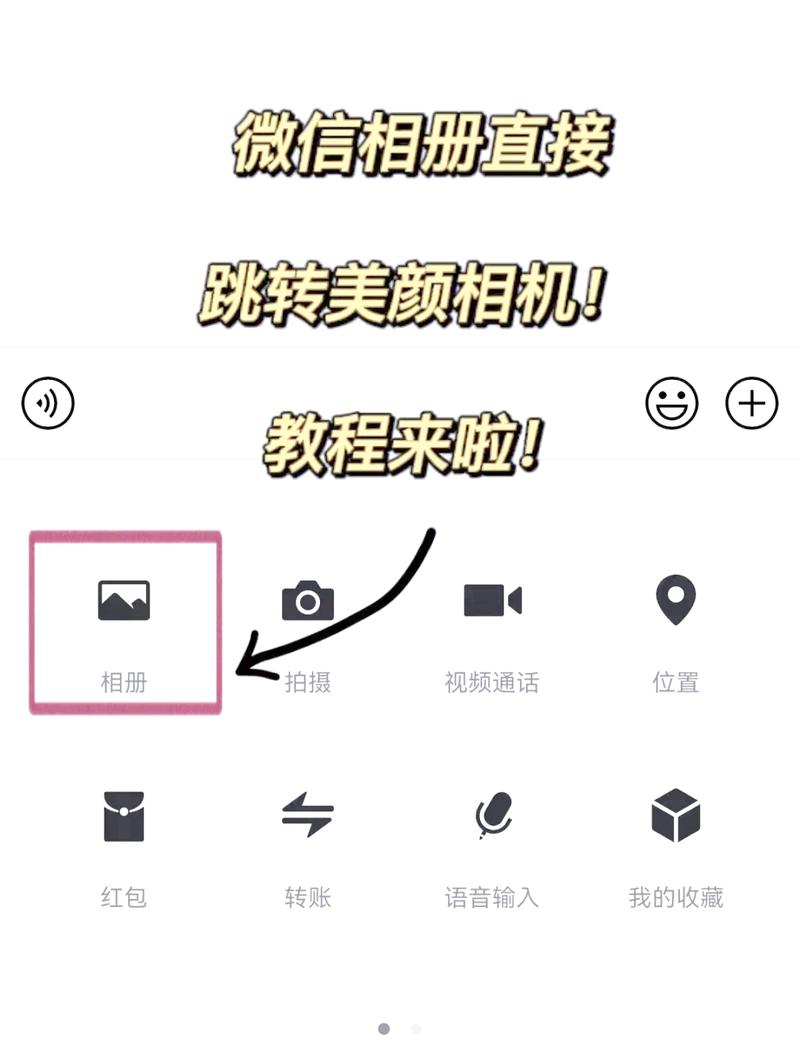
打开软件第一眼,界面不花哨,功能排得挺清楚。我一般直接点那个智能美颜,它自己识别五官和皮肤区域,不会把背景也糊成一团。这里有个小坑得提醒下,别一上来就把强度拉满,我试过拉到最高,虽然皮肤是滑了,但有点塑料味。后来我改成系统默认的档位,再微调一下瘦脸和亮眼,出来的效果反而更耐看。焕颜计划-掌上美颜修图工具有个好处是调完能实时预览,左右滑动对比原图,心里有底。调色那块我常用的是自然和胶片两个模式,自然模式适合日常记录,胶片模式加点氛围感,但别贪多,叠太多滤镜反而显脏。
实测踩过的坑和几个小技巧
用了大概两周,也翻过车。有次拍逆光人像,脸是黑的,我直接套了一键美颜,结果脸提亮了但背景过曝,看着特别假。后来学乖了,先用调节里的阴影提亮把暗部拉回来,再进美颜,这样过渡就自然多了。还有个细节,焕颜计划-掌上美颜修图工具的磨皮分等级,我建议皮肤底子还可以的选轻度就行,保留点纹理更真实。另外它那个高级感其实一半靠光影,一半靠色调统一,所以修完人像后,我会把整体色温稍微降一点点,画面会显得干净。要是拍食物或者风景,直接切到对应的智能场景,它自己会匹配参数,比手动瞎调靠谱。
跟其他修图工具比,它赢在哪
市面上修图软件我也没少用,有的功能全但上手难,有的滤镜多但千篇一律。焕颜计划-掌上美颜修图工具比较戳我的是它把自然和高级感平衡得不错。不像有些美颜相机出来全是一个模子,它保留个人特征,只是把状态调好。而且安装包不大,运行起来不怎么挑手机,我拿旧安卓机试了也不卡。对于不想学复杂参数、又想照片看起来有质感的普通用户,这个门槛算很低了。当然它也不是万能的,要是追求特别精细的局部调整,可能还得配合其他工具,但日常发图完全够用。
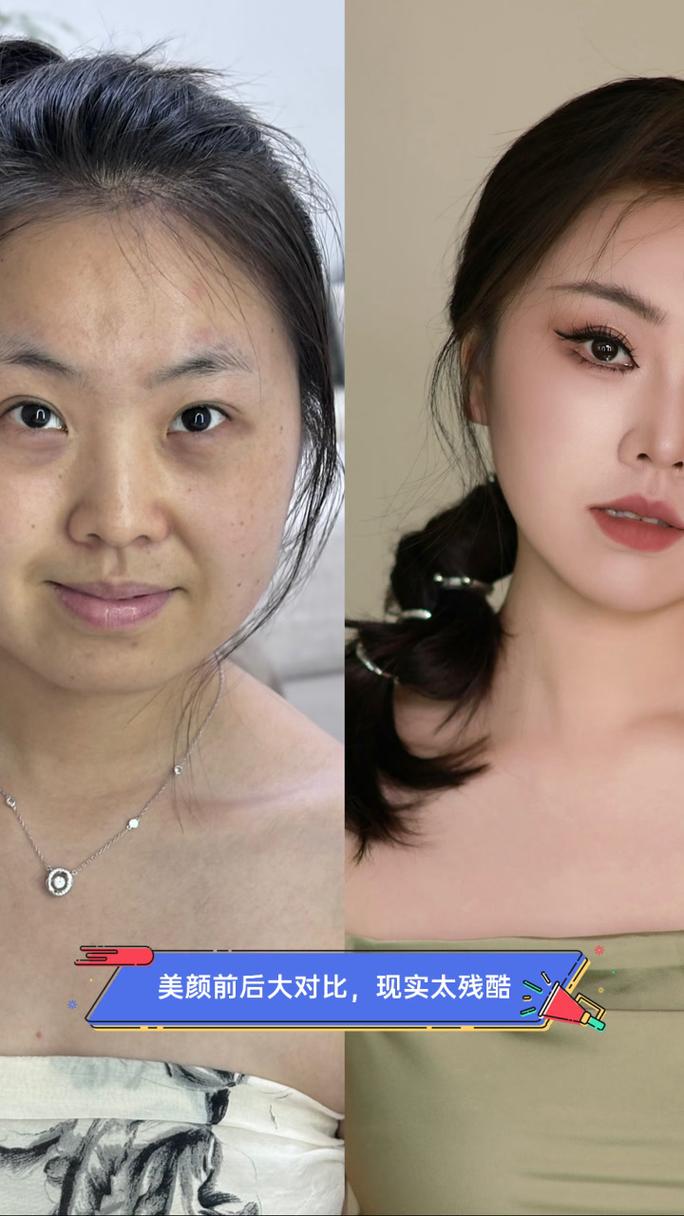
总的来说,焕颜计划-掌上美颜修图工具算是那种用着不累、出片稳定的类型。不用背参数,也不用跟滤镜较劲,一键下去自然高级感就出来了。如果你也烦透了假面修图,不妨拿它试试,反正上手成本不高,万一就合适了呢。





 恐怖躲猫猫4无限金币无限钻石无广告新版本下载
 29屋的捕食者汉化版
 三国志战略版官服
 香肠派对官服
-
币圈是什么意思?小白3分钟搞懂加密货币江湖
币圈是围绕比特币、以太坊等加密货币形成的投资者、项目方与交易平台生态。本文用大白话为小白拆解币圈含义、核心玩法与入门避坑要点,帮你3分钟搞懂这个热门江湖。
[查看全文]
-
集大家书法掌上练字神器零基础也能练好字
集大家书法-掌上练字神器到底好不好用?这篇分享我零基础练字三个月的真实体验,从控笔、临帖到日常打卡,聊聊它怎么帮普通人在手机上把字练好,适合学生、上班族和想练字又没时间跑培训班的朋友。
[查看全文]
-
芬兰语翻译随身学 芬兰语学习助手轻松掌握日
芬兰语翻译随身学工具怎么选?分享芬兰语学习助手实测经验,从日常问候到购物点餐,帮零基础小白快速掌握芬兰语日常用语,出门沟通不再慌。
[查看全文]
-
多多监控手机远程看家助手实时守护家人安全
多多监控-手机远程看家助手怎么用?实测分享这款手机远程看家助手连接监控摄像头、实时查看家里情况的完整教程,适合上班族、外出务工、家里有老人小孩的用户,几步搞定远程守护家人安全。
[查看全文]
-
联通健康服务助手爱加运营使用指南
联通健康服务助手爱加运营怎么用?这篇文章手把手教你从下载登录到健康档案管理、在线问诊、用药提醒等核心功能,适合联通用户和健康管理需求人群,看完就能上手操作。
[查看全文]
 小云雀APP官方免费版
 2026同花顺炒股票最新版本
 省省司机版APP官方最新版
 央视频-看亚运会