iPhone文件应用中扫描功能将纸质文件扫描为PDF文件方法
发布时间:2019/10/24 17:28:31 编辑:不详
iPhone中有很多的功能其实非常的实用,但是很多人都很难发掘,比如扫描的功能,可以将纸质文件变为pdf文件,具体是怎么实现的呢,赶紧跟随新绿小编一起来看看教程吧!
纸质文件变pdf方法
自从 iOS 11 开始,iPhone 内置的「备忘录」应用可用于扫描文档并将其另存为便笺,在最新的 iOS 13 中,苹果在「文件」应用中也实现了类似的功能,可以直接扫描文档并将其另存为 PDF。
扫描文档后,可以将其保存在 iCloud Drive 或「文件」应用中,我们来看看具体应该如何实现。
● 前往 iPhone「文件」应用;
● 在「浏览」标签页中,轻触屏幕右上角的「…」按钮;或前往保存位置的文件夹,然后在向下划动显示文件夹选项栏,然后点击「…」按钮;
● 选择「扫描文档」;
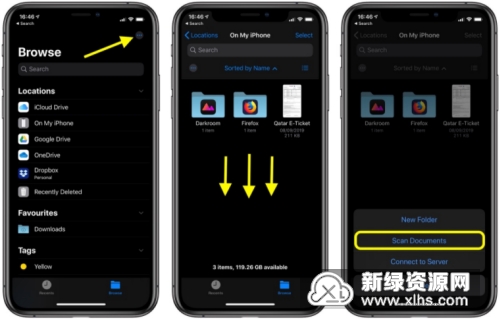
● 在默认情况下,相机将尝试在取景器重检测文件并自动捕获,也可以点击在相机就欸面的右上角切换到手动设定;
● 点击顶部按钮可以选择颜色、灰度、黑白或照片进行扫描;
● 点击闪光灯图标可以调整闪光灯选项;
● 将相机对准扫描文档,确保黄色边框余文档边缘对齐;
● 对齐后,点击相机快门按钮拍摄照片。
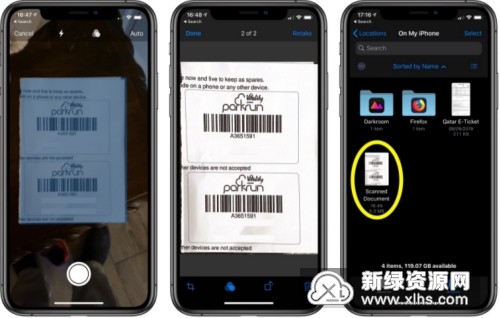
● 调整扫描的边缘以获得更完美的对齐排列,应用将自动纠正倾斜;
● 如果对扫描结果不满意,请选择「重新扫描」;
经过用户的广泛测试,Apple「文档」中的扫描工具令人印象深刻,多次扫描仍能保持清晰的图像,甚至可以与完善的第三方文档扫描仪相媲美。





 恐怖躲猫猫4无限金币无限钻石无广告新版本下载
 29屋的捕食者汉化版
 三国志战略版官服
 香肠派对官服
-
币圈交易所怎么注册、卖币、转U?币圈交易所
币圈交易所怎么注册、卖币、转U?下面为大家带来一些关于币圈交易所注册、卖币、转U完整操作教程科普。当然本页面分享的文字仅供参考哦。下文仅作为行业客观操作
[查看全文]
-
币圈主流交易平台有哪些-币圈的交易时间是怎
币圈主流交易平台有哪些-币圈的交易时间是怎样的?当前币圈主流交易平台各具特色,满足不同用户需求。Binance(币安)作为全球最大交易所,拥有极高的流动性与丰
[查看全文]
-
币圈入门教学:币圈怎么玩才不会赔钱-币圈怎
币圈怎么玩才不会赔钱-币圈怎么领取空投代币-币圈如何看k线图预测走势,币圈入门教学总结概述:——控亏损核心:远离杠杆、空气币、骗局,只用闲钱定投主流现货,
[查看全文]
-
币圈必备软件有哪些-币圈必备资讯及行情软件
币圈必备软件有哪些-币圈必备资讯及行情软件-币圈必备知识-币圈必备十大正规软件;币圈各类软件仅为区块链数据、行情、资讯查询工具,不存在能够稳定预测涨跌的“
[查看全文]
-
今日币圈行情如何-币圈24小时快讯最新消息
今日币圈行情与24小时快讯全梳理,本文仅客观梳理海外市场行情资讯,不构成任何投资建议,请各位酌情参考。一、大盘整体24小时行情总览截至当前,全球加密市场实
[查看全文]
 小云雀APP官方免费版
 2026同花顺炒股票最新版本
 省省司机版APP官方最新版
 央视频-看亚运会