U盘魔术师怎么装系统 U盘魔术师USM制作PE启动盘方法
发布时间:2019/9/5 16:23:39 编辑:不详U盘魔术师是一个很好用的装系统的工具,并且可以利用USM制作PE启动盘,很多用户都不太了解具体的方法,其实也非常的简单,下面小编就来给大家介绍一下U盘魔术师怎么装系统,赶紧来看看吧!
U盘魔术师怎么装系统
U盘魔术师体积较大1G多如果是小水管的话还是要下载半天,但是不可否认的是U盘魔术师比较强大,在现在的市场上面仅仅少数的几个没有任何广告的PE启动盘系统维护工具之一,值得推荐。
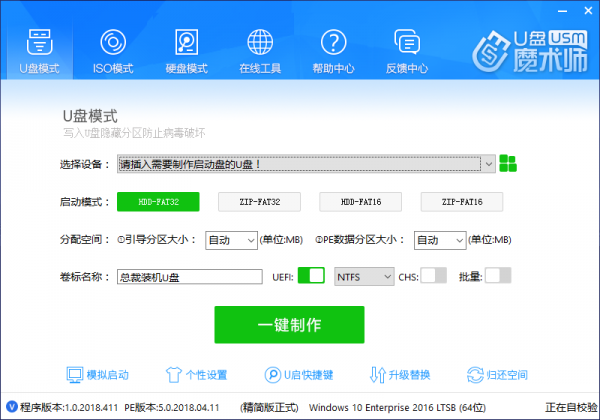
如果需要制作本地硬盘PE启动盘系统,这里推荐U盘魔术师,因为这里我们可以选择PE系统的安装盘符位置,而微PE只能默认安装到C盘,如果我们在启动本地硬盘微PE后重装系统失败了,连系统都无法启动,因为安装到了C盘当然连PE也没了,所以U盘魔术师支持安装到D盘、E盘、F盘等等非系统盘的位置,就算格式化C盘了我们还是可以启动其余盘的PE启动系统。
1.首先我们要下载好需要使用的主角U盘魔术师(USM)下载完成后运行程序,选择硬盘模式,这里我们点击安装进D盘(强烈建议安装到D盘或者非系统盘)。
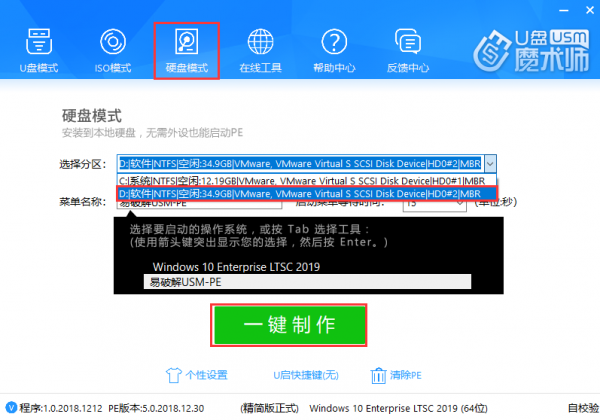
2.U盘魔术师(USM)已安装进开机启动项,以后每次开机均有选择进入PE的菜单。
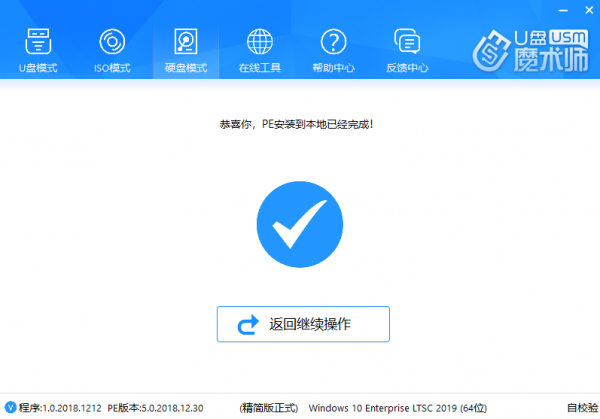
3.需要进入PE启动盘维护系统,我们直接重启电脑。

4.重启电脑我们会看见2个启动项,一个是系统自身的一个是U盘魔术师(USM)的启动项。
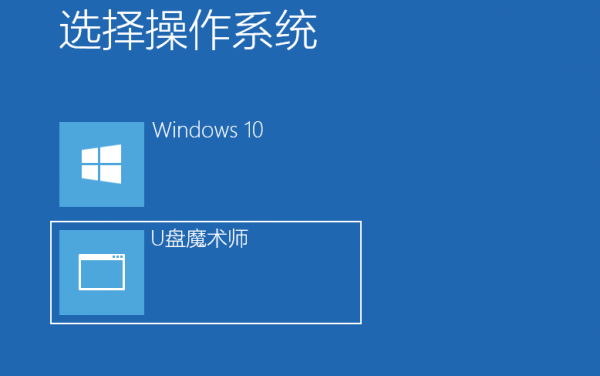
5.我们选择U盘魔术师(USM)启动项就可以成功的进入PE启动盘维护系统,选择相应的维护系统进入这里选择的04进入Windows 10PE(精简版,适合常用维护)。
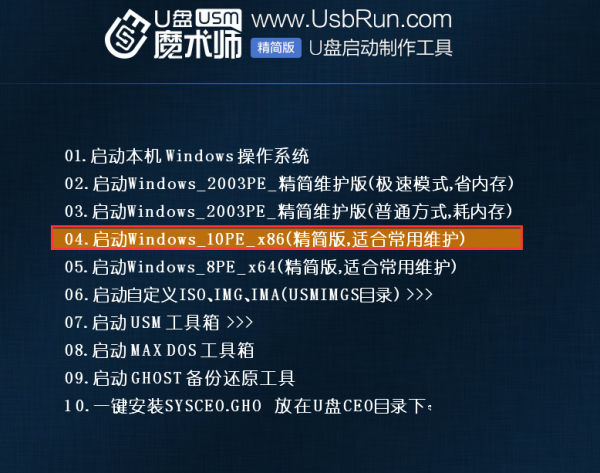
6.进入PE启动盘维护系统成功。接下来开始你们的表演。
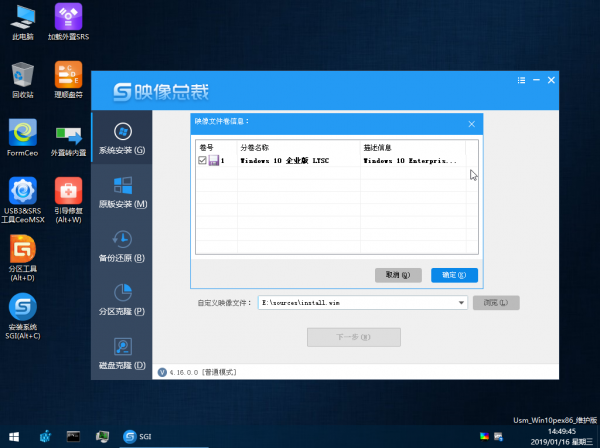
7.以上就是我们的无需U盘使用U盘魔术师制作本地PE启动盘重装系统教程





 手机淘宝2026官方版下载
 tiktok2026最新版
 地铁跑酷国际版(Subway Surf)
 Tipss外国快手安卓版
-
Ghost一键自动分区 系统重装分区助手 程祥软
本文详细评测程祥软件Ghost一键自动分区功能,教您如何利用这款系统重装分区助手,在重装系统前快速完成硬盘分区调整。操作简单,适合电脑新手,跟着步骤就能轻松搞定C盘容量分配和系统盘格式化,省时省力。
[查看全文]
-
QQ空间查看归档技巧教你找回黑历史
想知道怎么用QzoneArchive-QQ空间查看归档找回当年的黑历史,看这篇就对了。手把手教你查看QQ空间归档,按时间翻说说、照片、留言和日志,轻松找回那些年删掉或隐藏的青春记忆,实用又简单。
[查看全文]
-
Stardary官方正版下载安装教程全攻略
本文是Stardary官方正版下载安装教程全攻略,保姆级讲解官网渠道、安装步骤与常见问题,适合刚接触Stardary的新手朋友,帮你快速搞定官方正版软件安装。
[查看全文]
-
Stardary官方正版下载安装教程 免费中文版
本文分享Stardary官方正版下载安装教程,免费中文版获取方法,涵盖官网下载、安装步骤与常见问题,帮你快速用上Stardary官方正版,避开盗版和安装失败坑,适合新手参考。
[查看全文]
-
Dog-Pile狗狗叠罗汉Steam移植版手机下载
Dog-Pile狗狗叠罗汉steam移植版手机下载教程来了,手把手教你如何在安卓和苹果手机上玩到这款超解压的叠狗游戏,附带避坑指南和玩法心得,想体验手机版叠罗汉的玩家千万别错过。
[查看全文]
 Adobe Premiere Pro 2022中文破解版
 懂车帝APP2026官方版
 智联招聘APP官方最新版
 小蚕惠生活APP官方正版