AI智能头像定制助手一键生成专属个性头像
发布时间:2026/9/15 11:35:31 编辑:小编最近不少人在问头像的事,说微信、QQ、小红书换来换去就那么几张图,想搞个有特色的又不会画画,找人定制还得花钱等好几天。其实现在用AI生成头像已经挺成熟了,我前阵子试了AiFamous-智能头像定制助手,整体用下来感觉挺省事,今天就把使用过程和踩过的坑一起说说,想换头像的朋友可以参考下。
 AiFamous-智能头像定制助手 v3.0.0 官方正版
简体中文 / 144.8M
下载
AiFamous-智能头像定制助手 v3.0.0 官方正版
简体中文 / 144.8M
下载
这工具到底能干啥,上手难不难
说白了,AiFamous-智能头像定制助手就是一个帮你自动生成头像的工具。你不需要会PS,也不用懂什么提示词技巧,传一张自己的正脸照上去,选个喜欢的风格,等几秒钟就能出图。它里面内置的风格挺多的,卡通、动漫、写实、油画、像素风都有,男生女生用的模板分开列好了,翻起来不费劲。
我第一次用的时候还担心操作复杂,结果打开页面就三个步骤:上传照片、选风格、点生成。全程没超过一分钟。出来的图清晰度还可以,不是那种糊成一团的,直接拿来当微信头像完全够用。而且它支持AI头像生成之后微调,比如觉得脸型太圆或者背景颜色不喜欢,可以重新生成一版,不额外收费。
有一点要提醒,上传的照片最好是光线均匀的正脸照,别戴墨镜或者帽子挡太多,不然生成出来的五官会有点飘。我拿一张侧脸照试过,结果眼睛位置怪怪的,换回正脸就正常了。
生成的头像能用在哪些地方,够不够个性
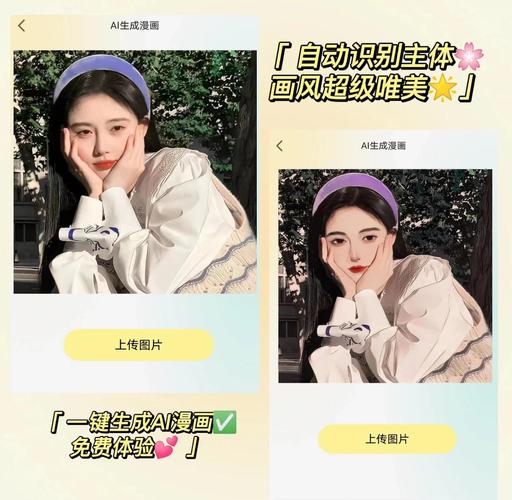
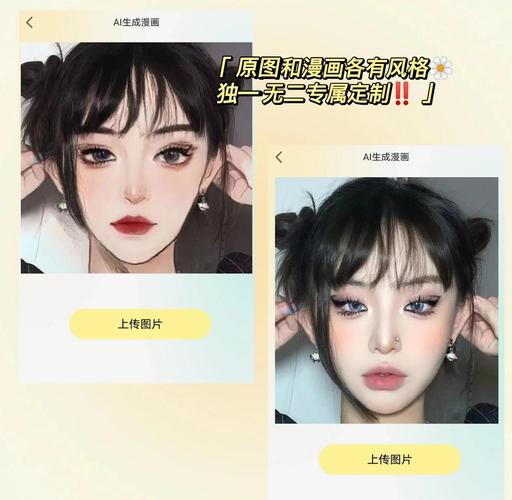
很多人关心生成的头像会不会撞图。我用了大概两周,生成了十几张,目前没发现跟别人重复的。因为AiFamous-智能头像定制助手每次生成都会根据你照片的特征做微调,哪怕选同一个风格,不同人出来的效果也不一样。这点比直接套模板强不少。
至于用途,微信、QQ、钉钉这些聊天工具肯定没问题。小红书、抖音、B站的头像也能用,尺寸自己裁一下就行。我还试过把它生成的图放到游戏账号上,比如Steam或者王者荣耀,看着挺搭的。有些朋友拿来做情侣头像,两个人分别生成同一种风格,拼在一起也挺有意思。
另外它还有一个个性头像制作的进阶玩法,就是生成之后可以加文字或者小装饰。不过这个功能藏得有点深,在编辑页面右上角有个小画笔图标,点进去才能看到。我一开始没注意,后来翻设置才找到。
几个容易踩坑的地方,提前避一下
第一个坑是照片格式。AiFamous-智能头像定制助手支持JPG和PNG,但如果你传的是HEIC格式(苹果手机默认那种),它会提示上传失败。解决办法很简单,在手机相册里截图一下再传,或者先转成JPG。
第二个坑是生成次数。免费用户每天有次数限制,好像是5次。如果你反复调整风格,可能一会儿就用完了。我的建议是先把喜欢的风格记下来,集中生成,别东试一下西试一下。真不够用的话,第二天再弄,或者看看它的会员价格,不算贵。
第三个坑是保存路径。生成的头像默认存在它的作品集里,你要手动点下载才能存到手机相册。我有一次生成完直接关了页面,结果回去找不到了,又得重新生成。所以记得生成后马上点保存。
整体来说,AiFamous-智能头像定制助手对于不想花钱、又想快速换个有趣头像的人来说挺实用的。不用学设计,不用等画师,几分钟就能搞定。如果你也厌倦了现在用的头像,不妨去试试,反正免费次数够你玩一阵子了。





 恐怖躲猫猫4无限金币无限钻石无广告新版本下载
 29屋的捕食者汉化版
 三国志战略版官服
 香肠派对官服
-
币圈是什么意思?小白3分钟搞懂加密货币江湖
币圈是围绕比特币、以太坊等加密货币形成的投资者、项目方与交易平台生态。本文用大白话为小白拆解币圈含义、核心玩法与入门避坑要点,帮你3分钟搞懂这个热门江湖。
[查看全文]
-
集大家书法掌上练字神器零基础也能练好字
集大家书法-掌上练字神器到底好不好用?这篇分享我零基础练字三个月的真实体验,从控笔、临帖到日常打卡,聊聊它怎么帮普通人在手机上把字练好,适合学生、上班族和想练字又没时间跑培训班的朋友。
[查看全文]
-
芬兰语翻译随身学 芬兰语学习助手轻松掌握日
芬兰语翻译随身学工具怎么选?分享芬兰语学习助手实测经验,从日常问候到购物点餐,帮零基础小白快速掌握芬兰语日常用语,出门沟通不再慌。
[查看全文]
-
多多监控手机远程看家助手实时守护家人安全
多多监控-手机远程看家助手怎么用?实测分享这款手机远程看家助手连接监控摄像头、实时查看家里情况的完整教程,适合上班族、外出务工、家里有老人小孩的用户,几步搞定远程守护家人安全。
[查看全文]
-
联通健康服务助手爱加运营使用指南
联通健康服务助手爱加运营怎么用?这篇文章手把手教你从下载登录到健康档案管理、在线问诊、用药提醒等核心功能,适合联通用户和健康管理需求人群,看完就能上手操作。
[查看全文]
 小云雀APP官方免费版
 2026同花顺炒股票最新版本
 省省司机版APP官方最新版
 央视频-看亚运会