AOne会议高效远程协作让团队沟通更顺畅
发布时间:2026/10/22 1:26:59 编辑:小编我们团队一共八个人,分散在三个城市,最头疼的就是开会。以前用别的工具,进个会议得先输密码,好不容易进去了,有人没声音,有人画面卡成PPT,聊到一半要传个方案,文件在群里刷半天找不着。后来换成了AOne会议-高效远程协作这套方案,用了一个多月,确实省心不少。今天不吹不黑,就按我们实际踩过的坑和用下来的感受,聊聊远程开会这件事到底怎么弄才顺。
 AOne会议-高效远程协作 v1.22.0 官方正版
简体中文 / 38.2M
下载
AOne会议-高效远程协作 v1.22.0 官方正版
简体中文 / 38.2M
下载
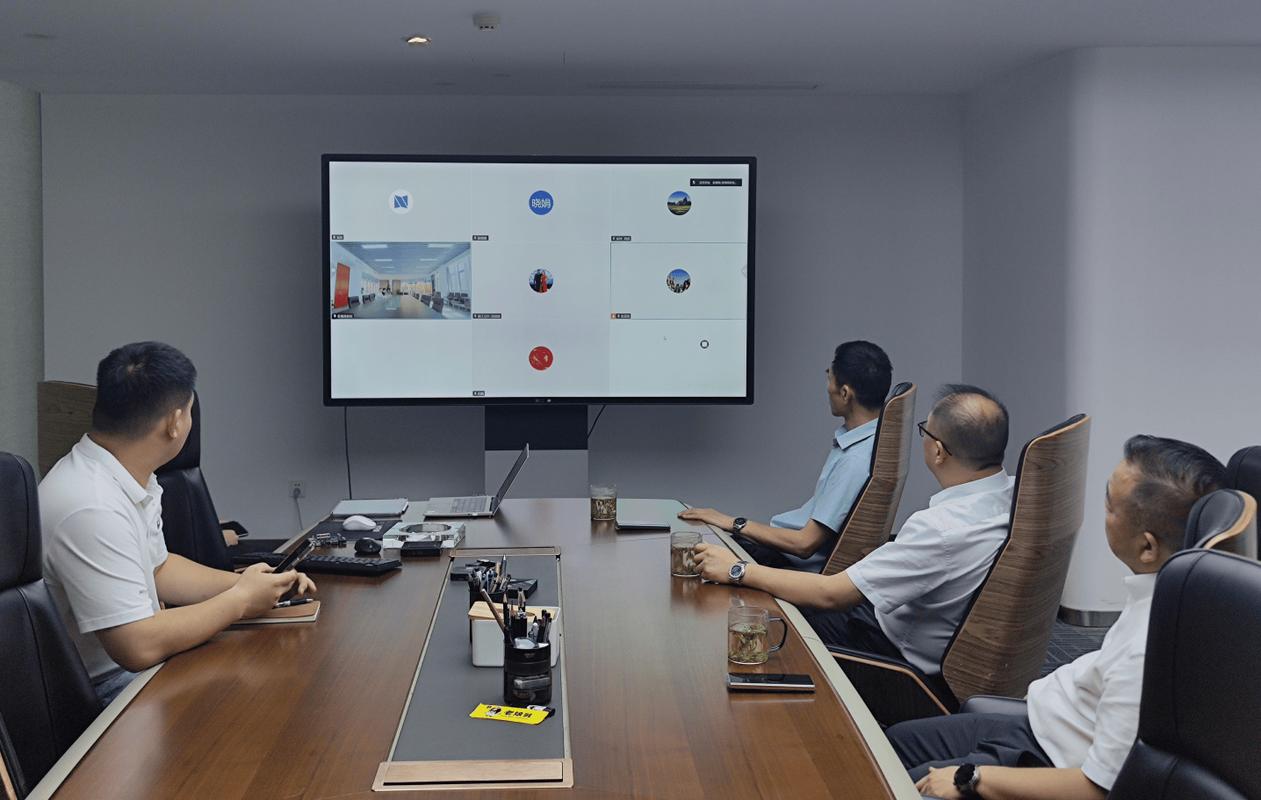
进会别折腾,一键入会是真省时间
以前最烦的就是通知开会。发个链接,还得补一句“密码是123456”,有人没看到,会都开始了还在群里问。用AOne会议-高效协作之后,我们直接把会议链接往群里一扔,点开就进,不用注册也不用等主持人放行。上周五临时拉了个跨部门沟通会,从发通知到八个人全到齐,前后不到两分钟,放以前根本不敢想。还有个细节我挺喜欢,它进会前会自己检测麦克风和摄像头,有次我耳机没插好,它直接弹提示让我换设备,省得进去以后干瞪眼。
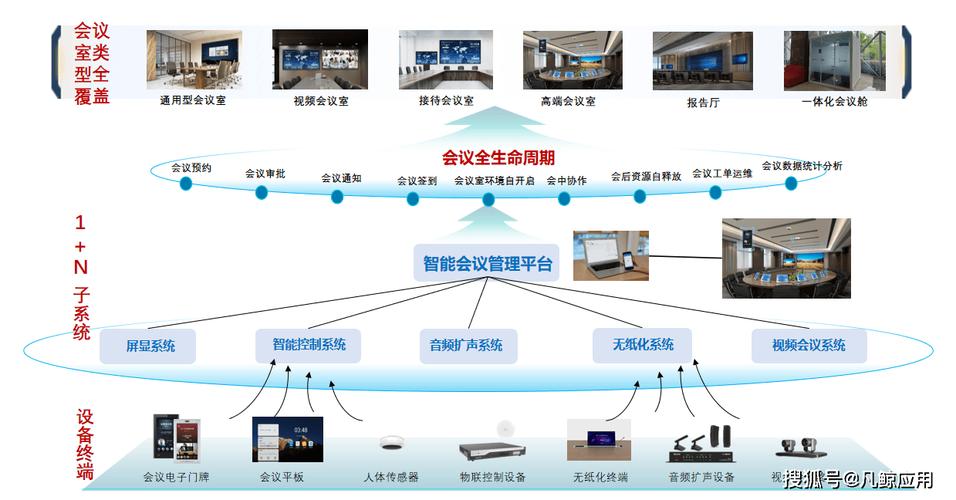
会中不冷场,共享和标注让沟通少绕弯
远程开会最怕什么?怕讲的人讲不清,听的人听不懂。我们做方案的,经常要对着文档一行行过。以前共享屏幕,鼠标晃来晃去,别人根本跟不住。现在用AOne会议-高效远程协作,共享屏幕的时候可以直接在上面画圈、标重点,谁有疑问就在那个位置点一下,讲的人立马知道你在问哪段。上回改一个活动方案,三个人同时在一个页面上标注,十分钟就把分歧点捋清楚了,换以前光截图发群里解释就得半小时。还有那个会中聊天区,发个链接、丢个文件都方便,不用切出去开别的软件。

会后别烂尾,纪要和任务得有人管
说实话,开会本身不累,累的是开完会啥也没留下。以前我们开完会,全靠一个人记笔记,记完往群里一扔,过两天谁都不记得自己该干啥。用AOne会议-高效远程协作这段时间,它会把会议纪要自动整理出来,谁说了啥、定了什么事,一条条列清楚。更实用的是能把任务直接派到人头上,截止时间一设,到点自动提醒。上周定了个推广排期,五条任务分给四个人,这周一看,三条已经标完成了,剩下两条负责人自己就在群里说了进度,根本不用我挨个催。这点对带小团队的人来说,真的省心。
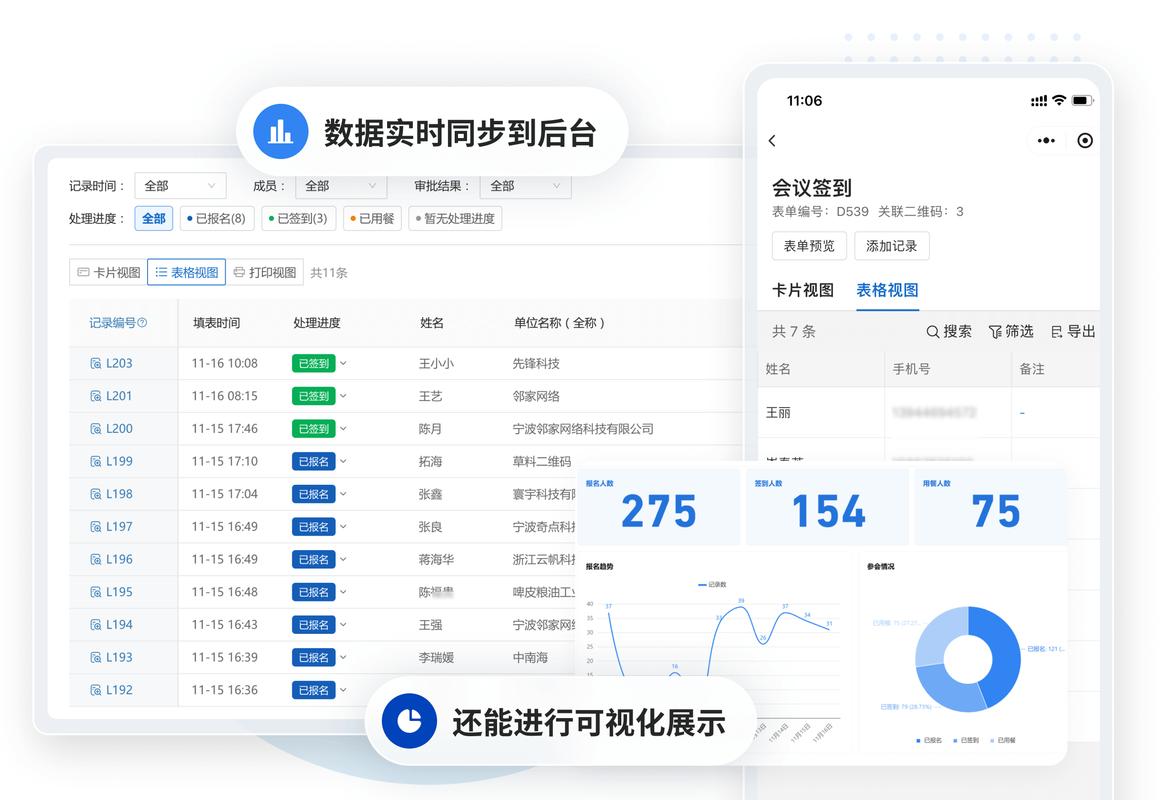
总的来说,AOne会议-高效远程协作不是那种花里胡哨的工具,它就是把开会前、开会中、开会后这三件事给串起来了。如果你也带团队,也经常为远程沟通犯愁,可以试试看。反正我们用了这段时间,会开得短了,事落地快了,群里扯皮的消息少了一大半,这就够了。





 酷狗繁星直播平台
 西奥小镇无限钻石可加模组
 灵域修仙官方版手游
 Soul交友软件官方正版
-
淮滨点点本地生活服务助手一站式解决日常需
淮滨点点-本地生活服务助手怎么用?这篇给你讲透。从找家政、查优惠到办琐事,一个工具全搞定。淮滨本地人实测分享,少跑腿少花冤枉钱,日常需求一站式解决,看完就能上手。
[查看全文]
-
AOne会议高效远程协作让团队沟通更顺畅
团队异地沟通总卡壳?分享我用AOne会议做高效远程协作的真实体验,从开会卡顿、文件乱传到任务落地,聊聊普通团队怎么把远程沟通理顺,适合经常开线上会、需要协同办公的朋友参考。
[查看全文]
-
墨矽便携打印助手随身移动打印神器
出门在外急着打文件、打标签怎么办?墨矽-便携打印助手实测分享,口袋大小随身带,手机连上就能打,学生党、上班族、跑业务的人都能用,免去满街找打印店的麻烦,看完就知道值不值得入手。
[查看全文]
-
墨矽便携打印助手随身移动打印神器
墨矽-便携打印助手到底好不好用?本文从开箱上手、连接配网、日常打印场景到踩坑细节,聊聊这款随身移动打印神器的真实体验,适合经常出差、跑现场、做小生意的朋友参考。
[查看全文]
-
领星ERP跨境电商管理助手哪个版本好用
领星ERP跨境电商管理助手哪个版本好用?本文从免费版、标准版到旗舰版逐一实测对比,结合不同规模卖家真实使用场景,帮你选到最适合自己的版本,少花冤枉钱。
[查看全文]
 qq阅读2026官方版下载安装
 哔哩哔哩app
 喜马拉雅APP官方免费安装包
 王者荣耀海外版(Honor of Kings)