智控平台智能设备管理助手使用指南
发布时间:2026/9/13 15:10:14 编辑:资讯君最近好多朋友在后台问我,说公司上了一套智控平台,里面那个智能设备管理助手到底怎么用,看着功能挺多但上手有点懵。其实我刚接触的时候也踩了不少坑,折腾了两天才算摸清楚。今天就把我这段时间的使用经验整理出来,从添加设备到日常管理,再到一些容易忽略的小设置,一次性讲清楚。不管你是企业IT运维,还是家里智能设备比较多的普通用户,看完这篇应该都能直接上手。
 智控平台-智能设备管理助手 v1.9.4 官方版
简体中文 / 22.1M
下载
智控平台-智能设备管理助手 v1.9.4 官方版
简体中文 / 22.1M
下载
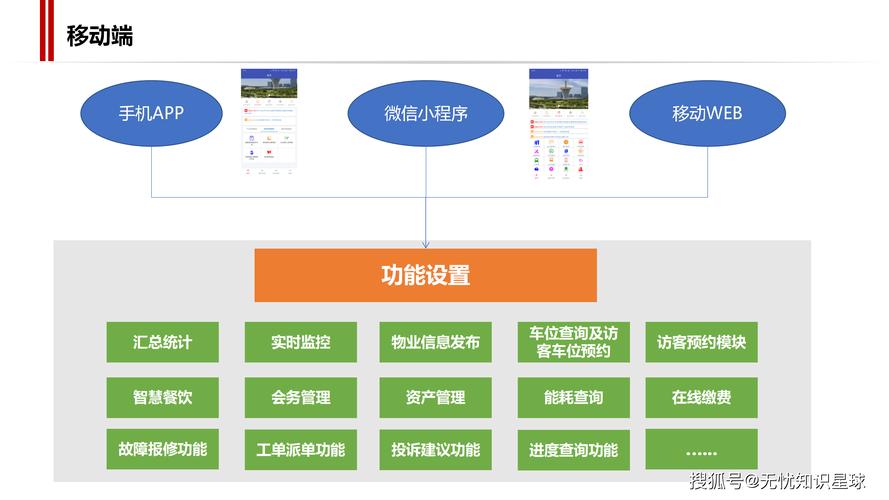
先搞懂智控平台-智能设备管理助手到底能干什么
很多人一打开智控平台就被左侧那一排菜单吓到了,其实你日常用得最多的就是智能设备管理助手这一个模块。简单说,它就是帮你把散落在各处的智能设备统一管起来。比如公司里几十台智能插座、摄像头、传感器,或者家里不同品牌的智能灯、扫地机器人,只要支持网络连接,基本都能接进来。
我实测下来,它最实用的三个功能是:批量添加设备、远程控制与状态监控、异常告警推送。以前设备出问题要一个个去查,现在在助手面板上就能看到哪些离线了、哪些温度过高了,省了不少跑腿的功夫。另外它还支持分组管理,你可以按楼层、按部门、按房间来分,找起来特别快。
有一点要注意,首次使用前建议先把固件升级到最新版,不然有些新设备可能识别不出来。这个坑我替你们踩过了,当时死活添加不上一个新型号的传感器,升级完立马就好了。
添加设备与分组管理的实操步骤
进到智能设备管理助手主界面,右上角有个“+添加设备”的按钮,点进去之后它会自动搜索同一网络下的设备。如果搜不到,就选手动添加,输入设备背面的ID和密码就行。这里提醒一句,设备必须和你的手机或电脑在同一WiFi下,否则搜半天也出不来。
添加成功后,建议马上做分组。点住设备图标拖到对应的分组文件夹里,或者批量勾选后点“移动到分组”。我一般会建三个组:常用设备、备用设备、待维修。这样每天打开助手,一眼就能看到哪些需要处理。分组名称可以随时改,不影响设备连接。
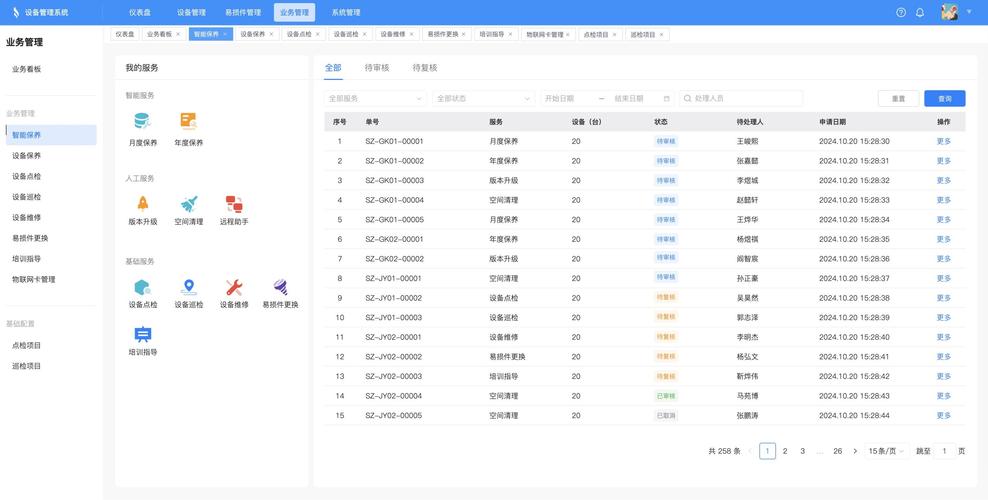
远程控制与告警设置里容易忽略的细节
远程控制这块,智控平台-智能设备管理助手做得还算顺手。点开任意设备就能看到开关、定时、倒计时这些基础操作。但有个隐藏技巧:长按设备卡片可以调出快捷控制面板,不用每次都点进详情页。我刚开始不知道,傻乎乎地点进去退出来,浪费了不少时间。
告警设置才是重点。默认情况下它只推严重的离线告警,但你可以自己加规则。比如温度超过多少度就提醒、设备离线超过几分钟就通知。建议把告警方式改成“APP推送+短信”,不然有时候手机静音就错过了。另外告警接收人可以指定,别傻乎乎地全公司都收到,不然同事该烦你了。
还有一个我踩过的坑:定时任务和告警规则会冲突。比如你设了晚上10点自动关灯,同时又设了10点离线告警,那关灯后设备离线就会疯狂弹通知。解决办法很简单,把定时任务的时间错开几分钟,或者把那个时间段的告警暂时关掉。

常见问题与日常维护建议
用久了难免遇到设备掉线、助手卡顿的情况。根据我的经验,九成以上的问题重启一下设备就能解决。如果重启不行,就去智控平台的“设备日志”里看错误码,大部分都能搜到官方解释。
日常维护方面,建议每周花五分钟扫一眼设备列表,把长期不用的设备删掉或者归档,不然列表太长加载会变慢。另外智控平台-智能设备管理助手本身也占内存,如果电脑配置一般,别同时开太多其他大型软件。
最后说一句,这玩意儿更新挺勤的,隔段时间就加点新功能。有空的时候去设置里点一下检查更新,别一直用老版本,有些新设备老版本根本不支持。好了,以上就是我摸索出来的全部经验,希望能帮你少走点弯路。有啥问题欢迎留言,我看到都会回。





 奥特曼传奇英雄官服
 DeepSeek官方入口
 QQ音乐2026最新版app
 qq邮箱2026官方最新版本
-
智控平台智能设备管理助手使用指南
智控平台-智能设备管理助手使用指南,手把手教你用智控平台管理智能设备。适合企业IT运维和普通用户,从添加设备到远程控制、告警设置全流程实操,附常见问题解决办法,看完就能上手。
[查看全文]
-
Man智能AI助手实用功能全解析
深度实测Man-智能AI助手,从日常办公到生活娱乐,手把手拆解它的隐藏实用功能。想知道这款AI助手怎么用才高效?这篇全解析帮你少走弯路,快速上手。
[查看全文]
-
驾考刷题模拟助手助你轻松通过驾照考试
还在为驾照考试发愁?驾考刷题模拟助手帮你搞定科目一科目四,手机随时刷题、模拟真实考场,碎片时间就能提分。本文分享实测经验和避坑技巧,备考驾照的朋友别错过。
[查看全文]
-
韩语翻译通随身助手轻松搞定韩国自由行沟通
去韩国自由行语言不通怎么办?韩语翻译通-随身韩语翻译助手帮你搞定点餐、问路、购物全场景沟通。实测这款随身韩语翻译助手响应快、离线也能用,附使用技巧和避坑经验,第一次去韩国也能轻松玩转。
[查看全文]
-
税务发票助手一键开票便捷工具推荐
税务发票助手一键开票便捷工具推荐,专为小微企业、个体户和财务新手整理。实测多款便捷开票工具,对比开票速度、操作难度和稳定性,帮你找到顺手好用的税务发票助手,少跑腿少出错,开票效率翻倍。
[查看全文]
 超级驾驶2026最新版
 泡泡精灵传奇官方正版
 逃出银河系手机版
 宾果消消消官方