朴谷云手机云端存储助手一键备份照片文件
发布时间:2026/9/15 17:11:49 编辑:小编手机相册越攒越满,隔三差五就弹“存储空间不足”,删吧舍不得,不删吧连拍张照都卡。我前段时间换手机,旧机里六千多张照片导来导去折腾了大半天,后来朋友让我试试朴谷云-手机云端存储助手,说它有个一键备份照片文件的功能,我抱着试试的心态用了一阵,确实省了不少事。下面就把我自己的操作过程和踩过的坑说一说,给同样被照片存储问题折腾的朋友做个参考。
 朴谷云-手机云端存储助手 v2.0.0 官方正版
简体中文 / 42.0M
下载
朴谷云-手机云端存储助手 v2.0.0 官方正版
简体中文 / 42.0M
下载
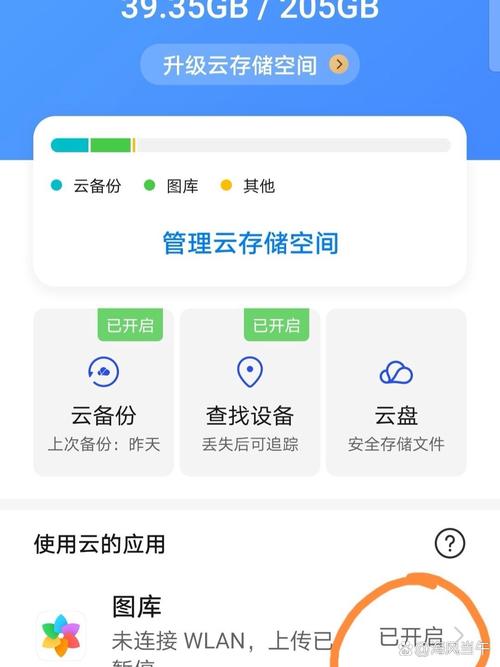
一键备份到底怎么点,第一次用别慌
下载装好之后打开,首页就能看到备份入口,不用翻来翻去找半天。第一次进去它会问你要不要开启自动备份,我建议先别急着开,先手动点一次一键备份照片文件,看看它到底把东西传哪儿了、传了多少,心里有个数。我选的是整个相册文件夹,点开始之后它会自己扫一遍,把已经传过的跳过,只传新的,这个逻辑挺合理,不会重复占空间。
速度方面,我家里WiFi大概二百兆,一千张照片传了十来分钟,中间锁屏也没断,后台继续跑。这里提醒一句,第一次传建议连着充电器,虽然它耗电不算夸张,但量大了还是稳妥点好。传完之后相册里会显示已备份的标记,哪些传了哪些没传一目了然,不用自己一张张核对。
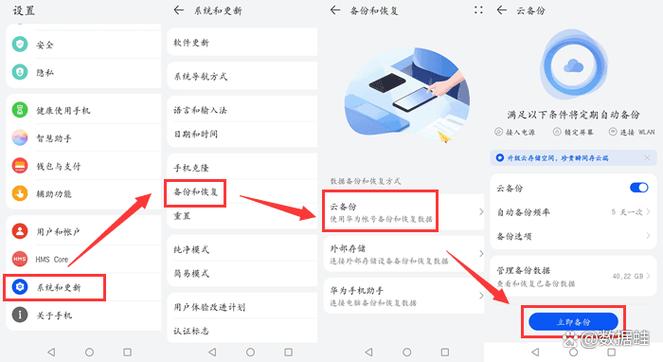
照片文件备份完,换手机怎么拿回来
这才是关键。我旧机备份完,新机装好朴谷云-手机云端存储助手,登录同一个账号,进云端相册直接就能看到之前的照片,选全部下载,原图就回来了。注意啊,它默认给的是原画质,不会偷偷压缩,这点我特意对比过,放大看细节没糊。要是只想挑几张发朋友圈,也可以在线预览再单独下,不用整包拖下来占新机内存。
还有个场景挺实用:家里老人不会导照片,我帮他们把旧手机备份好,换新机的时候直接登录账号,照片自己就同步过去了,省得我跑一趟。另外像微信里存的重要截图、证件照,也可以手动丢进备份列表,跟相册一起管,找的时候不用翻聊天记录。
几个我踩过的坑,提前说一声
第一,别把自动备份开成“仅WiFi”,不然出门拍的照片要等回家才传,急性子会以为没备份成功。第二,如果你相册里有一些不想传的私密图,备份前先建个文件夹筛出去,它默认是全量扫的。第三,免费空间有限,照片特别多的朋友建议先看看容量再决定传哪些,别一股脑全塞进去,回头提示满了又得删。
整体用下来,朴谷云-手机云端存储助手的一键备份照片文件功能对我这种懒人挺友好,不用连电脑、不用记数据线,点一下等它跑完就行。如果你也正被手机内存和换机导照片折磨,可以照着上面的步骤试一遍,基本十分钟就能搞明白。





 play商店安卓版(GooglePlay商店)
 地铁跑酷国际版(Subway Surf)
 王者荣耀(新赛季更新)
 使命召唤手游2026新版本
-
番茄驾考刷题软件官方正版下载安装
想找番茄驾考刷题软件官方正版下载安装?本文手把手教你安全获取正版安装包,避开捆绑广告和山寨版本,科目一科目四题库实时更新,手机电脑都能用,备考驾照的朋友看完就能直接上手。
[查看全文]
-
Coinbase是什么App新手入门必看功能介绍
Coinbase是什么App?简单说就是全球知名的加密货币交易平台。本文面向新手,用大白话讲清Coinbase注册、买卖币、钱包转账等核心功能,还附带实测避坑经验,帮你快速上手不迷路。
[查看全文]
-
朴谷云手机云端存储助手一键备份照片文件
朴谷云-手机云端存储助手怎么一键备份照片文件?本文分享实测操作步骤,教你手机照片自动上传云端、换机不丢图,适合照片多、内存告急的普通用户。
[查看全文]
-
iCourt法学法律人学习平台实用课程推荐
iCourt法学法律人学习平台实用课程推荐,结合我大半年的真实使用体验,挑出几门法律人真正用得上、学完能落地的课程,从检索技能到文书写作再到案源开拓,帮你少花冤枉钱,快速找到适合自己的学习路线。
[查看全文]
-
奇极智联智能设备互联助手一键连接全屋智能
奇极智联-智能设备互联助手怎么用?实测一键连接全屋智能,支持多品牌设备快速配网、跨平台互联,手把手教你搞定智能家居连接难题,新手也能轻松上手。
[查看全文]
 手机天猫app官方版
 凡人修仙传人界篇手游2026最新版
 地牢猎手6国服
 橘汁3.0.6.0官方版下载安装