Flamma Manager设备管理助手使用指南
发布时间:2026/9/17 11:01:40 编辑:小编最近不少人在后台问我,Flamma Manager-设备管理助手到底该怎么用,装完了不知道怎么连设备,连上了又不知道那些按钮是干嘛的。说实话我一开始也踩了不少坑,今天就把自己用这套工具的经验全盘托出,不管你是刚接触的新手还是想找几个进阶技巧的老用户,看完应该都能有点收获。
 Flamma Manager-设备管理助手 v1.6.6 官方版
中文 / 93.8M
下载
Flamma Manager-设备管理助手 v1.6.6 官方版
中文 / 93.8M
下载
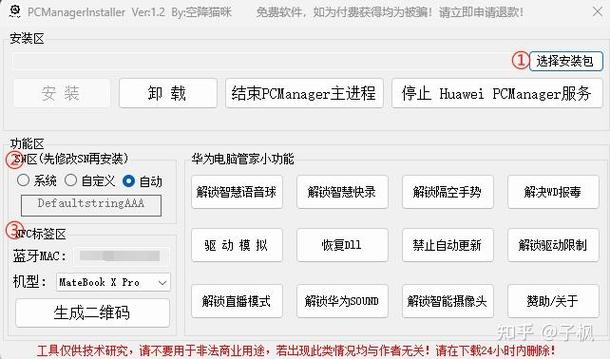
先搞清楚它是干嘛的,别急着上手
很多人一打开Flamma Manager-设备管理助手就懵了,界面看着挺简洁,但功能入口藏得有点深。简单说,它就是帮你集中管理多台设备的工具,比如手机、平板、模拟器这些,能统一查看状态、装应用、传文件、跑脚本。你要是只管理一台设备,说实话用不用它都行,但一旦设备多了,手动一台台操作能累死人,这时候它的价值就出来了。
我第一次用的时候没看说明,直接点了个“添加设备”,结果搜了半天没反应。后来才发现,得先确保设备和电脑在同一个网络下,而且设备端要打开调试权限。这个坑我替你们踩过了,记住就行。
安装和连接,这几个细节别忽略
安装包不大,一路下一步就行,但装完之后建议先别急着打开,右键用管理员身份运行,不然有时候会读不到设备。连接方式主要有两种:USB直连和局域网连接。USB最稳,但线多了桌面乱;局域网方便,可偶尔会断连。我一般调试阶段用USB,批量操作的时候切局域网。
连接成功之后,Flamma Manager-设备管理助手左侧会列出所有设备,点一下就能看到详细信息,包括系统版本、分辨率、电量这些。这里有个小技巧,给设备重命名,不然一堆设备名长得差不多,你根本分不清谁是谁。
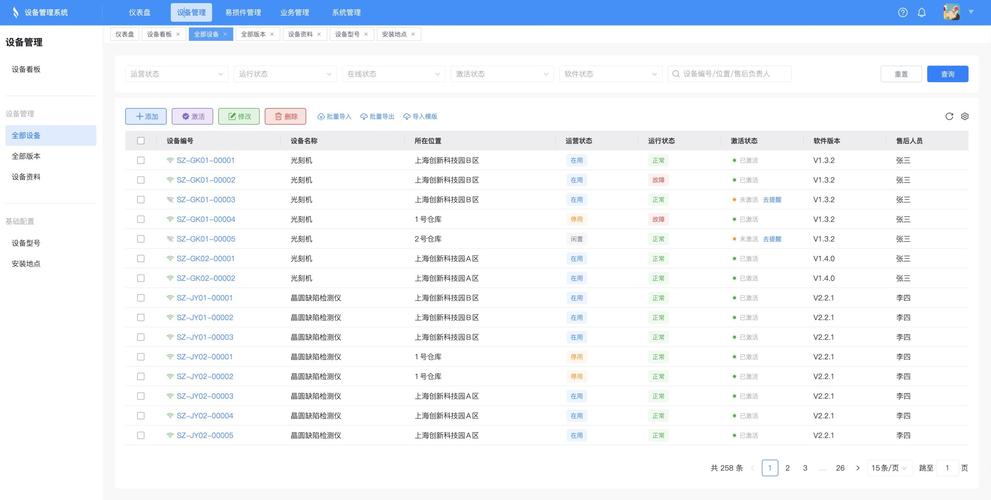
日常使用中,哪些功能最实用
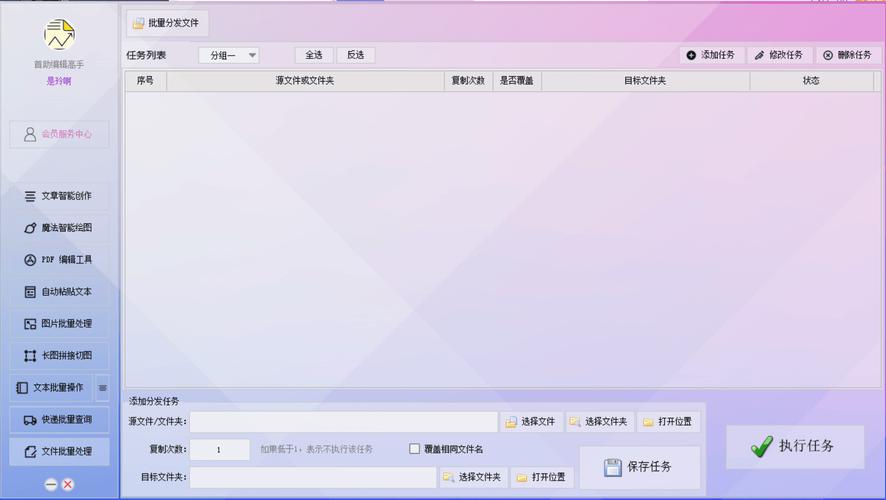
用了一段时间,我觉得最顺手的是批量安装和文件分发。比如你有十台设备要装同一个应用,不用一台台点,全选之后一键下发,等进度条走完就行。文件分发也一样,选好目标设备,拖进去就完事。
另外它的设备状态监控挺省心,哪台掉线了、哪台存储快满了,一眼就能看到。之前我管着一批测试机,有台设备半夜断连,第二天早上才发现,耽误了进度。后来设置了告警提醒,类似的问题就没再出现过。
还有一个容易被忽略的功能是截图和录屏,做教程或者记录问题的时候特别方便,不用再单独装别的软件。Flamma Manager-设备管理助手把这些常用操作都集成在一起了,省得来回切换工具。
遇到报错别慌,常见问题这么处理
用久了总会碰到几个报错,我挑几个高频的说。第一个是“设备未授权”,这个基本就是设备端没点允许调试,重新插拔一下线,看设备屏幕有没有弹窗,勾选始终允许就行。第二个是“连接超时”,先检查网络,局域网的话看看防火墙是不是拦了,把Flamma Manager-设备管理助手加入白名单试试。
第三个是安装应用失败,大概率是安装包不兼容或者设备存储满了。换个包或者清理一下空间再试。如果还不行,重启一下设备管理助手的服务,很多时候能解决莫名其妙的问题。
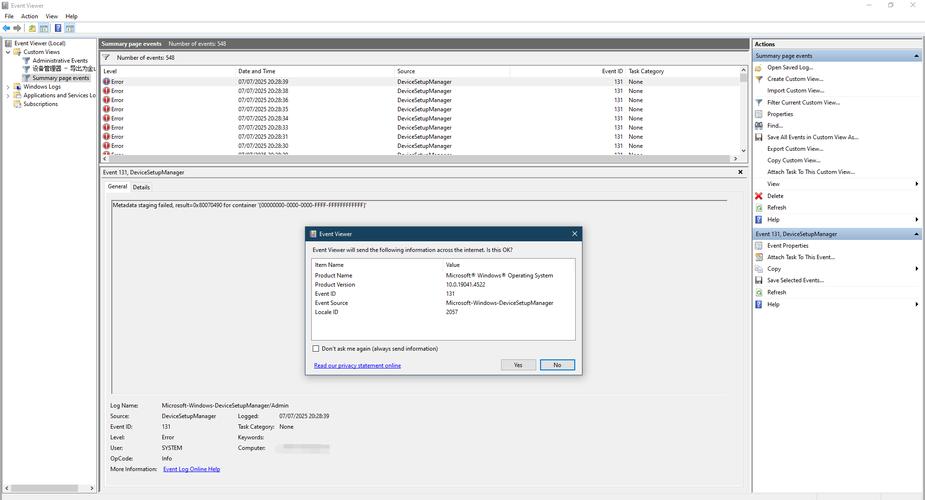
实在搞不定的时候,建议去看日志,Flamma Manager-设备管理助手自带日志记录,报错信息写得很清楚,照着关键词去搜,基本都能找到答案。别一上来就重装,重装解决不了配置问题。
几个让效率翻倍的小设置
最后分享几个我摸索出来的设置。第一,把常用操作设成快捷键,比如刷新设备列表、一键截图,用熟了根本不用鼠标点。第二,调整刷新频率,设备多的时候默认刷新可能有点卡,调低一点会流畅很多。第三,定期清理缓存,工具用久了缓存文件会占不少空间,在设置里能找到清理入口。
总的来说,Flamma Manager-设备管理助手不是什么花哨的工具,但胜在稳定、功能集中。你把它当成一个设备管理的中控台就行,前期花点时间熟悉界面,后面用起来会越来越顺手。希望这篇指南能帮你少走点弯路,有别的使用问题也欢迎一起交流。





 p站pixiv手机版国际版
 恐怖躲猫猫4无限金币无限钻石无广告新版本下载
 29屋的捕食者汉化版
 三国志战略版官服
-
Flamma Manager设备管理助手使用指南
Flamma Manager-设备管理助手怎么用?这篇使用指南手把手教你从安装到进阶操作,涵盖设备连接、驱动配置、批量管理、常见报错处理,适合新手和运维人员快速上手,少走弯路。
[查看全文]
-
币圈是什么意思?小白3分钟搞懂加密货币江湖
币圈是围绕比特币、以太坊等加密货币形成的投资者、项目方与交易平台生态。本文用大白话为小白拆解币圈含义、核心玩法与入门避坑要点,帮你3分钟搞懂这个热门江湖。
[查看全文]
-
ChatAladdin智能AI对话助手全场景应用指南
ChatAladdin智能AI对话助手怎么用?本文分享全场景实操经验,涵盖写文案、做表格、查资料、写代码等日常用法,还有踩坑提醒和实用技巧,帮新手快速上手这款AI工具。
[查看全文]
-
集大家书法掌上练字神器零基础也能练好字
集大家书法-掌上练字神器到底好不好用?这篇分享我零基础练字三个月的真实体验,从控笔、临帖到日常打卡,聊聊它怎么帮普通人在手机上把字练好,适合学生、上班族和想练字又没时间跑培训班的朋友。
[查看全文]
-
芬兰语翻译随身学 芬兰语学习助手轻松掌握日
芬兰语翻译随身学工具怎么选?分享芬兰语学习助手实测经验,从日常问候到购物点餐,帮零基础小白快速掌握芬兰语日常用语,出门沟通不再慌。
[查看全文]
 小云雀APP官方免费版
 2026同花顺炒股票最新版本
 省省司机版APP官方最新版
 央视频-看亚运会