音视频转MP3助手一键提取音频快速转换
发布时间:2026/9/18 22:34:09 编辑:小编平时刷视频、听网课、看直播,总会碰到一些声音特别想留下来,比如一段背景音乐、一段讲课录音、一句搞笑台词。可视频文件又大又占地方,传到手机上还不方便随时听。这时候就得靠音频提取转换工具-音视频转MP3助手来帮忙了,说白了就是把视频里的声音单独扒出来,存成MP3格式,想听就听,想剪就剪。我自己用了一阵子,电脑和手机都试过,今天就把整个流程和踩过的坑一块儿说说,看完你也能自己动手搞定。
 音频提取转换工具-音视频转MP3助手 v1.2.4 官方正版
简体中文 / 57.0M
下载
音频提取转换工具-音视频转MP3助手 v1.2.4 官方正版
简体中文 / 57.0M
下载

为啥要专门把视频转成MP3
很多人第一反应是直接拿录屏软件录声音,但录出来的音质真的不行,还容易把通知声、键盘声一块儿录进去。用音视频转MP3助手就不一样了,它是直接从文件里把音频轨道抽出来,不经过二次录制,所以音质基本跟原视频一样。我试过把一个演唱会现场的视频转成MP3,前奏的鼓点、观众的欢呼都保留得挺完整,没有那种闷闷的感觉。另外MP3文件小啊,一首歌三四兆,一段一小时的课也就几十兆,塞手机里完全不心疼。像做短视频的朋友,经常需要把别人的视频里的背景音乐提取出来当素材,用这个音频提取转换工具几分钟就搞定,比到处找原曲快多了。
电脑上怎么操作,几步就能完事
先说电脑端,我用的是Windows,装好音视频转MP3助手之后打开,界面挺干净,没有一堆花里胡哨的按钮。第一步就是把要处理的视频拖进去,MP4、AVI、MOV、MKV这些常见格式都认。第二步选输出格式,默认就是MP3,要是你对音质有要求,可以调一下比特率,一般选192kbps就够用了,想更清楚就320kbps。第三步点开始转换,等进度条走完就行。我转过一个四十分钟的讲座视频,大概二十秒就完事了,速度比我想的快。有一点要注意,转换之前最好把输出文件夹设成自己好找的地方,不然转完容易找不到文件。另外如果视频本身声音特别小,有些工具自带音量增益,可以顺手勾上,不过音视频转MP3助手这边我没找到这个选项,需要的话得后期再用别的软件调。

手机上能不能用,安卓苹果都试过
手机端其实更方便,毕竟视频大多存在手机里。安卓的话,应用商店搜音频提取转换工具就能找到类似的App,安装后授权读取文件,然后选中视频,点提取音频,等几秒就生成一个MP3文件,直接存到音乐文件夹里。苹果稍微麻烦一点,因为iOS文件管理比较封闭,我试过用快捷指令配合一些转换工具,也能实现,但步骤多几步。后来发现有些在线转换网站也能干这事,手机浏览器打开,上传视频,选MP3,转换完下载就行,不过在线工具受网速影响大,大文件传起来费劲,而且隐私方面自己掂量一下,特别私密的视频就别往在线上传了。总的来说,音视频转MP3助手这类工具在手机上更适合处理短一点的视频,比如几分钟的抖音、快手片段,长视频还是建议用电脑。
几个容易踩坑的地方,提前说下
第一个坑是格式兼容性。有些冷门格式比如RMVB、FLV,不是所有工具都支持,遇到转不了的情况,先看看是不是格式问题,实在不行先用格式工厂转成MP4再提取。第二个坑是版权,自己拍的东西、自己买的网课,提取音频自己听没问题,但要是拿去二次上传或者商用,那就得注意了,别给自己找麻烦。第三个坑是文件命名,转出来的MP3默认名字可能是一串数字,最好手动改一下,不然过几天就忘了哪个是哪个。第四个坑是批量转换,如果你有一堆视频要处理,记得找支持批量功能的音频提取转换工具,一个个拖太累了。我之前帮朋友处理过十几个短视频,用批量功能省了不少时间。
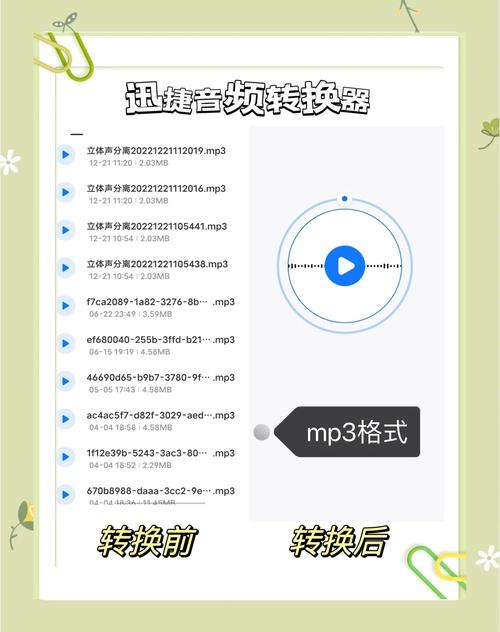
说到底,音视频转MP3助手这类工具就是帮我们省事的,不用懂什么音频编码原理,也不用装一堆专业软件。平时存个歌、做个铃声、整理网课录音,用它就挺顺手。你要是还没试过,找个视频按上面的步骤走一遍,基本五分钟就能学会。后面用熟了,还可以研究一下比特率、采样率这些参数,让转出来的MP3更合自己心意。





 DeepSeek官方入口
 tiktok2026最新版
 Soul交友平台软件官方APP最新版
 p站pixiv手机版国际版
-
音视频转MP3助手一键提取音频快速转换
音视频转MP3助手一键提取音频快速转换,手把手教你用音频提取转换工具把视频、录音、电影里的声音单独扒出来存成MP3,电脑手机都能用,追剧存歌做铃声都方便,看完就能上手。
[查看全文]
-
瑞储云视光伏储能监控助手使用指南
瑞储云视-光伏储能监控助手怎么用?这篇使用指南手把手教你完成设备绑定、实时数据查看、告警设置和发电收益统计,适合光伏电站业主、运维人员和储能系统管理者快速上手。
[查看全文]
-
行啊TC航旅出行助手机票预订攻略
行啊TC-航旅出行助手机票预订攻略来了!手把手教你用行啊TC-航旅出行助手比价、抢票、选座、退改签,避开常见踩坑点,帮经常出差和旅游的朋友买到更划算的机票,省心又省钱。
[查看全文]
-
手机音量太小用超强扩音工具让声音瞬间变大
手机音量太小听不清?分享实测好用的音量超强扩音和手机音量增强工具,安卓苹果都能用,外放、耳机、通话场景全覆盖,几步设置让声音瞬间变大,老人追剧、户外听歌都合适。
[查看全文]
-
手机一键投屏电视到电视超简单教程
手机一键投屏电视到电视超简单教程,手把手教你安卓苹果怎么快速投屏到电视,家里追剧开会打游戏都能用,不用数据线不用装复杂软件,几步就能搞定,看完就能上手。
[查看全文]
 造梦西游OL
 放开那三国3官方正版
 Adobe Lightroom Classic 2026免费激活版
 Melon Sandbox甜瓜游乐场多人联机版(国际版)