手机家电通用遥控器智能助手一键掌控
发布时间:2026/9/20 0:20:53 编辑:编辑部家里遥控器一多就乱,电视一个、空调一个、机顶盒还有一个,沙发缝里翻半天找不着是常事。前段时间我试了个手机家电通用遥控器智能助手,说白了就是拿手机当遥控器用,把家里那些红外家电全塞进一个APP里。刚开始我也觉得不靠谱,毕竟手机又没红外发射器,能行吗?结果实测下来,只要手机带红外或者配个几十块的外置配件,大部分老家电都能认出来。这篇就把我踩过的坑和真正好用的设置方法整理出来,省得你们再走弯路。
 万能通用智能遥控器-手机家电遥控助手 v1.0.2 官方正版
简体中文 / 288.6M
下载
万能通用智能遥控器-手机家电遥控助手 v1.0.2 官方正版
简体中文 / 288.6M
下载
手机当遥控器到底靠不靠谱,先看这几点
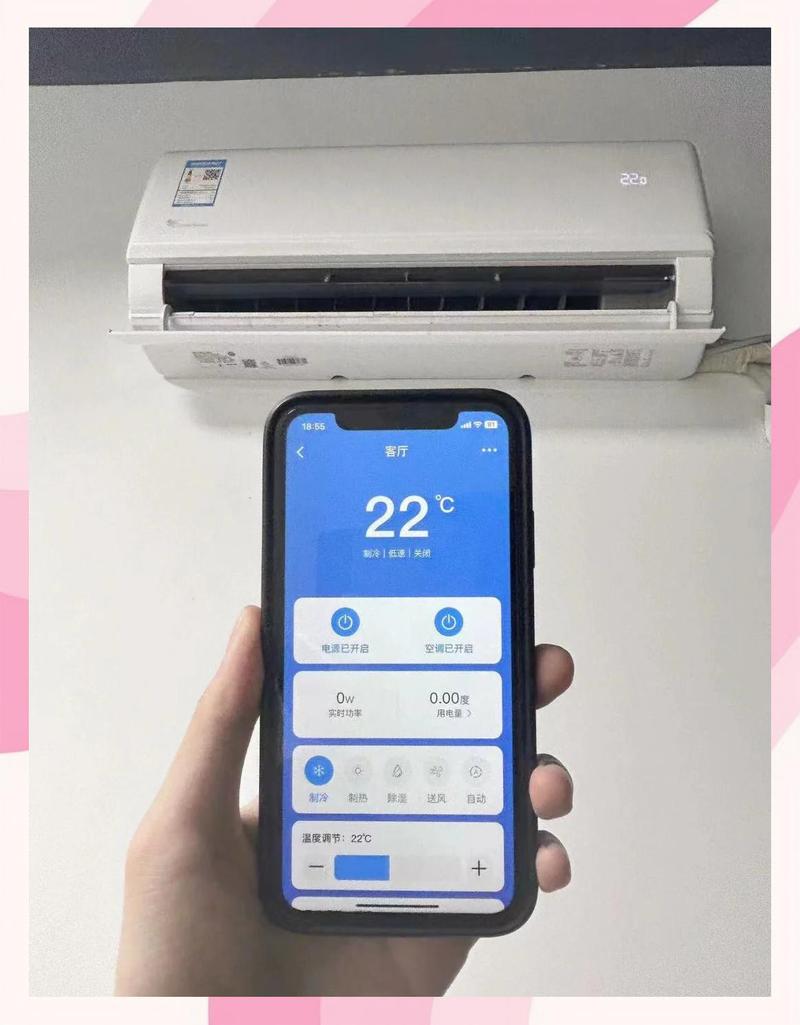
先说结论,万能通用智能遥控器-手机家电遥控助手这类工具靠不靠谱,主要看你手机型号和家里电器的年头。我手上这台安卓机自带红外,装上APP之后电视和空调直接就能匹配,连WiFi都不用连。但同事的iPhone就没红外,得额外买个外置红外头插在充电口上,或者用带红外功能的智能音箱中转一下。所以别急着下APP,先确认自己手机有没有红外发射器,设置里搜“红外”两个字就能看到。
另外一点,手机家电遥控助手对老式红外家电支持最好,比如五年前买的电视、格力美的空调、普通机顶盒,基本都能识别。但近两年流行的蓝牙遥控器、WiFi直连的智能电视,反而有时候匹配不上,得手动选型号或者用学习功能复制按键。我家的索尼电视就是蓝牙遥控,APP里找不到对应型号,最后用红外学习模式对着原遥控器按一下才搞定,费了点功夫但能用。
实测匹配流程,三步就能用起来
第一步,下载APP后先别急着点“一键匹配”,那个功能看着方便其实容易匹配错。我建议直接进“手动添加”,选家电类型,比如空调,然后选品牌。这里有个小技巧,品牌列表里找不到你的牌子就选“其他”,然后让APP逐个发射信号测试,哪个按键有反应就停。我第一次用一键匹配,结果把电视识别成了投影仪,按键全乱套,后来手动选品牌一次就成功了。
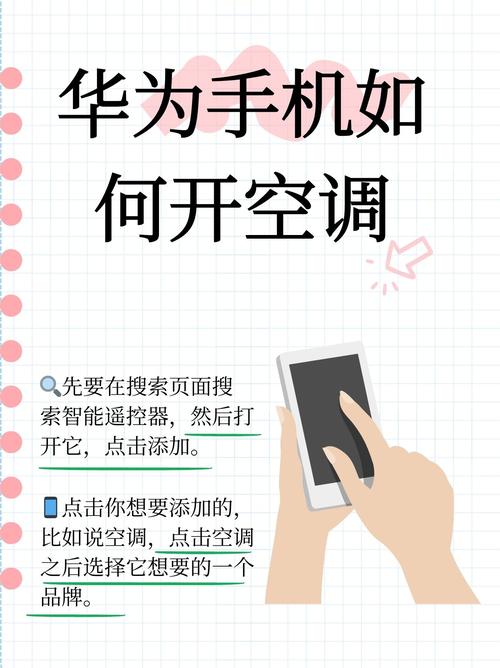
第二步,匹配成功之后别关APP,先把常用按键试一遍。特别是空调的温度加减、模式切换,电视的音量、频道,机顶盒的菜单键,这些高频操作一定要确认能响应。我遇到过匹配上了但音量键没反应的情况,后来发现是APP默认发射频率和电视对不上,在设置里把“发射间隔”从默认改成“长按”就正常了。这种小细节说明书里不写,只能自己试。
第三步,把常用的遥控器添加到手机桌面小组件。这样不用每次打开APP再找,直接在桌面就能按。安卓和iOS都支持,长按桌面添加小组件,选万能通用智能遥控器-手机家电遥控助手的快捷面板就行。我现在空调和电视的小组件放在一屏,晚上躺床上关电视关空调不用摸黑找遥控器,确实方便不少。
几个容易踩坑的地方,提前避开
第一个坑,别指望一个APP能控制所有家电。我试过三款不同的手机家电遥控助手,没有哪款能做到百分百覆盖。比较实际的做法是主力用一个,遇到不支持的再换另一个补上。我目前是主力APP控制空调和电视,机顶盒用运营商自带的手机遥控,两个配合着用。
第二个坑,红外遥控有方向性。手机红外发射口一般在顶部,用的时候得对着家电方向,中间不能有遮挡。我刚开始把手机放桌上按半天没反应,后来拿起来对着空调才管用。而且距离别超过五米,远了信号就弱。这点比实体遥控器麻烦,但习惯之后也还好。
第三个坑,学习功能不是万能的。有些遥控器的按键编码比较特殊,学习模式复制不了。我家老功放的遥控器就是,试了十几次都学不上,最后只能放弃。所以买之前最好先看看APP的评论区,搜一下你家电器型号有没有人反馈成功过,比看官方介绍靠谱。
最后说下耗电问题。有人担心一直开着红外会费电,实测下来影响很小,我开着APP待机一晚上掉电大概百分之三左右,比刷短视频省多了。但如果你手机本身电池就不行,建议用完就关,别常驻后台。总的来说,万能通用智能遥控器-手机家电遥控助手适合家里遥控器多、经常找不到的人,花十分钟设置好,后面省心不少。要求特别高或者家电特别新的,可能还是实体遥控器更稳,这个就看个人取舍了。





 天龙3d(天龙八部畅游版本2026更新版)
 手机淘宝2026官方版下载
 DeepSeek官方入口
 tiktok2026最新版
-
来电炫彩多多个性来电秀助手设置教程
来电炫彩多多-个性来电秀助手怎么设置?这篇教程手把手教你导入视频、制作专属来电秀、给指定联系人单独设置炫彩效果,安卓苹果都能用,几步搞定,让每次来电都变得有意思。
[查看全文]
-
手机家电通用遥控器智能助手一键掌控
手机家电通用遥控器智能助手一键掌控,出门不用再翻找一堆遥控器。本文实测万能通用智能遥控器-手机家电遥控助手,教你用手机搞定电视空调机顶盒,附常见问题解决办法,新手也能快速上手。
[查看全文]
-
屏幕连点器自动点击辅助工具使用教程
手把手教你用屏幕连点器自动点击辅助工具,从下载安装到参数设置全流程讲解,覆盖游戏挂机、抢单、签到等常见场景,新手也能快速上手,附避坑要点和实测经验。
[查看全文]
-
执业药师鸣题库药考刷题宝典高效提分必备
执业药师鸣题库-药考刷题宝典,专为药考考生打造的高效提分工具。内含海量真题、章节练习与模拟考场,帮你利用碎片时间刷题巩固,考前冲刺查漏补缺,零基础也能快速上手。
[查看全文]
-
手机视频剪辑软件快映一键成片教程
手机视频剪辑软件快映一键成片教程,手把手教你用快映-手机端视频剪辑助手快速出片。从导入素材到套用模板、改字幕配乐,全程实测步骤拆解,新手也能几分钟剪出能发朋友圈的短视频,省时又省心。
[查看全文]
 通义千问APP
 阿里巴巴APP2026官方版
 Keep健身APP官方最新版
 微信2026美化版最新版本