iWFCam手机变电脑摄像头免费教程
发布时间:2026/9/21 8:48:36 编辑:编辑部最近好多朋友问我,家里台式机没摄像头,上网课、开视频会的时候黑屏贼尴尬,出去买个摄像头吧,便宜的糊成马赛克,贵的感觉又没必要。其实你手里那台吃灰的旧手机,完全能当电脑摄像头用,而且效果比几十块的USB摄像头好得多。今天就把我折腾了好几天的iWFCam-手机变电脑摄像头方法分享出来,全程免费,安卓苹果都支持,照着做就行。
 iWFCam-手机变电脑摄像头 v2.6.3 官方正版
简体中文 / 30.9M
下载
iWFCam-手机变电脑摄像头 v2.6.3 官方正版
简体中文 / 30.9M
下载

先搞清楚iWFCam到底是个啥,别下错了
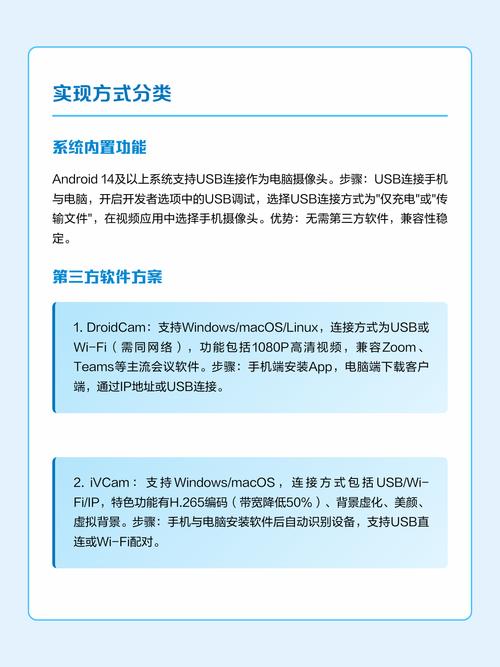
网上搜手机变电脑摄像头的工具一大堆,有收费的、有带水印的、还有偷偷跑流量的。我试了一圈,iWFCam算是比较良心的一款。它原理不复杂,就是让手机和电脑连在同一个WiFi下,手机负责拍画面,通过局域网把视频流传给电脑,电脑那边装个接收端,摄像头列表里就能看到手机了。说白了就是把手机当成一个无线摄像头来用。
注意啊,iWFCam-手机变电脑摄像头这个方案对网络环境有点要求,手机和电脑必须连同一个路由器,5G频段的WiFi效果最好,2.4G偶尔会卡顿。我一开始用2.4G试的时候画面一顿一顿的,换成5G立马丝滑了。另外手机端装App,电脑端装客户端,两个都要装,缺一不可。官网和各大应用市场都能搜到,别去那些乱七八糟的下载站,容易捆绑一堆垃圾。
具体操作步骤,跟着点就行
第一步,手机和电脑连同一个WiFi,这个别搞错了,我朋友折腾半小时发现手机连的是隔壁邻居的网,笑死。第二步,电脑端打开iWFCam客户端,它会自动生成一个IP地址和端口号,记下来。第三步,手机端打开App,把刚才的IP和端口填进去,点连接。这时候电脑端应该就能看到手机画面了。第四步,在电脑的摄像头设置里,把默认摄像头切换成iWFCam Virtual Camera,然后你打开QQ、微信、钉钉或者OBS,摄像头来源选这个虚拟摄像头,画面就出来了。
整个过程熟练的话三分钟搞定。iWFCam-手机变电脑摄像头的好处是手机不用root,电脑也不用装驱动,对小白挺友好的。我拿一台五年前的安卓旧机试的,720P画质完全够用,比笔记本自带的720P摄像头还清楚一点。如果你手机摄像头素质好,比如这两年出的中高端机型,那画面直接吊打百元级USB摄像头。
几个容易踩的坑,提前给你排了
第一个坑,防火墙。Windows防火墙有时候会拦iWFCam的通信,表现就是手机显示连接成功但电脑黑屏。解决办法很简单,在防火墙里把iWFCam客户端设为允许通过,或者临时关一下防火墙测试。第二个坑,手机息屏。有些手机息屏后会自动断WiFi,导致画面卡住。去电池设置里把iWFCam设为不受限制,允许后台运行。第三个坑,麦克风。如果你需要传声音,记得在手机App里把麦克风权限打开,电脑端音频输入也要选iWFCam的虚拟麦克风,不然对方听不到你说话。
还有个小细节,手机摄像头角度问题。旧手机当摄像头,你得找个地方架起来,我用的是几块钱的手机支架夹在显示器顶上,视角刚刚好。别用胶带粘,掉下来摔了得不偿失。iWFCam-手机变电脑摄像头这个方案特别适合临时应急,比如突然要开个视频会,摄像头又坏了,手边正好有旧手机,五分钟就能救急。平时如果经常用,建议还是买个正经摄像头,毕竟手机长期当摄像头对电池不太友好。
总的来说,iWFCam-手机变电脑摄像头免费教程就这些内容,核心就是同WiFi、装两端、填IP、选虚拟摄像头。没那么多花里胡哨的操作,普通人看一遍就能上手。你要是也遇到电脑没摄像头的尴尬,别急着花钱,先拿旧手机试试这个法子,省下的钱买杯奶茶不香吗。有啥问题评论区聊,我看到都会回。





 webtoon台版app
 王者荣耀(新赛季更新)
 蛋仔派对最新版
 植物大战僵尸杂交版重制版PC最新版
-
iWFCam手机变电脑摄像头免费教程
手把手教你用iWFCam把手机变成电脑摄像头,不用花钱买设备,安卓苹果都能用。附详细步骤和常见问题解决办法,网课直播开会都能应急,亲测有效。
[查看全文]
-
小迈智家智能家居控制助手全屋语音联动方案
小迈智家智能家居控制助手全屋语音联动方案实测分享,手把手教你用手机和音箱把家里灯光空调窗帘串起来,不用换设备也能玩转全屋语音,附踩坑经验和联动设置技巧,新手看完就能上手。
[查看全文]
-
手机变电脑摄像头iWFCam无线连接教程
手机怎么变成电脑摄像头?iWFCam无线连接教程手把手教你,不用买摄像头,旧手机也能用。安卓苹果都支持,WiFi直连延迟低,直播开会网课都够用,几步搞定。
[查看全文]
-
手机变电脑摄像头iWFCam无线连接教程
手机怎么变成电脑摄像头?iWFCam无线连接教程手把手教你,不用买外置摄像头,安卓苹果都能用,几步搞定视频会议和直播,省钱又方便,新手也能看懂。
[查看全文]
-
轻松学中文就用悠个中文助手
悠个中文助手是一款轻松学中文的实用工具,专为想快速入门中文的零基础用户和备考人群设计。本文分享真实使用体验,从功能亮点到操作教程全都有,帮你少走弯路高效学中文。
[查看全文]
 囧次元最新版本
 像素漫斗最新版
 Yo语音APP官方最新版
 蜂鸟众包骑手APP最新版