QuickStar安卓版三星状态栏快捷面板定制
发布时间:2026/9/21 18:27:58 编辑:编辑部用三星手机的朋友应该都有同感,One UI 自带的状态栏功能是挺全,但想按自己心意调一调,比如把某个图标藏起来、换个颜色、挪个位置,系统设置里翻半天也找不到入口。其实三星早就留了一手,在 GoodLock 这个官方玩机工具里藏了个叫 QuickStar 的模块,专门管状态栏快捷面板这块。今天就跟大家聊聊 QuickStar安卓版到底怎么用,能玩出什么花样,以及我实际折腾过程中踩过的一些小坑。
 QuickStar安卓版-三星GoodLock状态栏快捷面板定制模块 v9.0.00.1
中文 / 16.7M
下载
QuickStar安卓版-三星GoodLock状态栏快捷面板定制模块 v9.0.00.1
中文 / 16.7M
下载
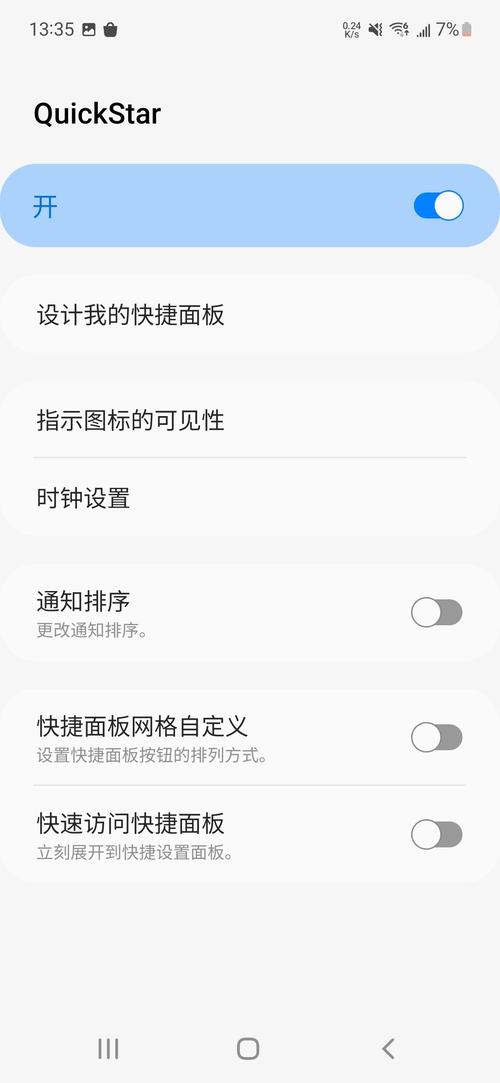
QuickStar安卓版到底能改什么?
先说清楚它的定位。QuickStar 不是独立的 App,它是 三星GoodLock状态栏快捷面板定制模块,装好之后要从 GoodLock 里面进去。打开之后你能看到几个大项:图标显示、面板颜色、快捷按钮布局、时钟位置这些。
最实用的我觉得是图标管理。三星状态栏默认会显示一堆东西,蓝牙、NFC、闹钟、定位、振动模式……有时候看着确实乱。QuickStar 可以让你把不想看到的图标一个个关掉,只留电量、信号、时间这几个核心的。我自己的习惯是把闹钟图标和 NFC 都隐藏了,桌面瞬间清爽不少。
颜色这块也挺有意思。你可以单独调状态栏背景色、图标颜色、甚至快捷面板下拉之后的背景透明度。喜欢折腾主题的机友可以把它跟壁纸色调配成一套,整体感会强很多。不过要注意,颜色改得太花哨容易影响可读性,建议图标和背景保持足够对比度。
快捷面板布局也能动。默认那排快捷开关的顺序是固定的,QuickStar 允许你调整显示数量、每行几个、甚至把某些不常用的直接隐藏。下拉面板的圆角大小和背景模糊程度也有选项,细节控应该会喜欢。
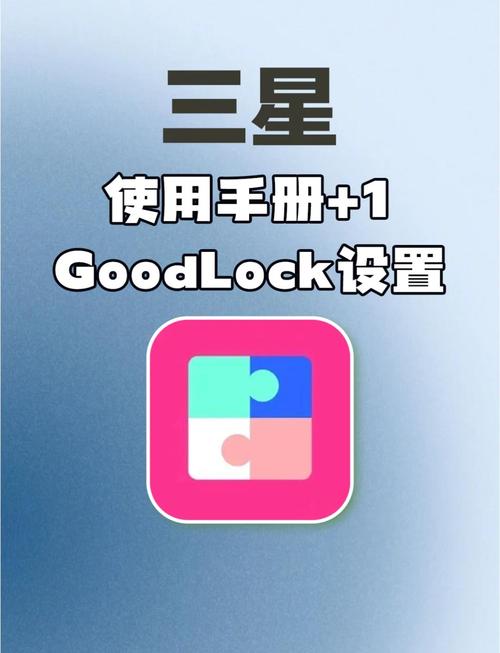
下载安装和权限设置,这几步别搞错
很多人卡在第一步,就是找不到下载入口。QuickStar安卓版并不在普通应用商店里,得先装 GoodLock。三星国行机型部分系统版本会预装,没有的话可以去三星应用商店搜“GoodLock”,或者通过 Galaxy Store 下载。装好 GoodLock 之后,在里面找到 QuickStar 模块点安装就行。
这里有个坑要提醒:不同系统版本的 GoodLock 界面不太一样,有的叫“便利功能”,有的直接列模块名。如果搜不到 QuickStar,先检查 GoodLock 是不是最新版,旧版本可能不带这个模块。
装完之后首次打开会要一些权限,比如修改系统设置、显示在其他应用上层。这些权限是必须给的,不然功能没法生效。给完权限建议重启一次手机,让模块完整加载。我一开始没重启,改了半天没反应,还以为不兼容,后来重启就正常了。
另外注意,QuickStar 跟某些第三方状态栏美化软件可能会冲突,如果你之前装过类似工具,建议先卸载再试。系统更新之后偶尔也会出现模块失效的情况,一般等 GoodLock 推送适配版本就好了。
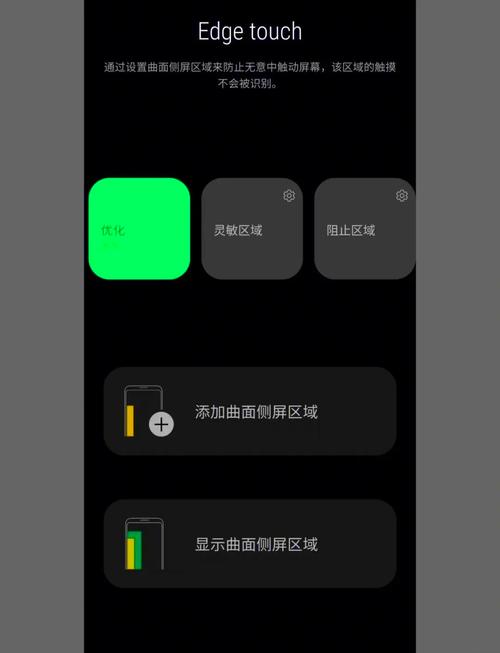
实际使用中的几个小技巧和注意事项
用了一段时间,总结几个比较实用的点。第一,改完设置之后不用每次都进 GoodLock,QuickStar 的配置是实时生效的,改完直接回桌面就能看到效果。第二,如果只想临时隐藏某个图标,可以用它的“仅在特定场景显示”逻辑,比如充电时才显示电池百分比,平时藏起来。
第三,快捷面板的按钮数量别贪多。我试过一排放六个,结果图标小得点不准,后来改成四个刚刚好。第四,颜色方案建议保存一套备用,系统更新或者换主题之后可以快速恢复,不然重新调一遍挺费时间。
还有个小细节,QuickStar 对折叠屏和平板的支持也还行,但布局选项会根据屏幕尺寸变化,折叠屏用户展开和折叠状态下可能需要分别调一下。整体来说,QuickStar安卓版算是三星 GoodLock 里上手门槛比较低、效果又很直观的模块,适合不喜欢折腾刷机、但又想让手机状态栏顺眼一点的普通用户。
最后说一句,这类定制模块属于官方提供的玩机工具,不会影响保修,也不涉及 root,放心用就行。如果你还没试过,建议花十分钟装一下,状态栏清爽之后,看手机的心情都会好不少。





 Soul交友软件官方正版
 王者荣耀(新赛季更新)
 webtoon台版app
 蛋仔派对最新版
-
QuickStar安卓版三星状态栏快捷面板定制
QuickStar安卓版是三星GoodLock里专门定制状态栏快捷面板的模块,能自由隐藏图标、改颜色、调布局。本文手把手教你下载安装、权限设置和实用玩法,适合想美化三星手机状态栏的机友,看完就能上手。
[查看全文]
-
小快云便捷云端存储工具轻松备份文件
小快云是一款便捷云端存储工具,支持手机电脑多端同步,轻松备份照片、文档和视频。本文分享小快云实际使用体验,包括自动备份设置、文件恢复技巧和空间管理方法,帮新手快速上手这款云端存储工具。
[查看全文]
-
AI采购询源助手智能寻源工具推荐
AI采购询源助手智能寻源工具推荐,帮采购新人快速找到靠谱供应商。实测几款主流的智能寻源工具,聊聊哪个上手快、数据全、能真正省下跑市场的时间,少踩坑多比价。
[查看全文]
-
恋商Pro教你高情商恋爱沟通技巧提升
恋商Pro教你高情商恋爱沟通技巧提升,专为不会聊天、总把天聊死的人准备。分享真实使用体验和聊天思路,帮你搞懂对方心思,把话说到点上,让关系自然升温不尴尬。
[查看全文]
-
唯卓仕镜头助手VILTROX使用教程与功能解析
唯卓仕镜头助手VILTROX Lens怎么用?这篇教程手把手教你下载安装、连接镜头、固件升级和自定义设置,解决识别不到镜头、升级失败等常见问题,富士索尼尼康用户都能参考。
[查看全文]
 饥荒联机版(Don't Starve Together)
 回森官方正版-K歌弹幕合唱音乐社交APP
 被尘封的故事手游官方正版
 东方归言录官方正版