快捷指令助手手机自动化工具使用教程
发布时间:2026/9/22 1:28:23 编辑:小编最近不少人在问快捷指令助手-手机自动化工具到底怎么用,是不是很难。说实话我一开始也犯怵,觉得自动化这种东西肯定要写代码、搞脚本,普通人碰不了。结果自己折腾了两天发现,这玩意比想象中简单多了,基本上就是“选动作、拼流程、点运行”三步走。今天就把我踩过的坑和总结出来的实操步骤全盘托出,看完你也能让手机自己干活。
 快捷指令助手-手机自动化工具 v3.1.1.311 官方正版
中文 / 25.6M
下载
快捷指令助手-手机自动化工具 v3.1.1.311 官方正版
中文 / 25.6M
下载
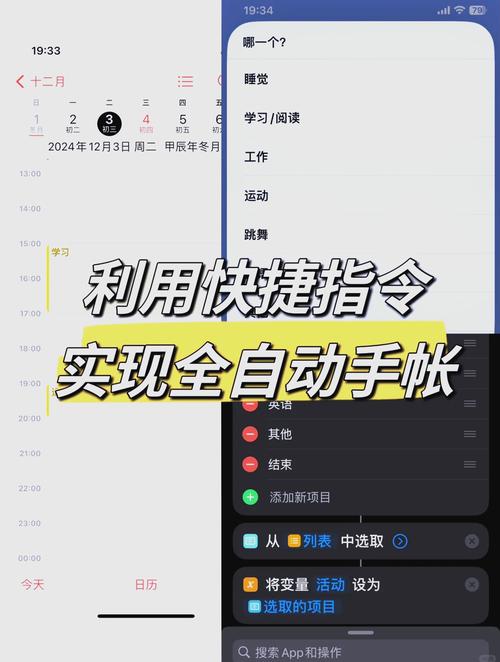
先搞明白它到底能干啥
很多人下载完快捷指令助手-手机自动化工具,打开一看一堆选项就懵了,直接卸载。其实你不用管那么多,先记住几个最常用的场景就行。比如每天早上自动打开健康码、连上公司WiFi就静音、电量低于20%自动开省电模式、收到特定短信自动回复。这些才是普通人真正用得到的功能,别一上来就想着搞什么复杂脚本。
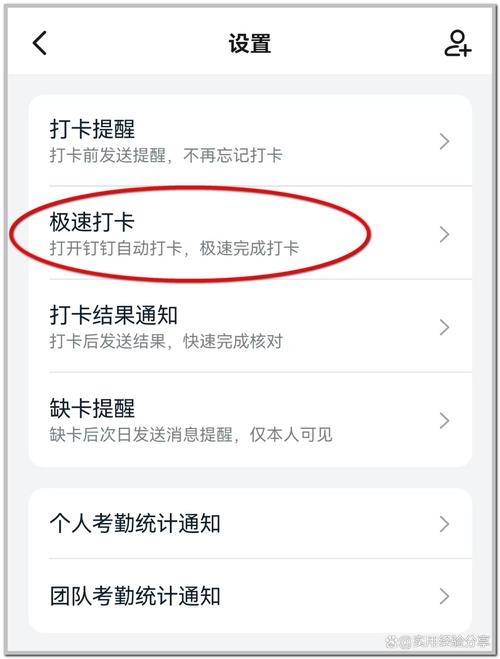
我自己的习惯是先拿“自动打卡”练手。之前每天到公司楼下才想起来打开打卡软件,有时候排队等电梯就忘了。用快捷指令助手-手机自动化工具设置了一个“连接公司WiFi后自动打开打卡页面”的流程,前后不到三分钟就配好了。第一次跑通的时候还挺有成就感,说白了就是把平时手动点的几下,交给它帮你点。
配置流程时容易踩的几个坑
第一个坑是权限没给全。快捷指令助手-手机自动化工具需要用到无障碍权限、后台运行权限、通知读取权限,少一个都可能中途断掉。我一开始只给了无障碍,结果跑到一半就停了,查了半天才发现是后台被系统杀了。建议装好之后先去设置里把能给的权限都给了,省得后面反复调试。
第二个坑是触发条件设得太复杂。新手总想一步到位,又要有时间条件又要有位置条件还要连WiFi,结果一个都没触发成功。我的经验是先设一个最简单的触发条件跑通,再慢慢往上加。比如先只设“时间触发”,确认能跑了,再加“WiFi连接”作为附加条件。这样出问题也知道是哪一步卡住了。
第三个坑是动作顺序搞反。快捷指令助手-手机自动化工具执行动作是按顺序来的,你把“打开App”放在“等待3秒”后面,那肯定打不开。配的时候脑子里过一遍手动操作的顺序,照着排就行。
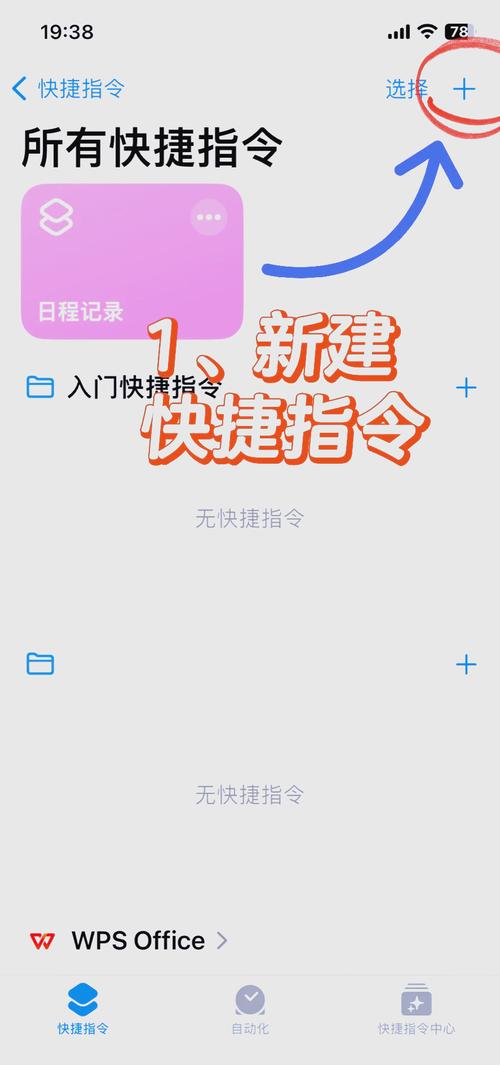
几个我每天都在用的实用配置
说几个我配好之后几乎天天在用的。一个是“晚上11点自动开启勿扰模式并调低亮度”,配合充电状态触发,插上充电器就执行,再也不用手动调。另一个是“复制链接后自动打开对应App”,比如复制淘宝链接就跳淘宝,复制抖音链接就跳抖音,比每次弹出选择框方便多了。
还有一个比较实用的是“收到快递短信自动提取取件码并置顶”。快捷指令助手-手机自动化工具能读取通知内容,匹配到“取件码”三个字就把数字提取出来,然后发一条置顶通知。去驿站的时候直接看置顶消息就行,不用在一堆短信里翻。这几个配置都不复杂,每个大概五六步动作,新手照着抄作业就行。
最后提醒一句,快捷指令助手-手机自动化工具不是万能的,有些App会检测自动化操作,比如某些游戏签到、某些银行类App,这种就别硬刚了,容易被风控。日常工具类、系统设置类的自动化基本没问题。先把常用的几个场景跑顺,后面再慢慢扩展,别贪多。





 Soul交友软件官方正版
 王者荣耀(新赛季更新)
 webtoon台版app
 蛋仔派对最新版
-
小石开门智能门禁助手怎么用
小石开门-智能门禁通行助手怎么用?这篇教程手把手教你下载注册、添加门禁卡、手机远程开门、分享访客密码,还整理了常见打不开门的解决办法,小区住户和租房党都能快速上手。
[查看全文]
-
快捷指令助手手机自动化工具使用教程
手把手教你用快捷指令助手-手机自动化工具,从安装到实战配置,覆盖日常签到、自动打卡、一键清理等场景。适合想省事又怕折腾的普通用户,跟着做就能上手,少走弯路。
[查看全文]
-
速欢极速下载畅玩助手一键畅玩热门游戏
速欢-极速下载畅玩助手怎么用?本文手把手分享下载安装、热门游戏一键畅玩实测体验,覆盖手游、端游、模拟器常见玩法,帮你省去到处找资源的麻烦,新手也能快速上手。
[查看全文]
-
行云游云端畅玩手游助手免下载即点即玩
行云游-云端畅玩手游助手主打免下载即点即玩,不用装包不占内存,低配手机也能流畅开玩。本文实测启动速度、画质延迟和热门游戏覆盖,并附新手设置教程,帮你快速上手。
[查看全文]
-
手机垃圾清理神器特速清理大师一键极速清理
手机越用越卡、内存总是不够?实测特速清理大师这款极速手机清理工具,一键扫出隐藏垃圾,微信缓存、残留安装包都能清,操作简单没广告,老人小孩也能上手,安卓苹果都能用,看完就知道值不值得装。
[查看全文]
 小蚕惠生活APP官方正版
 抖音火山版官方正版正规版
 货拉拉拉货平台APP官方版
 喜番免费短剧手机客户端