万用空调遥控器智能家电遥控助手一键掌控
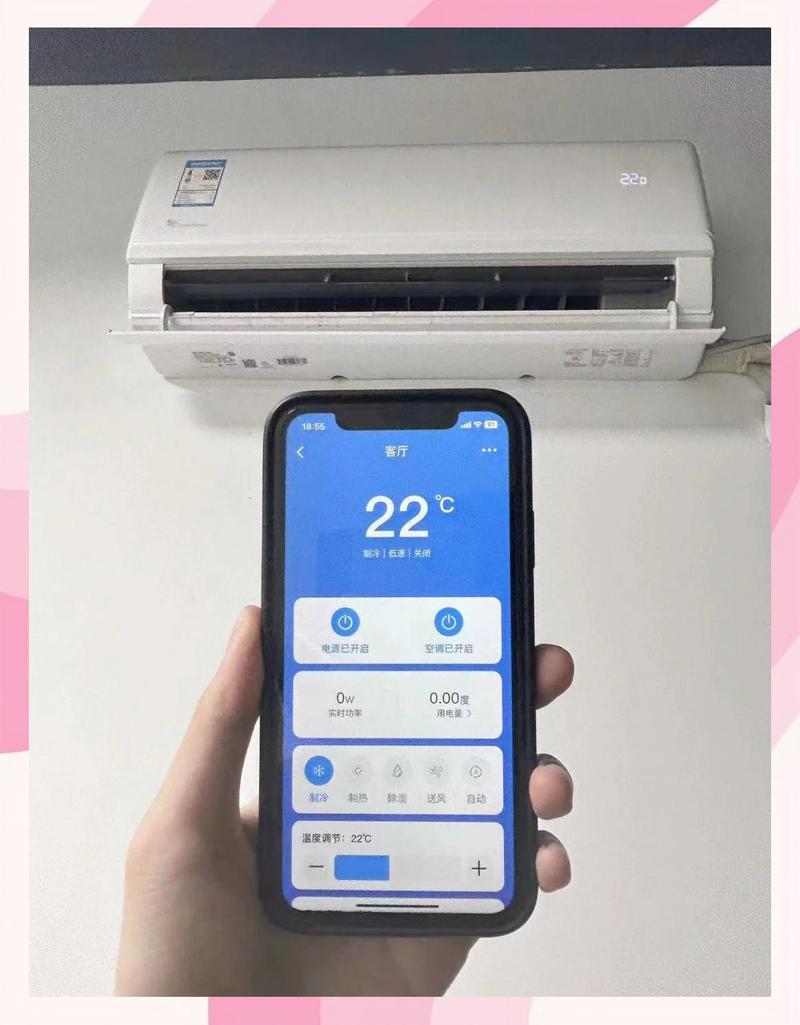
发布时间:2026/9/22 15:19:31 编辑:编辑部夏天最崩溃的事是什么?空调遥控器找不到了。翻遍沙发缝、床底下、茶几抽屉,最后发现被家里小孩塞进了玩具箱。要么就是电池漏液报废,要么就是租房时房东压根没给配。以前遇到这种情况只能干瞪眼,现在装个万用空调遥控器-智能家电遥控助手就能解决,手机直接变遥控,一键掌控全屋家电。我用了差不多两个月,把家里能遥控的设备全接进去了,下面把实际体验和踩过的坑一起说说。
 万用空调遥控器-智能家电遥控助手 v1.0.4 官方正版
中文 / 43.0M
下载
万用空调遥控器-智能家电遥控助手 v1.0.4 官方正版
中文 / 43.0M
下载
这玩意到底能遥控哪些设备?
很多人以为万用空调遥控器只能管空调,其实它覆盖的范围比想象中大得多。我实测下来,主流品牌的空调基本都能匹配,格力、美的、海尔、奥克斯、志高这些常见牌子都在库里。除了空调,电视、机顶盒、风扇、投影仪、空气净化器也能加进来。家里那台老式落地扇,遥控器早丢了,用这个App居然也能控制开关和风速。
不过有一点要提醒,智能家电遥控助手主要靠手机的红外发射功能来工作。如果你的手机没有红外模块,那就得看App支不支持WiFi或蓝牙控制。我手上这台手机带红外,所以空调、电视这些直接对着按就行,反应速度跟原装遥控器差不多,基本按下去就有反应,没有明显延迟。要是手机没红外,买空调的时候又选了智能款,那通过WiFi连接也能控制,但适配的机型会少一些。

实际操作难不难?说下我的上手过程
下载安装完打开,界面挺清爽的,没有那种一上来就让你注册登录的烦人操作。首页直接就是添加设备的入口,点进去选空调,然后选品牌。这里有个小技巧,如果你不确定自家空调是什么牌子,可以选“自动匹配”,App会一个一个试码,按到空调有反应就停下来确认。我第一次匹配那台老格力,试了大概七八个码就成功了,前后不到两分钟。
匹配好之后,遥控面板就出来了。温度加减、模式切换、风速调节、摆风、定时这些功能都有,跟原装遥控器布局差不多,上手没什么难度。让我比较意外的是,它还能把多个设备放在同一个页面里。比如我把客厅空调和电视放在一个分组,晚上躺沙发上不用来回切App,一个界面就能控制两个设备,这个设计确实方便。

几个实际用下来觉得不错的点
第一个是一键掌控确实做到了。App支持自定义场景,比如设置一个“回家模式”,点一下同时开空调、开电视、开风扇。虽然听起来有点懒人,但夏天从外面回来,一身汗的时候,少按几下遥控器是真的舒服。
第二个是码库更新还算勤快。我有一台比较冷门的空气净化器,一开始没找到对应码,反馈之后大概过了一周左右,新版本里就加进去了。说明后台有人在维护,不是那种丢出来就不管的软件。
第三个是界面没有乱七八糟的广告弹窗。之前用过别的遥控App,打开先看五秒广告,关都关不掉,烦得很。这个智能家电遥控助手目前用下来比较干净,偶尔有推荐位但不会强制跳转,体验分能打个八十分以上。
遇到问题怎么办?常见坑汇总
有些朋友反馈说匹配不上,先别急着卸载。第一步检查手机有没有红外功能,现在很多中低端机型把红外砍掉了,没这个硬件的话,空调遥控功能就用不了。第二步看看空调是不是特别老的型号,太冷门的机器码库可能没收录,可以在App里提交反馈等更新。第三步,匹配的时候尽量把手机对准空调接收口,距离不要太远,中间别挡东西。
另外就是WiFi控制那块,需要空调本身支持智能联网,而且要和手机连同一个网络。如果路由器开了双频合一,有时候会连不上,把2.4G和5G分开设置一下基本就能解决。这些都是我自己踩过的坑,写出来给大家省点时间。
总的来说,万用空调遥控器-智能家电遥控助手适合经常找不到遥控器的人、租房不想折腾原装遥控的人、还有家里电器牌子杂想统一管理的人。不吹不黑,它不能完全替代所有原装遥控器的特殊功能,但日常开关、调温、定时这些核心操作完全够用。装一个在手机里,关键时刻真能救急。





 假装是鼠标最新版
 qq邮箱2026官方最新版本
 Soul交友软件官方正版
 王者荣耀(新赛季更新)
-
万用空调遥控器智能家电遥控助手一键掌控
万用空调遥控器智能家电遥控助手,一个App就能一键掌控家里空调电视风扇等家电。实测分享这款万能遥控器怎么用、适配哪些机型、常见问题怎么解决,帮找不到遥控器的朋友快速上手。
[查看全文]
-
有道留学听课宝LectMate实时翻译课堂笔记
有道留学听课宝LectMate实测分享,支持实时翻译课堂笔记,专治留学听不太懂、记不全的痛点。从下载注册到课堂实战,聊聊这款翻译工具到底值不值得用,适合留学生和准留学生参考。
[查看全文]
-
AI背单词神器单词念念让记忆效率翻倍
单词念念-智能背单词助手到底好不好用?实测一周聊聊真实感受,AI辅助记忆到底能不能让背单词效率翻倍,适合哪些人用,有哪些坑要注意,看完这篇再决定要不要下载。
[查看全文]
-
同城心动社交HeartMeet快速遇见附近对的人
想快速遇见附近对的人?HeartMeet-同城心动社交主打同城速配,基于位置推荐附近活跃用户,真人认证加兴趣标签,帮你少走弯路高效脱单,适合想认真交友的单身朋友。
[查看全文]
-
行云游云端畅玩手游助手低配手机也能玩大型
行云游-云端畅玩手游助手让低配手机也能流畅玩大型游戏,无需换机不用下载,实测延迟低画质稳,本文分享真实体验与避坑技巧,帮你省钱畅玩热门大作。
[查看全文]
 巅峰战舰手游正版
 攻城三国志2026官方正版
 口袋进化官方正版
 碧蓝航线官方正版