宝华韦健Bowers Wilkins音乐控制使用指南
发布时间:2026/9/23 0:28:58 编辑:编辑部刚拿到宝华韦健音箱那会儿,我也是一头雾水。说明书翻了两页就扔一边了,App下下来也不知道从哪点起。后来折腾了大半天,总算把Music Bowers Wilkins-宝华韦健音乐控制这套东西摸明白了。今天就把我踩过的坑和总结出来的操作流程,原原本本写出来,给同样刚入手的朋友省点时间。
 Music Bowers Wilkins-宝华韦健音乐控制 v2.14.0 官方正版
简体中文 / 77.3M
下载
Music Bowers Wilkins-宝华韦健音乐控制 v2.14.0 官方正版
简体中文 / 77.3M
下载
先搞定App连接,别急着放歌
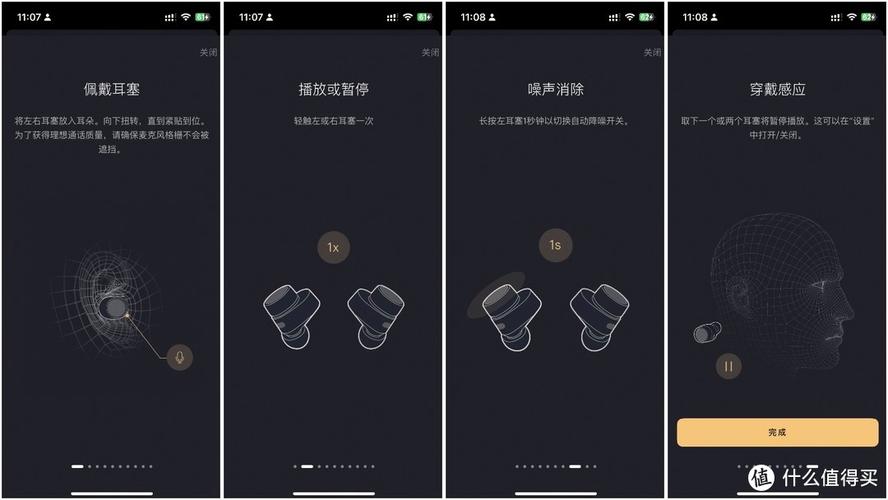
很多人拿到音箱第一反应就是连蓝牙放歌,结果发现音质也就那样。其实宝华韦健的精华在它自家的Music Bowers Wilkins App里。先去应用商店搜Music Bowers Wilkins,下载安装。打开之后它会提示你创建账户或者登录,这一步别跳过,后面多房间控制、固件升级都得靠这个账户。
登录完点添加产品,App会自动搜索附近处于配对模式的宝华韦健设备。这里有个小坑:如果你的音箱之前连过别的手机蓝牙,得先长按音箱上的配对键把它重置到配对状态,不然App搜不到。搜到之后跟着提示走,连上家里的WiFi,整个过程大概两三分钟。WiFi连好之后,以后放歌就不依赖手机蓝牙了,手机来电话也不影响音箱播放,这点比纯蓝牙方便太多。
音乐控制主界面,这几个地方最常用
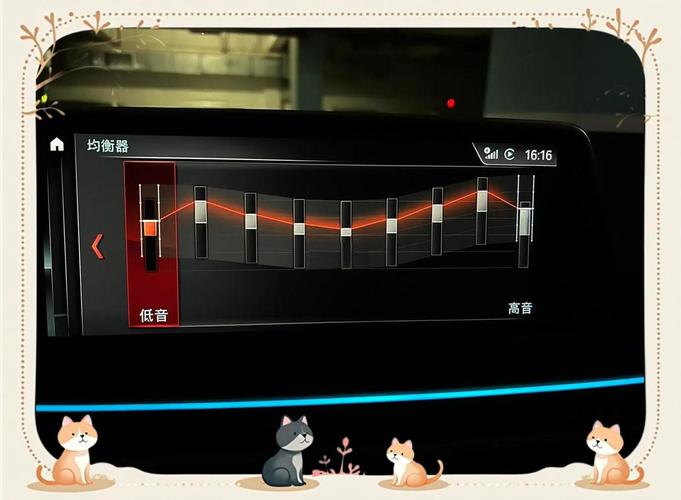
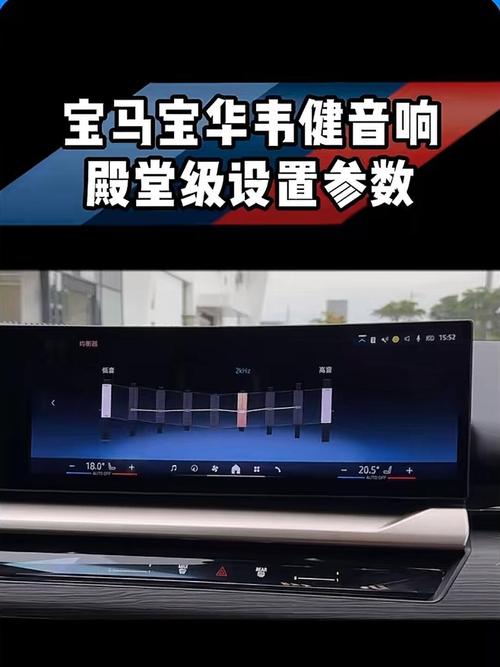
连接成功之后进入App主界面,底部一般有四个标签:主页、搜索、房间、设置。先说Music Bowers Wilkins-宝华韦健音乐控制最核心的播放控制区。点进你添加的音箱,会出现一个播放面板,上面能直接调音量、切歌、暂停。音效调节藏在播放面板右上角或者设置里面,有个均衡器选项。我一般听流行乐会把低频稍微拉高两格,人声会更饱满;听古典就保持默认,声场更自然。这个看个人喜好,没有标准答案。
另外主界面下方有个正在播放的条,不管你在App哪个页面,都能快速暂停或者切歌,不用退回到播放页。这个细节设计挺顺手。
多房间播放和音源切换怎么玩
如果你家里有两台以上宝华韦健音箱,那Music Bowers Wilkins的多房间功能一定要试试。在App底部点房间标签,能看到所有已经添加的设备。你可以把客厅和卧室的音箱编成一组,让它们同时播放同一首歌;也可以分开控制,客厅放摇滚、卧室放轻音乐,互不干扰。操作就是长按一台设备拖到另一台上面,松手就组队成功了。
音源切换方面,App里集成了不少流媒体服务,国内常用的几个基本都有。想听手机本地存的无损音乐,在搜索栏旁边有个我的音乐入口,进去可以浏览手机本地文件。蓝牙连接虽然方便,但如果你追求音质,还是建议用App内的WiFi推送或者本地播放,码率更高,细节明显不一样。我自己对比过,同一首FLAC格式的歌,WiFi推送比蓝牙听起来声场宽不少,鼓点的弹性也更好。
常见问题和小技巧
用了一段时间,遇到最多的问题就是App偶尔找不到设备。这种情况先检查手机和音箱是不是在同一个WiFi网络下,很多时候是手机连了5G频段而音箱只支持2.4G。解决办法很简单,进路由器设置把2.4G和5G分开命名,让音箱连2.4G那个。还有就是固件更新,App设置里如果有新固件提示,建议连上电源再更新,中途别断电,不然容易出问题。
最后说个隐藏小技巧:在播放界面长按专辑封面,可以快速查看当前播放歌曲的格式和码率信息。对于喜欢折腾音源的朋友来说,这个功能挺实用。Music Bowers Wilkins-宝华韦健音乐控制整体上手难度不高,花个十几分钟把App摸熟,后面用起来就非常顺手了。希望这篇指南能帮你少走点弯路,早点享受音乐。





 传说之下黄魂(Undertale Yellow)
 MOMO陌陌
 和平精英最新版本
 金铲铲之战(自然之力)
-
宝华韦健Bowers Wilkins音乐控制使用指南
宝华韦健Bowers Wilkins音乐控制使用指南,手把手教你用Music Bowers Wilkins App连接音箱、调节音效、管理多房间播放。适合刚入手宝华韦健音箱的新手,跟着步骤走就能轻松搞定日常音乐控制。
[查看全文]
-
钱大掌柜掌上理财管家教你手机理财
钱大掌柜掌上理财管家怎么用?这篇手把手教你用手机搞定理财,从下载注册到选产品、看收益、避坑细节全都有,适合刚接触手机理财的新手,看完就能上手操作。
[查看全文]
-
渔力全开手机版脚本版自动捕鱼辅助工具
渔力全开手机版脚本版自动捕鱼辅助工具实测分享,聊聊脚本版到底好不好用、怎么设置、有哪些坑要避开。适合想省时间刷资源的普通玩家,看完再决定要不要上手。
[查看全文]
-
PrimeBOT智能自动化助手一键提升工作效率
PrimeBOT-智能自动化助手实测分享,手把手教你用这款智能自动化助手搞定重复工作,从安装到上手全流程,适合上班族、运营、学生党提升效率。
[查看全文]
-
数字贵师院智慧校园服务平台使用指南
数字贵师院-智慧校园服务平台使用指南,手把手教你登录绑定、查课表、充饭卡、报修缴费等常用功能,在校生和新生都能快速上手,少跑冤枉路。
[查看全文]
 六间房直播APP最新版
 豆包AI官方最新版
 同花顺期货通APP官方正版