酷卡云云端资源管理助手怎么用新手教程
发布时间:2026/9/24 11:02:57 编辑:小编刚接触酷卡云-云端资源管理助手的朋友,大概率第一反应是这玩意儿界面看着挺简洁,但到底从哪下手?我一开始也这样,下载完打开愣了几分钟,后来摸索了一遍才发现其实逻辑很简单。这篇就把我自己用下来的完整流程捋一遍,从注册到日常管理,尽量说人话,新手跟着走基本不会卡壳。
 酷卡云-云端资源管理助手 v3.2.02 官方正版
简体中文 / 49.8M
下载
酷卡云-云端资源管理助手 v3.2.02 官方正版
简体中文 / 49.8M
下载
先搞懂酷卡云-云端资源管理助手到底是干嘛的
别急着点来点去,先弄明白它的定位。简单说,酷卡云-云端资源管理助手就是一个帮你把文件、资料、素材统一放到云上管理的工具。你手机里的照片、电脑里的文档、平时收藏的链接,都能往里丢,然后在不同设备上随时调出来用。
我第一次用的时候以为它就是个网盘,后来发现不太一样。网盘偏存储,它更偏向“管理”比如你可以给资源打标签、分类归档、快速搜索。举个我自己的例子:之前做项目攒了一堆参考图,散在微信、桌面、下载文件夹里,找起来要命。丢进酷卡云-云端资源管理助手之后按项目建了个分类,后面找图直接搜关键词就出来了,省事不少。
所以新手第一步不是研究功能按钮,而是想清楚你打算拿它管什么。资源类型定了,后面操作就顺了。
注册登录和基础设置,几分钟搞定
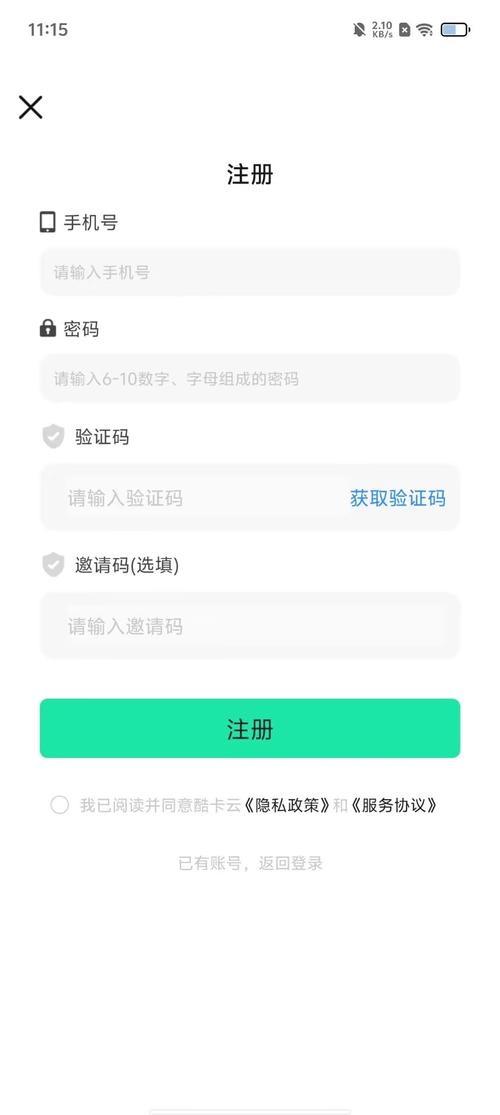
下载安装完打开,第一屏就是登录页。支持手机号注册,也可以用第三方账号快捷登录,看你习惯。我建议用手机号,后面找回密码方便些。
登进去之后别跳过引导页,虽然很多人习惯性点“跳过”,但酷卡云-云端资源管理助手的新手引导做得还算清楚,花两分钟看一遍能省掉后面瞎点的功夫。引导会告诉你主界面几个区域分别是什么:顶部是搜索栏,中间是资源列表,底部是上传和新建分类的入口。
接着进设置里把两件事调一下:一是默认上传画质,如果你流量不多就选压缩模式;二是自动同步开关,建议打开,这样你在手机上存的东西电脑端也能看到。这两步做完,基础环境就算搭好了。
资源上传、分类和搜索,核心操作就这三样
酷卡云-云端资源管理助手平时用得最多的功能,说到底就是上传、分类、搜索这三个动作。
上传:点底部中间的加号,可以选本地文件、相册图片,也支持直接粘贴链接。我试过一次性传几十张图,速度还行,没出现卡死的情况。有一点要注意,大文件上传时别切后台太频繁,不然偶尔会断,重新传一次就好。
分类:上传完可以马上归到某个分类里,也可以后面批量整理。我的习惯是按用途建文件夹,比如“工作素材”“生活照片”“临时存放”。酷卡云-云端资源管理助手支持多级分类,但建议别建太深,两层就够了,太深自己都记不住。
搜索:这个是它比较顺手的地方。除了按文件名搜,还能按标签、按上传时间筛选。有次我只记得图里有个“蓝色背景”,试着搜了下相关标签,居然真找出来了。所以上传时顺手打两个标签,后面省大量时间。
几个我踩过的坑,提前告诉你
第一,别把所有东西都堆在默认分类里。我刚开始懒,什么都往“未分类”扔,结果一周后打开一看密密麻麻,整理欲望直接归零。后来强迫自己传完就归类,清爽很多。
第二,酷卡云-云端资源管理助手的同步不是瞬间完成的。有次我在手机上传了文件马上开电脑找,没看到,以为出bug了。其实等十几秒刷新一下就出来了。网络慢的时候多等等,别急着重传。
第三,定期清理回收站。删掉的东西不会立刻消失,还占着空间。我一般月底清一次,养成习惯就好。
总的来说,酷卡云-云端资源管理助手对新手挺友好的,没有复杂设置,核心操作练几遍就熟了。别把它想得太重,当成一个顺手的管理工具用,慢慢就离不开了。





 数字人民币
数字人民币
 DeepSeek官方正版入口
 王者荣耀(新赛季更新)
 央视体育客户端直播
-
酷卡云云端资源管理助手怎么用新手教程
酷卡云云端资源管理助手怎么用?这篇新手教程手把手教你从注册登录到资源上传、同步管理的完整操作流程,适合刚接触云端工具的小白用户,跟着步骤走就能快速上手,少走弯路。
[查看全文]
-
书法碑帖大全掌上随时随地练字必备
书法碑帖大全掌上随时随地练字必备,精选历代名家碑帖高清资源,手机打开就能临摹学习。不管是零基础入门还是进阶提升,通勤午休睡前都能练几笔,帮你省下买字帖的钱。
[查看全文]
-
公路王up自制真实体验分享新手必看避坑指南
公路王(up自制)真实体验分享,新手必看避坑指南。从下载安装到实际使用,聊聊我踩过的坑和实用技巧,帮你少走弯路,快速上手这款工具。
[查看全文]
-
盼盼树学生成长管理助手怎么用
盼盼树-学生成长管理助手怎么用?本文手把手教你从下载注册到成绩记录、习惯打卡、成长报告查看的完整操作流程,适合家长和老师快速上手,解决日常使用中遇到的常见问题。
[查看全文]
-
房大咖教你买房避坑技巧快速上手
买房怕踩坑?房大咖-房产知识学习助手手把手教你避坑技巧,从看房验房到签合同砍价,全是普通人能直接上手的实操经验,新手也能快速学会,少花冤枉钱买对房。
[查看全文]
 库库AI官方正版app
 方舟健客网上药店APP官方最新版
 赶集招聘APP官方最新版