手机投屏神器遥匣投屏助手一键投屏电视
发布时间:2026/9/24 17:40:47 编辑:小编说实话,我以前一直觉得手机投屏是个挺折腾的事。想在大电视上看个剧,得先翻设置、找投屏选项、等半天搜不到设备,最后气得直接用手机看完算了。后来朋友给我推了遥匣投屏助手-手机投屏利器,我抱着试试的心态装了一个,结果确实省事不少。这篇文章就把我自己用这款投屏工具的真实体验写出来,包括怎么连、连不上怎么办、哪些场景用着最爽,给同样被投屏折磨过的朋友做个参考。
 遥匣投屏助手-手机投屏利器 v1.0.0 官方正版
简体中文 / 15.5M
下载
遥匣投屏助手-手机投屏利器 v1.0.0 官方正版
简体中文 / 15.5M
下载
为啥我最后留下了遥匣投屏助手
市面上投屏软件我试过好几个,有的广告多得离谱,打开先看十五秒推广;有的连上了画面糊得没法看;还有的动不动就断,看个电影得重连三四次。遥匣投屏助手给我的第一感觉就是干净,打开之后首页功能一目了然,没有花里胡哨的弹窗。点一下投屏按钮,它就开始搜同一网络下的电视设备,搜到之后直接点连接,手机上显示什么电视上就显示什么,延迟控制得也还行,看视频基本音画同步。
我家里是小米电视,老婆手机是苹果,我自己用安卓,两个系统都试过,都能正常连上。这一点比某些只支持单一系统的投屏工具强不少。另外它不光能投视频,像照片、PPT、手机桌面镜像这些也都能投,手机投屏利器这个称号不算白叫。
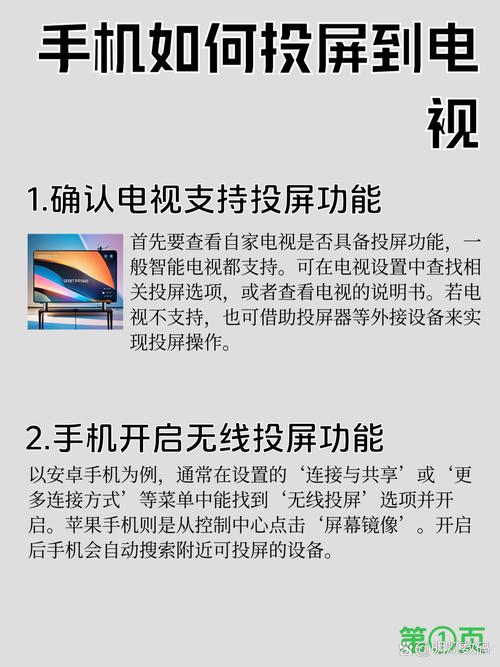
具体怎么操作,几步就能搞定
很多人关心的是步骤复杂不复杂,我直接说我的实际操作过程。第一步,确保手机和电视连的是同一个WiFi,这个是最关键的前提,不同网络下神仙也搜不到。第二步,打开遥匣投屏助手,首页会有醒目的投屏入口,点进去它自动扫描局域网里的设备。第三步,在列表里找到你家电视的名字,点一下,等两三秒手机画面就过去了。
如果是第一次连不上,可以试试重启一下电视的投屏接收功能,或者把电视端的相关权限打开。我头一回用的时候搜不到,后来发现是电视那边没开投屏开关,打开之后秒连。所以遇到问题先别急着卸载,检查一下网络和电视设置,大概率能解决。
这几个场景用起来是真的香
平时在家追剧就不用说了,手机小屏幕看久了眼睛累,投到电视上躺着看舒服多了。还有就是朋友来家里聚会,大家手机里拍的照片想一起看,以前得传来传去,现在直接投屏轮着看,方便。另外我偶尔在家办公要开视频会议,把手机上的会议画面投到电视上,比盯着手机小屏强太多。
家里有小孩上网课的应该也懂,手机屏幕太小,孩子凑得很近,对眼睛不好。用遥匣投屏助手-手机投屏利器投到电视上,距离拉开了,画面也大,家长在旁边看着也放心。这些场景都是我亲自用过的,不是瞎编。

几个容易踩的坑提前说下
第一个坑就是网络问题,手机和电视不在同一个WiFi下,怎么搜都搜不到,这个一定要先确认。第二个坑是有些老电视不支持投屏协议,这种情况可能需要外接一个电视盒子。第三个坑是投屏过程中手机别锁屏太久,部分机型锁屏后会中断投屏,把屏幕常亮打开就行。
还有就是,如果你用的是公共网络,比如酒店或者公司WiFi,可能会限制设备互相发现,这时候投屏搜不到设备也正常,换个网络或者用手机热点试试。这些小问题我都遇到过,写出来让大家少走点弯路。
总的来说,遥匣投屏助手算是我近期用得比较顺手的工具之一,操作门槛低,连接稳定,没有乱七八糟的干扰。如果你也在找一款靠谱的手机投屏利器,可以试试它,反正装个软件也不费事,万一正好解决你的投屏烦恼呢。





 蛋仔派对最新版
 数字人民币
数字人民币
 DeepSeek官方正版入口
 王者荣耀(新赛季更新)
-
史诗战争模拟器2共存版下载安装教程
手把手教你史诗战争模拟器2共存版怎么下载安装,不覆盖原版、双版本共存,安卓手机实测可用。附带常见闪退、解析失败等踩坑解决办法,新手也能一次搞定。
[查看全文]
-
译享好时光掌上翻译学习工具轻松学
译享好时光-掌上翻译学习工具到底好不好用?本文从实际体验出发,聊聊这款掌上翻译学习工具的翻译准确度、学习辅助功能和使用技巧,帮学生党、上班族和英语爱好者找到顺手的学习搭档,少走弯路。
[查看全文]
-
手机投屏神器遥匣投屏助手一键投屏电视
手机投屏电视其实没那么麻烦,用遥匣投屏助手一键就能搞定。本文实测分享这款手机投屏利器的连接方法、适用场景和常见问题解决办法,适合在家追剧、开会演示、上网课的朋友参考,看完就能上手。
[查看全文]
-
智汇学堂随身在线学习助手解锁碎片时间高效
智汇学堂-随身在线学习助手实测体验分享,专为上班族和学生党打造,利用通勤排队等碎片时间刷题听课,手机端随时随地高效提分,亲测好用值得一试。
[查看全文]
-
Fanz运营端短视频运营助手实用功能全解析
Fanz运营端-短视频运营助手实用功能全解析,手把手带你摸清这款工具的核心用法。不管你是刚入行的短视频小白,还是带团队的老运营,都能从中找到提升效率的实用技巧,少走弯路。
[查看全文]
 库库AI官方正版app
 咕咕语音app官方最新版
 大众点评APP官方手机版
 高铁管家APP官方版