截图模拟神器一键生成逼真截图工具
发布时间:2026/9/25 2:40:42 编辑:小编最近有不少朋友在后台问我,做教程配图、发朋友圈素材、或者写软件评测的时候,经常需要一些看起来特别真实的截图,但自己手动截又很难截出想要的效果。说实话我之前也一直被这个问题困扰,直到用上了这款截图模拟神器-一键生成逼真截图的工具,才算是彻底解放了双手。今天就把我这段时间的真实使用感受分享出来,顺便聊聊它到底能帮我们解决哪些实际问题。
 截图模拟神器-一键生成逼真截图 v1.2.0 官方正版
简体中文 / 85.1M
下载
截图模拟神器-一键生成逼真截图 v1.2.0 官方正版
简体中文 / 85.1M
下载
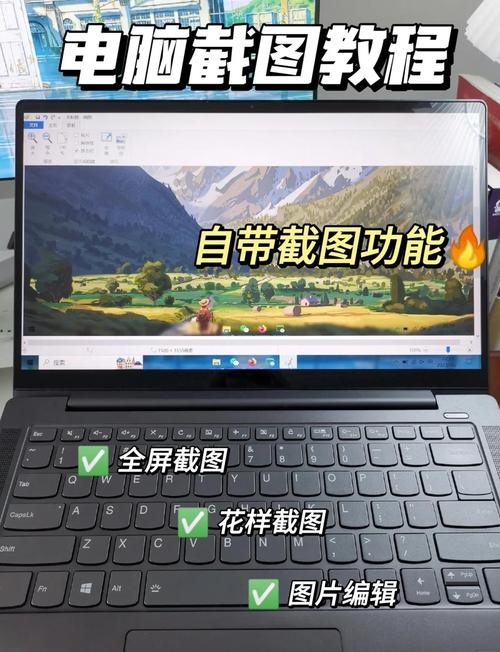
这工具到底能拿来干什么
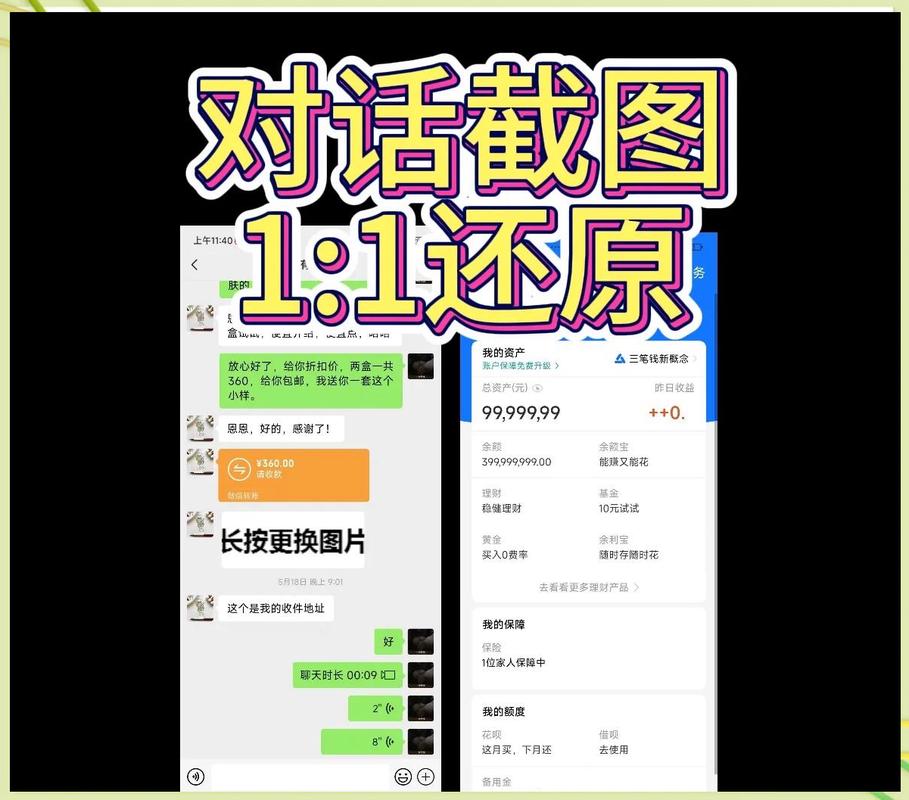
说白了,截图模拟神器就是让你不用真的去截图,也能生成一张看起来跟真的一模一样的截图。比如你想做一个微信聊天记录的素材,以前得拿两台手机来回发消息再截图,麻烦得要命。现在直接用这个工具,把对话内容填进去,一键就能生成一张逼真的聊天截图,连时间、电量、信号这些细节都能自己调。
我平时写软件教程比较多,经常需要展示某个设置界面。但有些软件我电脑上没装,或者版本不一样,截出来的图跟教程对不上。用了这个一键生成逼真截图的工具之后,我可以直接照着目标界面把元素摆出来,生成一张几乎看不出区别的截图,省去了反复装软件、调设置的麻烦。另外做自媒体的朋友也可以拿它来生成一些数据截图、评论截图,用来做视频素材或者文章配图都挺方便的。
实际操作起来难不难
说实话,我一开始以为这种工具操作会很复杂,毕竟要调那么多细节。但真正用下来发现,它的上手门槛比我想象的低很多。整个界面就是左边选模板、中间预览、右边调参数,跟修图软件的逻辑差不多。你选好想要的截图类型,比如聊天界面、支付页面、朋友圈动态,然后往对应位置填文字就行。
比较让我意外的是,它连字体、字号、头像、时间这些都能改。我之前生成一张聊天截图,想把对方头像换成某个特定图片,直接上传就替换了,毫无违和感。而且生成出来的图片清晰度不错,放大看也不会糊。当然也有个小问题,就是有些模板的细节选项藏得比较深,第一次用可能得摸索一会儿,但熟悉之后基本几分钟就能出一张图。
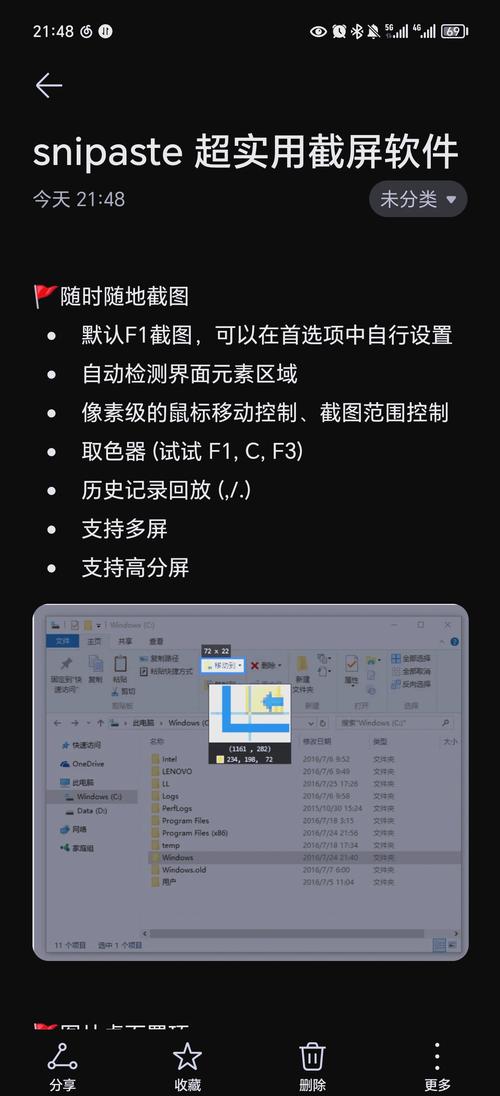
哪些人适合用这个工具
根据我这段时间的观察,截图模拟神器-一键生成逼真截图这类工具主要适合几类人。第一类是做新媒体运营的,平时要发朋友圈、做活动海报,经常需要一些聊天记录或者转账截图来增加真实感。第二类是写教程、做课程的朋友,需要大量软件界面截图但又不方便逐个安装。第三类就是普通用户,偶尔想做个搞笑截图发群里,或者给朋友开个玩笑。
不过我也得提醒一句,工具本身是中性的,用来做正经素材没问题,但千万别拿去做违规的事情。另外生成出来的截图虽然逼真,但仔细看还是能发现一些痕迹的,比如某些系统图标的细微差别,所以如果是特别正式的场合,建议还是用真实截图。
总的来说,这款截图模拟神器确实解决了我很多实际需求,一键生成逼真截图这个卖点不是吹的。如果你也经常需要做各种截图素材,不妨去试试看,反正上手成本不高,说不定能帮你省下不少时间。





 手机QQ官方免费最新版
 蛋仔派对最新版
 数字人民币
数字人民币
 DeepSeek官方正版入口
-
截图模拟神器一键生成逼真截图工具
分享一款超好用的截图模拟神器,支持一键生成逼真截图。不管是做自媒体配图、软件教程演示还是聊天记录素材,都能轻松搞定,效果自然不穿帮,新手也能快速上手。
[查看全文]
-
手机自动点击器连点辅助工具推荐
手机自动点击器连点辅助工具推荐,实测多款安卓自动点击神器,覆盖游戏挂机、抢单、签到、刷视频等场景,手把手教你免root设置,找到适合自己的手机连点辅助工具。
[查看全文]
-
手机文件浏览器高效管理本地文件
手机文件乱成一锅粥?分享我用文件浏览器-手机文件管理工具整理本地文件的实际经验,从找文件、分类到清理重复内容,手把手教你高效管理手机存储,安卓苹果都能用。
[查看全文]
-
咔查OCR文字识别工具一键提取图片文字
咔查-OCR文字识别工具怎么用?实测一键提取图片文字,支持截图识别、批量图片转文字,学生整理笔记、办公族处理文件都能用,免费好上手,附详细操作教程。
[查看全文]
-
WiFi万界钥匙一键畅连无线网络教程
WiFi万界钥匙一键畅连无线网络教程来了,手把手教你用WiFi万界钥匙快速连接附近热点,出门在外不用再问密码,安卓手机实操步骤加真实踩坑经验,几分钟就能上手。
[查看全文]
 淘宝闪购2026最新版
 哔哩哔哩app
 库库AI官方正版app