掌上看家观看端远程监控看家助手实用指南
发布时间:2026/9/25 7:02:07 编辑:编辑部说真的,家里有老人小孩或者养宠物的朋友,应该都动过装监控的念头。但一问价格,随便一套无线摄像头加云存储,一年下来也得小几百。其实很多人不知道,你抽屉里那台吃灰的旧手机,装个掌上看家观看端-远程监控看家助手就能直接当监控用,画质不比买的差,还不用额外花钱。我自己拿两台旧安卓机折腾了小半个月,踩过一些坑,今天就把这套实用指南完整分享出来,从下载安装到远程连接、回放设置,一步步说清楚,看完你也能自己搞定。
 掌上看家观看端-远程监控看家助手 v5.9.2 官方正版
中文 / 90.6M
下载
掌上看家观看端-远程监控看家助手 v5.9.2 官方正版
中文 / 90.6M
下载

一、先搞清楚:观看端和被看端到底装哪个
这是新手最容易搞混的地方。掌上看家这套软件其实分两个角色,一个叫采集端,装在你要用来当摄像头的旧手机上;另一个叫观看端,装在你现在随身用的主力手机上。很多人下载完发现两边界面不一样,以为下错了,其实是对的。
采集端负责对着家里拍,观看端负责在外面看。我建议旧手机尽量选摄像头没坏、能连WiFi的机型,安卓7.0以上基本都跑得动。安装完采集端后,记得把旧手机插上充电器一直供电,屏幕设置成常亮,不然息屏后有些机型会断流。这一步别偷懒,我第一回就是没插电,第二天中午手机没电直接失联了。
二、连接配对其实就三步,但有几个坑要避开
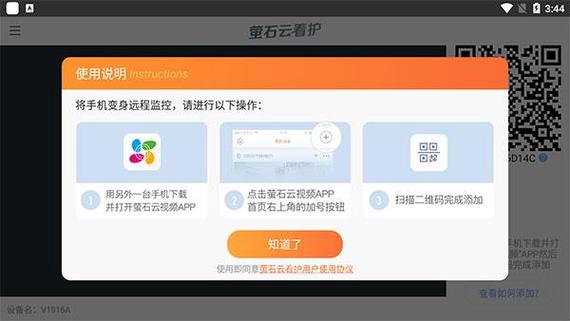
打开旧手机上的采集端,注册登录后它会生成一个设备号,相当于这台手机的身份证。然后你拿主力手机打开掌上看家观看端-远程监控看家助手,登录同一个账号,设备会自动出现在列表里,点一下就能看实时画面。整个过程顺利的话三分钟搞定。
但有几个地方特别容易翻车。第一,两台手机最好连同一个WiFi进行初次绑定,绑定成功后再把旧手机放到你要监控的位置。第二,如果你家路由器开了AP隔离或者访客网络,设备之间互相发现不了,得进路由器后台关掉。第三,旧手机上的省电模式一定要关,不然系统会把采集端后台杀掉,画面就卡住了。这些细节说明书上不一定写,但都是实测出来的经验。
三、远程看家实战:画质、声音和报警怎么调
连上之后,观看端里能调的东西还挺多。画质方面,如果家里WiFi信号一般,建议选流畅模式,虽然清晰度降一点,但画面不卡顿,看个人影足够了。要是想看清人脸,再切高清。声音是双向的,你在这边说话旧手机那边能外放,用来喊家里人吃饭或者吓唬一下拆家的狗子挺好用,不过有回音,说话别靠太近。
移动侦测报警是我用得最多的功能。在观看端设置里打开移动侦测,有人经过画面就会推消息到你手机上。灵敏度别拉满,不然窗帘飘一下都报警,手机能震到你怀疑人生。我一般调到中间档,只拍人形移动。另外夜视模式旧手机靠的是屏幕补光或者闪光灯常亮,效果肯定不如专业红外摄像头,但放在客厅有微弱灯光的环境下够用了。

四、回放和存储,白嫖党这样设置最划算
录下来的视频存哪儿,这个问题问的人最多。掌上看家支持本地存储和云存储两种。本地就是插一张内存卡在旧手机里,回放直接读卡,不花一分钱,缺点是卡满了要手动清理或者设置循环覆盖。云存储要开会员,好处是就算旧手机被偷了或者卡坏了,录像还在云端。
我的方案是本地卡录加上关键片段手动下载。日常就让它循环录,内存卡买64G的,存个三四天没问题。出门旅游那几天,在观看端把移动侦测报警打开,有动静就录,回来把重要片段下载到主力手机里留着。这样既不用花钱,又不怕漏掉关键画面。另外提醒一句,旧手机长期插电录视频发热挺明显,别用那种全包的厚手机壳,影响散热。
总的来说,掌上看家观看端-远程监控看家助手这套方案最大的优势就是零成本起步,你只需要一台旧手机和一张内存卡。适合租房不方便打孔装摄像头的、临时需要看护老人小孩的、或者单纯想看看宠物在家干嘛的朋友。当然它也不是万能的,稳定性和画质肯定比不上专业监控设备,但作为日常看家助手,绝对够用了。有闲置旧手机的朋友,真可以翻出来试一试。





 手机QQ官方免费最新版
 蛋仔派对最新版
 数字人民币
数字人民币
 DeepSeek官方正版入口
-
免费抠图修图神器一键智能抠图轻松搞定
免费抠图修图神器怎么选?实测多款一键智能抠图工具,手机电脑都能用,不用PS也能快速换背景、去水印、做证件照,新手也能轻松搞定,省时又省心。
[查看全文]
-
手机自动点击器连点辅助工具推荐
手机自动点击器连点辅助工具推荐,实测多款热门自动点击工具,覆盖游戏挂机、抢单、签到等场景。帮你挑到好用不掉帧的连点辅助,新手也能快速上手,省时省力。
[查看全文]
-
掌上看家观看端远程监控看家助手实用指南
掌上看家观看端远程监控看家助手实用指南,手把手教你用旧手机改成家用监控,出门在外也能随时看家护院。适合上班族、租房党、有老人小孩的家庭,从连接设置到远程回放,实测避坑一次讲清。
[查看全文]
-
全民钢琴零基础学琴模拟器在家轻松入门
全民钢琴-零基础学琴模拟器专为想学钢琴又怕门槛高的朋友打造,不用买琴不用找老师,手机电脑就能练,从认键到弹曲子一步步带你入门,在家轻松圆钢琴梦。
[查看全文]
-
社保医保计算助手教你轻松算清电子社保医保
社保医保算不明白?社保医保计算助手手把手教你用电子社保医保算清缴费年限、报销比例和每月到账金额,上班族、灵活就业人员都能看懂,几步操作省心又准确。
[查看全文]
 花椒直播APP官方版
 58同城手机客户端APP
 淘宝闪购2026最新版