一键生成逼真截图神器推荐
发布时间:2026/9/25 18:57:45 编辑:编辑部最近好几个做自媒体的朋友问我,有没有那种能一键生成逼真截图的工具,说是写教程、做案例展示的时候,总不能真拿手机去截一堆图吧,太费劲了。我前前后后试了七八款截图模拟神器,踩了不少坑,有些生成出来那个字体和状态栏一眼假,发出去都怕被人看出来。今天就挑几个真正能打的聊聊,顺便说说一键生成逼真截图这件事到底怎么选工具才不翻车。
 截图模拟神器-一键生成逼真截图 v1.2.0 官方正版
简体中文 / 85.1M
下载
截图模拟神器-一键生成逼真截图 v1.2.0 官方正版
简体中文 / 85.1M
下载
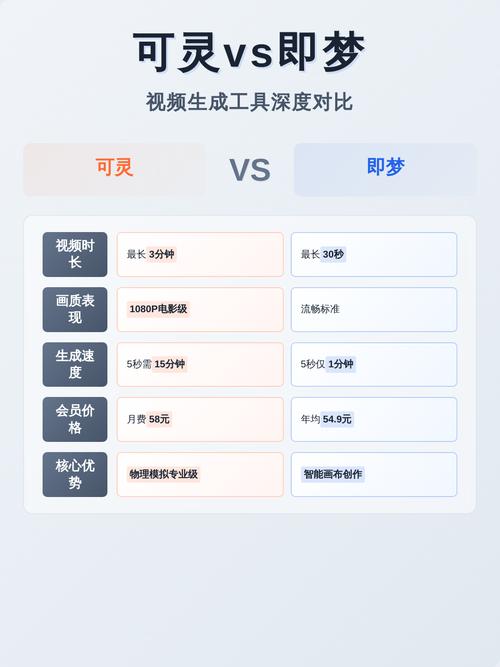
先说免费就能用的,别一上来就花钱
很多人一搜截图模拟神器就直奔付费软件去了,其实没必要。我一开始也是这个思路,结果买了个会员发现功能也就那样,还不如后来找到的免费工具顺手。像有些在线网页版的,打开就能用,选好机型、改改时间电量、把聊天内容粘进去,点一下生成,一张看起来跟真机截图没啥区别的图就出来了。重点是它连刘海屏、灵动岛这些细节都能模拟,不仔细放大看根本分不出来。当然免费版一般会有水印或者导出分辨率限制,但日常发个朋友圈、做个简单教程完全够用了。你要是偶尔用一次,真没必要花钱。
不过免费工具的通病就是机型更新慢,新出的手机型号可能找不到。我上次想模拟一个刚发布的安卓机,翻了好几个网站都没有,最后只能拿旧型号凑合。所以如果你对机型时效性要求高,可能得往下面看。
做聊天记录截图,这几个细节最容易被识破
聊天记录截图是大家用得最多的场景,也是翻车重灾区。我见过不少人生成的截图,时间显示不对、电量图标是旧版的、甚至聊天气泡的圆角都不对。真正好用的截图模拟神器,这些细节都得能调。比如微信的聊天界面,你得能改对方昵称、头像、每条消息的时间,甚至红包和转账的样式也得对得上。我之前用过一个工具,红包气泡的颜色偏浅,懂行的人一眼就看出来了。
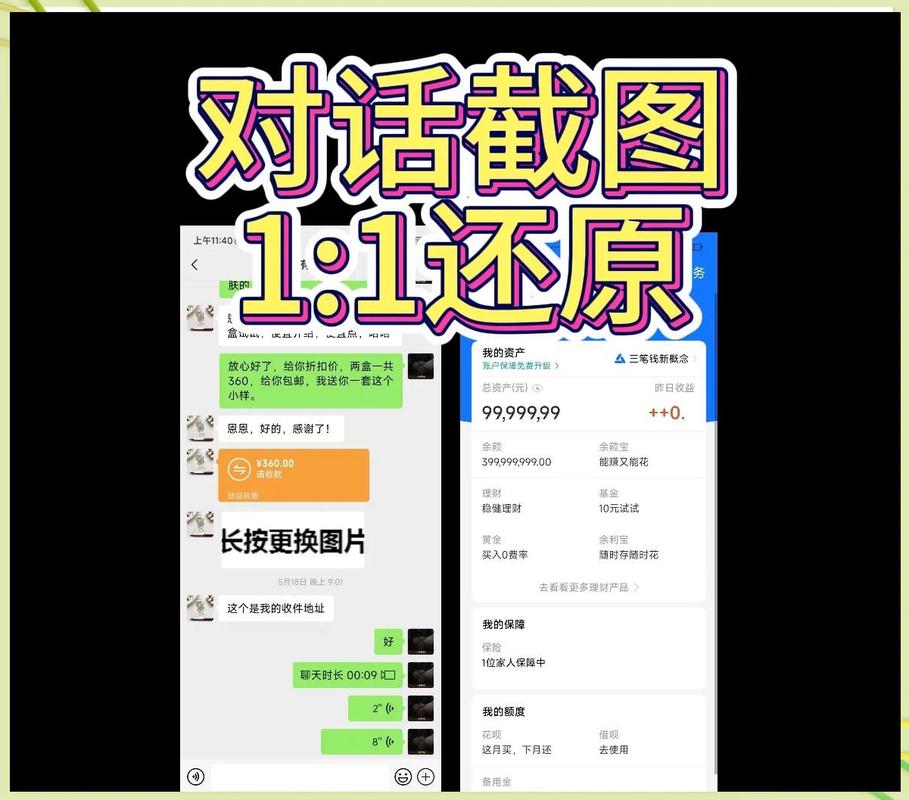
还有个容易忽略的点,就是状态栏。真机截图的状态栏信号格、WiFi图标、电池百分比都是有固定样式的,有些工具做得太随意,信号格粗细都不对。我现在用的这个,状态栏可以单独调,运营商名字也能改,算是比较省心的。另外提醒一句,生成聊天记录的时候,别把所有消息都堆在一起,时间间隔要合理,不然看着就很假。
电脑端截图模拟,做教程和演示刚需
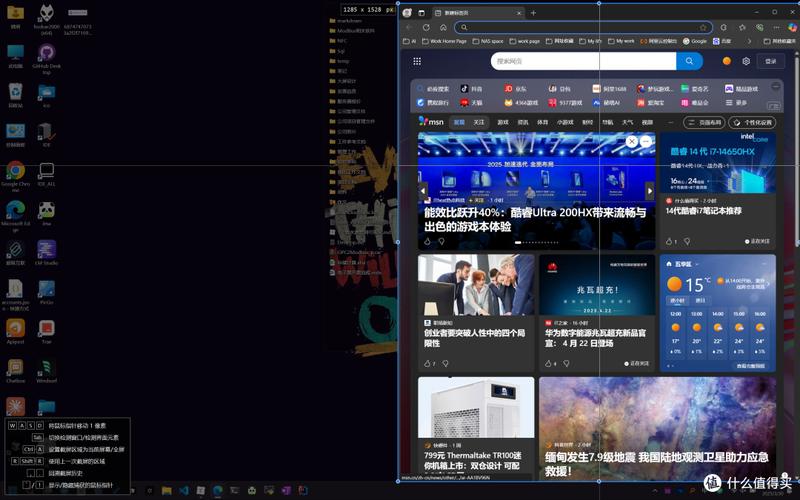
除了手机截图,电脑端的截图模拟需求也不小。特别是写软件教程的,总不能每步都真去截自己的桌面吧,涉及到隐私不说,分辨率也不统一。电脑端的截图模拟神器主要分两种,一种是模拟浏览器窗口,一种是模拟整个桌面。浏览器窗口的比较好做,改改地址栏、标签页标题就行。桌面模拟就复杂点,任务栏、开始菜单、甚至右下角的时间都得能改。
我试过几个电脑端的,有的只能改窗口标题,任务栏还是你自己的,这就很尴尬。后来找到一个能完整模拟Windows桌面的,图标位置、任务栏样式都能调,做出来的教程图统一又干净。不过这类工具一般操作门槛稍高一点,得花个十几分钟熟悉一下。但学会之后,做出来的图质量确实上了一个档次。一键生成逼真截图这事,电脑端比手机端更考验工具的细节处理能力。
最后说个实在的,不管用哪款截图模拟神器,生成之后最好放大检查一遍。看看字体有没有毛边、图标有没有错位、时间对不对。我养成的习惯是生成完先发给自己小号看一眼,没问题再往外发。毕竟工具再强,也架不住有人拿放大镜看。希望这些经验能帮你少走点弯路,找到顺手的那款。





 手机QQ官方免费最新版
 蛋仔派对最新版
 数字人民币
数字人民币
 DeepSeek官方正版入口
-
宠语实时翻译器让人宠交流零距离
宠语实时翻译器-人宠交流翻译助手实测体验分享,帮你搞懂猫咪狗狗到底在想什么。家里养宠的朋友别错过,从下载安装到实际使用效果,还有踩坑经验全都告诉你,让人宠交流真的零距离。
[查看全文]
-
一键生成逼真截图神器推荐
给大家推荐几款亲测好用的截图模拟神器,一键生成逼真截图,做自媒体、发朋友圈、写教程都用得上。不用PS也能快速出图,操作简单,效果逼真,看完直接上手。
[查看全文]
-
深度玩家必备精品游戏盒子推荐
深度玩家必备精品游戏盒子推荐,实测多款热门游戏盒子,从资源更新速度、社区氛围到实用功能逐一对比,帮你找到真正好用的那一款,少走弯路不踩坑。
[查看全文]
-
网约车司机跑单考试刷题助手题库
网约车司机跑单考试刷题助手题库怎么选?分享我亲测好用的刷题工具,涵盖资格证考试重点、模拟真题、错题巩固,帮新手司机快速通过司机跑单考试,少走弯路一次拿证。
[查看全文]
-
猫狗语言翻译器真能听懂萌宠沟通心声吗
猫狗语言翻译器真能听懂萌宠沟通心声吗?实测多款萌宠沟通翻译器,聊聊猫狗语言翻译到底准不准、哪些场景能用、哪些纯属图一乐,帮你少花冤枉钱。
[查看全文]
 战舰帝国官方游戏手机版
 通义千问APP
 鱼泡网找工作app最新版(鱼泡直聘)
 熊出没之机甲熊大官方正版