手机自动点击连点器一键操作助手
发布时间:2026/9/26 17:14:14 编辑:资讯君平时用手机总会碰上一些特别磨人的重复操作,比如游戏里刷副本要点几百次屏幕、抢购的时候手速永远拼不过别人、每天各个App签到要点到手酸。这种时候如果有个手机自动操作助手帮忙点,那真的能省下不少力气。今天要聊的就是自动点击连点器这类工具,说白了就是让手机自己帮你点屏幕,一键操作,不用你一直盯着。我自己用了挺长一段时间,踩过一些坑,也总结了些设置上的小技巧,下面一块儿来看看。
 自动点击连点器-手机自动操作助手 v4.0.0 官方正版
简体中文 / 72.2M
下载
自动点击连点器-手机自动操作助手 v4.0.0 官方正版
简体中文 / 72.2M
下载
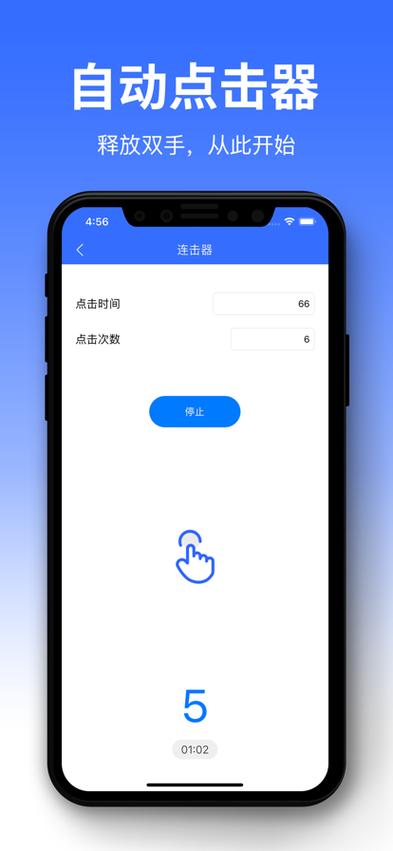
自动点击连点器到底能干啥?哪些人用得上
先说说这玩意儿能干嘛。简单讲,自动点击连点器就是在你手机上模拟手指点击屏幕的动作,你想让它点哪儿它就点哪儿,想点多快点多快。配合手机自动操作助手的录制功能,还能把一整套操作流程录下来反复执行。我身边用这类工具的主要是这几类人:一是玩手游的,挂机刷金币、刷经验、自动做日常任务,尤其是那些重复性高的放置类、卡牌类游戏,用连点器挂着人就能去干别的;二是做电商或者抢券的,秒杀的时候手动点根本来不及,提前设好点击位置和间隔,到点自动开抢;三是普通用户图省事的,每天签到、打卡、刷视频任务,设好连点器让它自己跑,省得天天惦记。当然还有一些做测试的朋友,用连点器模拟高频点击来测App稳定性,这就偏专业一点了。
挑连点器别光看功能多,稳定和免root才是关键
市面上的连点器App一搜一大把,但真正好用的没几个。我前前后后装了七八款,有的打开就闪退,有的点几下就卡死,还有的广告多到没法用。后来固定用下来两款,共同点是免root就能跑,不用折腾手机权限,装完给个无障碍权限就能用。这里提醒一句,手机自动操作助手类工具基本都要开无障碍服务,这是系统要求,不是软件有问题,开完记得把电池优化关掉,不然后台容易被杀,点着点着就停了。另外看一个连点器好不好用,重点看这几个地方:能不能自定义点击间隔,最小能不能到毫秒级;支不支持多点循环,比如同时点三个位置轮流来;有没有手势录制,就是把你的滑动、长按也录进去。这些功能看着不起眼,实际用起来差别很大。
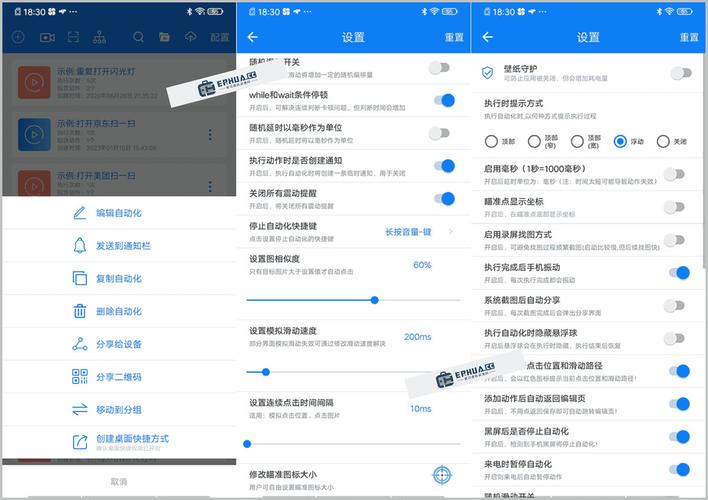
手把手设置:从安装到跑起来也就几分钟
拿我常用的那款举例,说下具体怎么设置。第一步,装好App打开,跟着引导开启无障碍权限和悬浮窗权限,这两个是必须的。第二步,点主界面的加号新建一个点击任务,这时候屏幕上会出现一个可拖动的点击点,把它拖到你要点的位置,比如游戏里的"挑战"按钮。第三步,设置参数。间隔时间我一般设100到200毫秒,太快了有些游戏会判定异常,太慢了效率又低,这个自己试两把就有感觉了。点击次数可以设成无限循环,也可以设具体数字,看你要挂多久。第四步,点开始,连点器就开始工作了,悬浮窗上能随时暂停或者停止。如果是录制一整套操作,就用手机自动操作助手里的录制功能,点一下录制,然后正常操作一遍,停止后它会自动生成脚本,回放的时候按顺序执行。这里有个坑要注意,录制的时候动作别太快,给每个步骤留点反应时间,不然回放容易乱套。
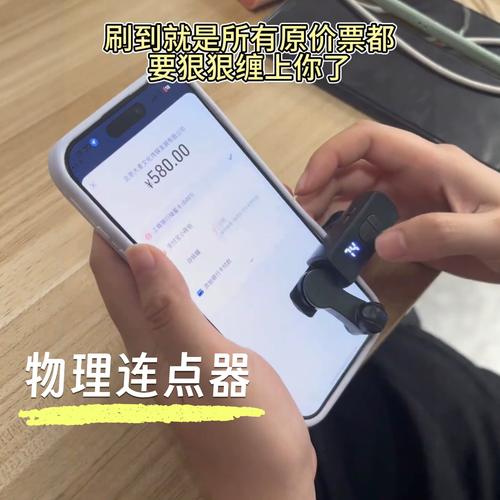
几个实测下来比较实用的场景和小提醒
说几个我实际用着挺顺的场景。手游挂机不用多说了,晚上睡觉前设好无限循环,早上起来资源攒了一堆。抢券的话,提前五分钟把连点器对准"立即抢购"按钮,间隔设50毫秒,成功率比手点高不少。还有像一些App的日常任务,比如看视频领金币,用连点器自动滑视频,一小时能刷完平时手动半天的量。不过也得提醒几句,自动点击连点器虽然方便,但别用在一些敏感操作上,比如支付确认、账号登录这些,万一误触就麻烦了。另外有些游戏对连点器检测比较严,用之前最好先小号试试,别上来就拿大号挂,封了不划算。还有就是手机发热问题,长时间挂连点器屏幕一直亮着,建议把亮度调低或者插着电用,不然电池扛不住。总的来说,这类手机自动操作助手工具属于用了就回不去的类型,关键是找对软件、设对参数,剩下的交给它自己跑就行了。





 2026造梦西游4华为服官方正版手机版
 DeepSeek官方正版入口
 手机淘宝2026官方版下载
 手机QQ官方免费最新版
-
手机自动点击连点器一键操作助手
手机自动点击连点器一键操作助手怎么用?本文分享自动点击连点器真实上手体验,涵盖游戏挂机、抢单、签到等场景,附新手设置教程与避坑指南,帮你解放双手提升效率。
[查看全文]
-
手机自动点击连点器一键操作助手
手机自动点击连点器一键操作助手怎么用?本文分享实测好用的自动点击连点器工具,覆盖游戏挂机、抢单、签到等场景,手把手教你设置手机自动操作助手,小白也能快速上手。
[查看全文]
-
手机自动点击连点器 自动操作助手一键搞定
手机自动点击连点器好用吗?本文实测手机自动操作助手,教你一键搞定重复点击、游戏挂机、抢单签到等操作。附详细设置教程和避坑经验,小白也能快速上手,省时省力不伤手机。
[查看全文]
-
手机自动点击连点器操作助手推荐
手机自动点击连点器操作助手怎么选?实测多款热门自动点击连点器,分享手机自动操作助手在游戏挂机、抢单、签到等场景的真实使用感受,帮你避开闪退、卡顿、广告多的坑,找到稳定好用的工具。
[查看全文]
-
澳门智慧旅游导航助手出行必备指南
澳门智慧旅游导航助手出行必备指南,手把手教你用这款工具搞定澳门出行路线规划、景点导航、美食查找和交通换乘,适合第一次去澳门自由行的朋友,省时省力少踩坑。
[查看全文]
 河马剧场赚钱极速版
 7723盒子安装
 go谷歌安装器2025最新版免root
 小云雀APP官方免费版