快存图极速图片下载助手一键批量保存高清原图
发布时间:2026/9/29 6:05:41 编辑:编辑部最近老有朋友问我,做电商详情页、写公众号、搞设计素材的时候,一张张保存图片太折磨人了,有没有什么省事的办法。说实话我之前也是手动党,右键另存为点到手酸,后来被同行安利了快存图-极速图片下载助手,用了一段时间发现确实能省下不少时间。今天就把我自己的使用体验、踩过的坑、还有具体怎么操作,一次性跟大家聊清楚。不管你是做电商的、搞自媒体的、还是学生党收集资料,这篇应该都能帮上忙。
 快存图-极速图片下载助手 v3.6.8 官方正版
简体中文 / 82.6M
下载
快存图-极速图片下载助手 v3.6.8 官方正版
简体中文 / 82.6M
下载
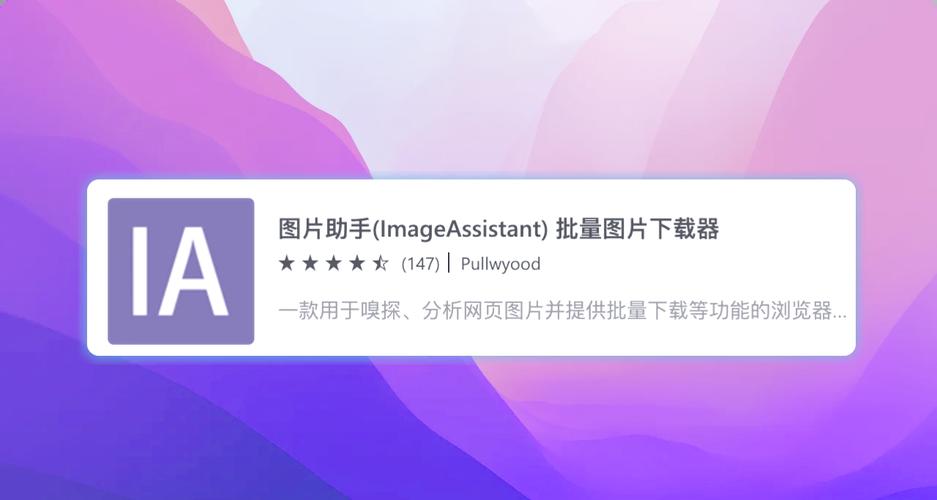
快存图到底能干啥?先搞清楚它的核心本事
说白了,快存图-极速图片下载助手就是一个帮你把网页上的图片批量扒下来的工具。你平时是不是遇到过这种情况:打开一个商品页,主图加详情图几十张,一张张点开保存,保存完还得重命名,搞完半小时没了。用这个助手,把链接往里一贴,它自己就把页面上所有图片抓出来,你勾选需要的,一键批量保存高清原图,几秒钟的事。
我实测下来,它比较实用的几个点:一是支持批量,不是一张张来;二是能筛选尺寸,小图标、广告图自动过滤掉,省得存一堆没用的;三是保存下来的图基本是原图质量,不会被压缩得糊成一团。做电商的朋友应该懂,详情页图片要是糊了,客户直接划走,转化率掉得厉害。所以批量保存高清原图这个需求,真不是矫情,是刚需。
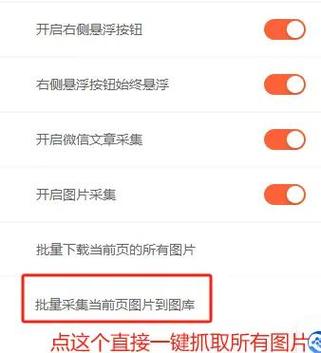
怎么用?手把手说下我的操作流程
下载安装就不嗦了,官网或者靠谱的软件站都能找到,注意别点到捆绑全家桶的假下载站就行,这个后面会细说。装好之后打开快存图-极速图片下载助手,界面不复杂,主要就一个输入框加几个按钮。
第一步,把你要抓图的网页链接复制进去。比如某个商品详情页、某个图集文章、某个素材网站的单页。第二步,点解析或者抓取,等它跑完,图片会以缩略图形式列出来。第三步,按尺寸、格式筛选一下,把不要的勾掉。第四步,选保存路径,点批量下载。就这四步,完事。
我第一次用的时候犯了个傻,链接贴的是首页而不是具体页面,结果抓出来一堆导航图标和横幅广告,差点以为软件坏了。后来才明白,得贴具体的内容页链接,抓取才准。这个小坑大家注意下,能省不少困惑。
哪些人用得上?说说我身边的真实案例
做电商运营的小王,每天要扒竞品详情页做参考,以前用截图工具一张张截,现在用快存图-极速图片下载助手,一个链接下去,主图详情图全下来,半小时的活压缩到五分钟。做公众号的小李,写文章要配图,从免费图库找图太慢,直接用助手抓取允许使用的图片素材,效率翻倍。还有做毕业设计的大学生,需要收集大量参考图,手动保存到崩溃,用了批量保存高清原图的功能之后,直呼解放双手。
当然也不是万能的。有些网站做了防抓取,图片是懒加载或者加密的,这种快存图-极速图片下载助手可能抓不全,得配合滚动页面或者换个思路。但日常大部分场景,够用了。

避坑指南:下载安装和使用时要注意啥
第一,下载渠道要选对。搜快存图-极速图片下载助手的时候,排名靠前的不一定是最新的,有些是套壳的旧版本,甚至带插件捆绑。尽量找官网或者口碑好的软件下载站,安装的时候把那些“推荐安装某某浏览器”的勾去掉。
第二,抓取之前先看下目标网站的规定。有些网站明确禁止批量下载,这种就别硬来,尊重版权是底线。自己用的素材、竞品参考、学习资料,问题不大,但别拿去商用或者二次分发。
第三,保存路径别选C盘。批量保存高清原图占空间不小,几百张图下去几个G就没了,选个空间大的盘,免得系统卡顿。第四,定期更新软件版本,新版本对网站的兼容性更好,抓取成功率更高。
总的来说,快存图-极速图片下载助手算是我近期用过比较顺手的效率工具,尤其适合需要频繁保存图片的人。它不是那种吹得天花乱坠的神器,但确实能解决一个具体的痛点。如果你也受够了手动一张张存图,不妨试试看,反正下载安装也不费事。用顺了之后,你会发现省下来的时间,干点啥不好。





 play商店安卓版(GooglePlay商店)
 2026造梦西游4华为服官方正版手机版
 DeepSeek官方正版入口
 手机淘宝2026官方版下载
-
快存图极速图片下载助手一键批量保存高清原
快存图-极速图片下载助手怎么用?实测一键批量保存高清原图,支持多平台图片抓取,电商、设计、自媒体、学生党都能用。本文手把手教你下载安装、批量存图、避坑技巧,亲测好用不踩雷。
[查看全文]
-
开心推推广接单赚钱助手轻松接单赚佣金
开心推推广接单赚钱助手怎么用?分享我实测一个月的接单赚佣金经验,从注册到提现全流程拆解,适合想利用碎片时间赚点零花钱的普通用户,附常见踩坑提醒。
[查看全文]
-
东风标致爱车互联服务功能详解与使用指南
东风标致爱车互联服务怎么用?本文手把手详解东风标致-爱车互联服务的连接步骤、远程控车、导航投屏等实用功能,附常见连接失败解决办法,新老车主都能一看就会。
[查看全文]
-
创客管家Pro聚合营销管理工具实战指南
创客管家Pro聚合营销管理工具实战指南,手把手教你用这款营销管理软件搞定多平台账号聚合、客户跟进和内容分发。适合做私域、跑引流的中小团队,少走弯路,实测避坑经验全分享。
[查看全文]
-
手机红外遥控器万能遥控工具轻松控制家电
手机红外遥控器万能遥控工具怎么用?本文整理实测可用方案,教你用手机万能遥控工具轻松控制空调电视风扇机顶盒,附常见失灵原因与解决办法,新手也能快速上手。
[查看全文]
 小蚕惠生活APP官方正版
 猿辅导app2026官方版
 欢乐三国杀-休闲Q版卡牌手游
 央视频-看亚运会