全能扫描通手机扫描识别助手一键提取文字超方便
发布时间:2026/10/1 5:17:32 编辑:小编平时上班处理合同、整理会议纪要,或者学生党抄笔记、扒课件,最头疼的就是把纸上的字一个个敲进电脑。我之前也试过好几个扫描类工具,要么识别出来错字一堆,要么广告弹得让人想摔手机。后来同事给我推了全能扫描通-手机扫描识别助手,用了一段时间发现确实省心,今天就把我的真实体验掰开揉碎聊聊,给同样有文字提取需求的朋友做个参考。
 全能扫描通-手机扫描识别助手 v1.1.8 官方正版
中文 / 106.8M
下载
全能扫描通-手机扫描识别助手 v1.1.8 官方正版
中文 / 106.8M
下载
拍照就能提字,识别准不准才是关键
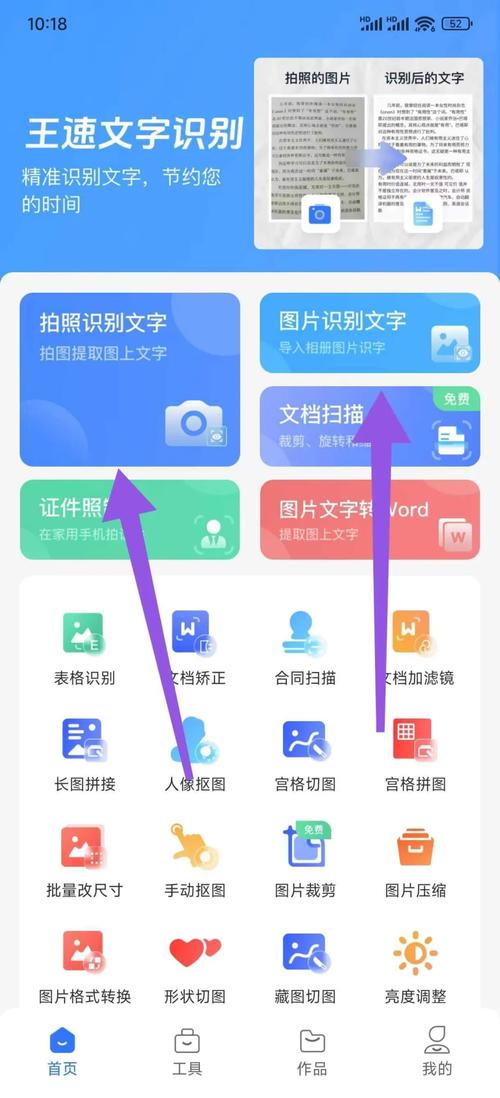
说实话,这类工具最怕的就是“看着能用,一用就废”。我第一次拿全能扫描通-手机扫描识别助手试的是打印版的合同,光线一般,纸张还有点折痕。拍完之后等了两三秒,文字就出来了,我逐行对了一遍,除了个别标点符号位置有点偏移,正文内容基本没出错。后来又试了手写的会议记录,字迹不算工整,识别率大概在九成左右,稍微改几个字就能用。对于日常办公来说,这个准确度已经能省下大量打字时间了。
它支持的不只是拍照识别,相册里存好的图片也能直接导入提取。有时候别人微信发来的截图,我懒得重新排版,直接丢进全能扫描通-手机扫描识别助手里,几秒钟就能把文字抠出来复制走。这个功能对于经常处理资料的人来说,真的是刚需。
操作别整太复杂,小白上手就能用
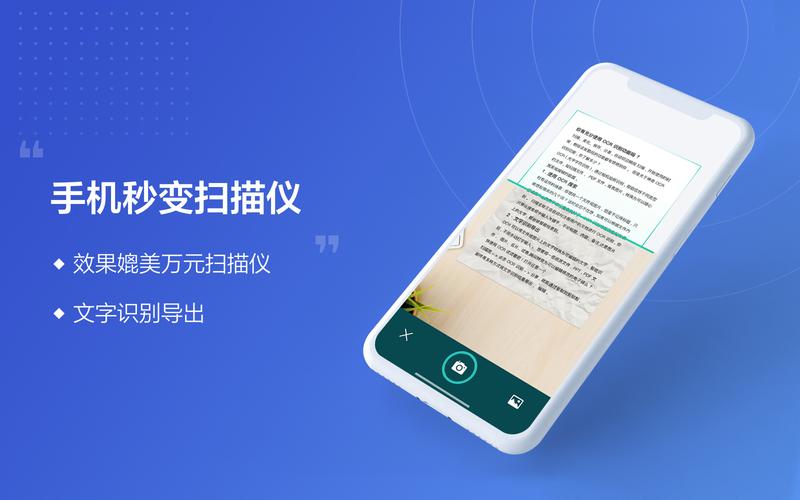
我特别烦那种打开先让你注册、再引导你买会员、最后才让你用的软件。全能扫描通-手机扫描识别助手这点做得比较克制,打开就是扫描入口,拍完直接出结果,没有七拐八绕的步骤。家里长辈想把手写的药方存成电子版,我教了一遍他们就会用了,门槛确实低。
另外它提取出来的文字可以直接复制、分享或者导出成文档,不像有些工具识别完还得再折腾一道。我平时整理采访录音的文字稿,会先用它把纸质提纲扫出来,再配合电脑排版,整个流程顺畅不少。如果你也经常需要把图片里的文字弄出来,手机扫描识别助手这个思路值得试试。
哪些人用得上?说说我的真实感受
用下来我觉得这几类人最适合:一是行政、财务、法务这类天天跟合同文件打交道的上班族;二是学生党,拍课件、拍笔记、拍参考书,提取出来直接整理成复习资料;三是做自媒体的朋友,看到好的文案截图,一键转文字二次加工。当然,如果你只是偶尔扫个一次两次,手机自带的功能也能凑合,但要是频率高、要求识别准,全能扫描通-手机扫描识别助手确实更专业一些。
有一点要提醒,拍照的时候尽量把纸张放平,光线均匀一点,识别效果会更好。别问我怎么知道的,第一次拍歪了结果出来一堆乱码,后来调整了角度就正常了。整体来说,这款手机扫描识别助手在文字提取这件事上做得挺扎实,没有花里胡哨的噱头,就是帮你把纸上的字快速变成能编辑的电子版,省时省力。





 西奥小镇无限钻石可加模组
 奥特曼传奇英雄官服
 和平精英最新版本
 王者荣耀(新赛季更新)
-
全能扫描通手机扫描识别助手一键提取文字超
全能扫描通手机扫描识别助手实测分享,拍照就能一键提取文字,纸质文档、合同、笔记秒变电子版。上班族和学生党都能用,识别准、操作简单,不用手动打字,日常办公学习效率直接拉满。
[查看全文]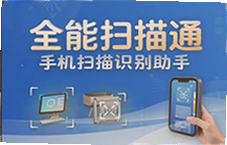
-
拍照扫描计数智能识别点数工具一键精准统计
拍照扫描计数智能识别点数工具,手机拍一张就能自动数出钢管、钢筋、药片等数量,一键精准统计不用手点。本文分享实测好用的识别点数工具和操作教程,帮工地、仓库、药店朋友省时省力。
[查看全文]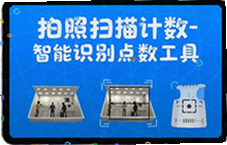
-
安全隐患排查助手如何做好风险预控
安全隐患排查助手怎么做好风险预控?分享我实际用下来的操作思路,从日常巡检、隐患分级到整改闭环,手把手教你提前把事故苗头掐掉,适合工地、工厂和安全管理岗的朋友参考。
[查看全文]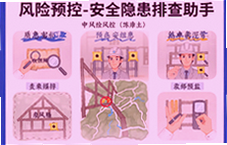
-
数字沧州智慧城市生活服务平台便民指南
数字沧州-智慧城市生活服务平台便民指南来了!手把手教你用手机搞定社保查询、公积金、水电缴费、挂号就医等日常事,沧州本地人必备,少跑腿省时间,看完就能上手操作。
[查看全文]
-
慈恩PLUS门诊端医护移动工作站使用指南
慈恩PLUS门诊端-医护移动工作站怎么用?这篇使用指南手把手教你登录、接诊、查房、开医嘱全流程,还整理了移动端常见卡顿、掉线等问题的解决办法,门诊医生护士上手就能用。
[查看全文]
 gg租号手游一键上号app安卓版
 vivo官网app手机版
 中国移动5G消息
 超级驾驶2026最新版