CAD看图手机免费版便捷查看图纸工具
发布时间:2026/10/1 13:56:01 编辑:资讯君干工程、做设计的朋友应该都懂,有时候图纸不在手边真挺急的。甲方突然打电话问某个尺寸,或者工地上要确认一下节点做法,总不能随身背个笔记本吧。这几年我陆陆续续试了不少手机上看CAD图纸的工具,有些装完就删了,有些一直留在手机里。今天就聊聊CAD看图手机免费版这类工具到底怎么挑,顺便分享几个我自己用下来觉得靠谱的便捷CAD图纸查看工具,帮大家少走点弯路。
 CAD看图手机免费版-便捷CAD图纸查看工具 v1.0.3 官方正版
中文 / 92.5M
下载
CAD看图手机免费版-便捷CAD图纸查看工具 v1.0.3 官方正版
中文 / 92.5M
下载
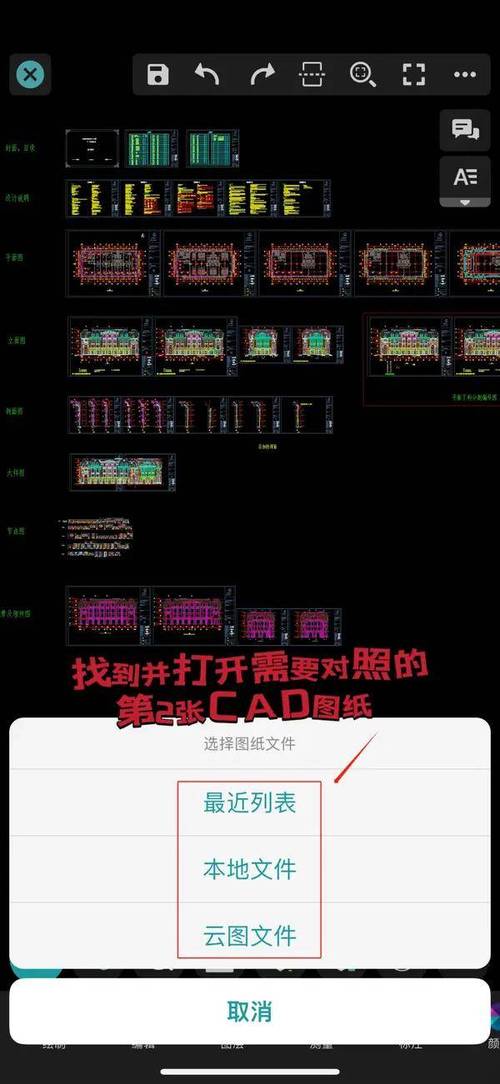
免费版到底能不能用?先说清楚这件事
很多人一搜CAD看图手机免费版,心里其实犯嘀咕,免费的会不会看不了几张大图就收费,或者到处是广告。我实测下来,市面上确实有不少打着免费旗号的工具,打开图纸没问题,但想用测量、标注这些功能就弹会员框。不过也有几款基础看图是真免费,日常打开dwg、dxf格式,缩放、平移、图层开关都能用,对只是需要便捷CAD图纸查看工具的人来说完全够。我的建议是,先想清楚自己需求,如果只是看图核对,免费版足够;如果要频繁标注修改,那再考虑付费也不迟。
另外提醒一句,下载的时候尽量去正规应用商店,别在网页上随便点安装包。我之前图省事下过一个,装完手机一直弹通知,后来删了半天才干净。这个坑大家避开。
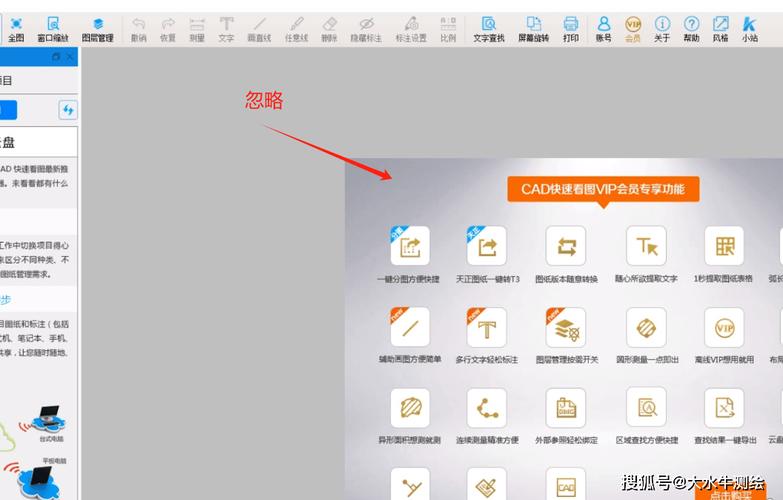
实测几款常用工具,各自适合什么人
先说A款,打开速度确实快,几十兆的图纸两三秒就加载出来了,界面也清爽,适合经常跑工地、只想快速瞄一眼图纸的人。缺点是图层管理藏得有点深,第一次用要找一会儿。
再说B款,它的优势是兼容性好,有些老版本CAD存的图纸别的软件打不开,它能正常显示,而且支持外部参照,对做深化设计的朋友比较友好。不过免费版每天有打开次数限制,超了就得等第二天,急用的时候有点抓狂。
C款是我最近用得比较多的,主打轻量,安装包小,不占内存,而且没有开屏广告。测量工具给得也大方,免费就能用距离和面积测量。唯一不太满意的是字体显示偶尔会乱,碰到特殊字体的图纸得手动调一下。总的来说,这几款便捷CAD图纸查看工具各有侧重,没有哪个绝对最好,看你平时主要拿手机干嘛。
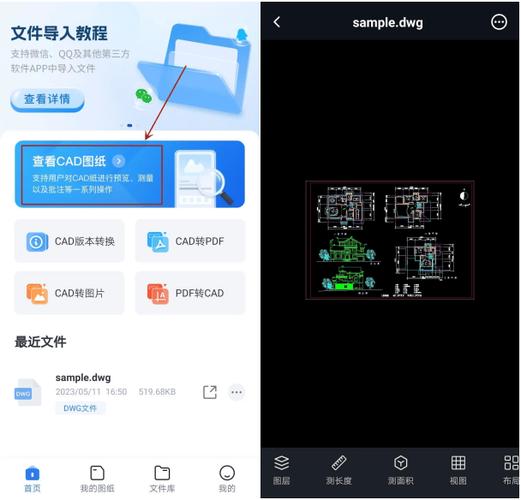
几个实用小技巧,让手机看图更顺手
第一,图纸尽量存手机本地,别每次都从聊天记录里点开,加载慢还费流量。第二,学会用图层开关,大图纸把不相关的图层关掉,手机屏幕小,看起来会清楚很多。第三,如果经常要看同一套图,可以建个文件夹归类,找起来快。第四,碰到打不开的图纸,先确认下格式,有些是天正加密的,手机端确实没办法,得先在电脑上转一下。
还有一点,很多人忽略手机屏幕亮度。在户外看图纸,把自动亮度关了手动调高,不然大太阳底下根本看不清线条。这些都是我自己踩过坑总结出来的,希望能帮到刚接触CAD看图手机免费版的朋友。
说到底,手机看图纸图的就是个方便,别指望它能替代电脑做复杂编辑。选一个打开快、不折腾、基础功能齐全的,就够用了。上面提到的几款大家可以按自己情况试试,反正免费,不好用删掉也不心疼。





 DeepSeek官方正版入口
 西奥小镇无限钻石可加模组
 奥特曼传奇英雄官服
 和平精英最新版本
-
CAD看图手机免费版便捷查看图纸工具
CAD看图手机免费版怎么选?实测多款便捷CAD图纸查看工具,帮你找到打开速度快、兼容dwg格式、无需登录的手机看图软件,工地看图纸、出差改图都能轻松搞定,告别电脑束缚。
[查看全文]
-
FinNet移动金融网络工具使用指南与功能介绍
FinNet-移动金融网络工具怎么用?这篇指南从下载安装到核心功能、实操技巧全流程讲清楚,适合经常跑移动端金融业务、需要稳定网络环境的朋友参考,帮你少踩坑快速上手。
[查看全文]
-
治愈系植物养成指南打造你的专属植物星球
想在阳台打造一个治愈系植物星球?这篇指南手把手教你从选苗、配土到日常养护,避开新手常踩的坑,用绿植装点生活,打造属于自己的植物的星球-治愈系植物养成小天地。
[查看全文]
-
手机定位找人助手实时追踪家人位置
手机定位找人助手怎么用?本文分享手机实时定位工具的真实使用体验,教你快速追踪家人位置,适合关心老人孩子安全的家庭用户,操作简单几步就能上手。
[查看全文]
-
VitOS Orbiter智能穿戴操控中心使用指南
VitOS Orbiter智能穿戴操控中心怎么用?这篇使用指南手把手教你连接手表、同步数据、自定义表盘和排查常见故障,适合刚入手智能穿戴设备的新手用户,看完就能轻松上手。
[查看全文]
 G沙盒27官方正版
 街球艺术手游最新版
 最佳球会官方正版