金丛智能投屏遥控助手一键投屏手机电视
发布时间:2026/10/2 7:16:58 编辑:小编现在家里电视屏幕越买越大,可手机里攒的剧、拍的视频、开会要用的文档,想弄到电视上看还真不是件容易事。我之前试过好几款投屏工具,要么连半天搜不到设备,要么投上去卡成PPT,气得直接放弃。后来朋友推荐了金丛-智能投屏遥控助手,用了一阵子发现确实省心不少。今天就把我自己的安装使用过程、踩过的坑还有几个实用小技巧都写出来,给同样想用手机一键投电视的朋友做个参考。
 金丛-智能投屏遥控助手 v4.9.85 官方正版
简体中文 / 45.8M
下载
金丛-智能投屏遥控助手 v4.9.85 官方正版
简体中文 / 45.8M
下载
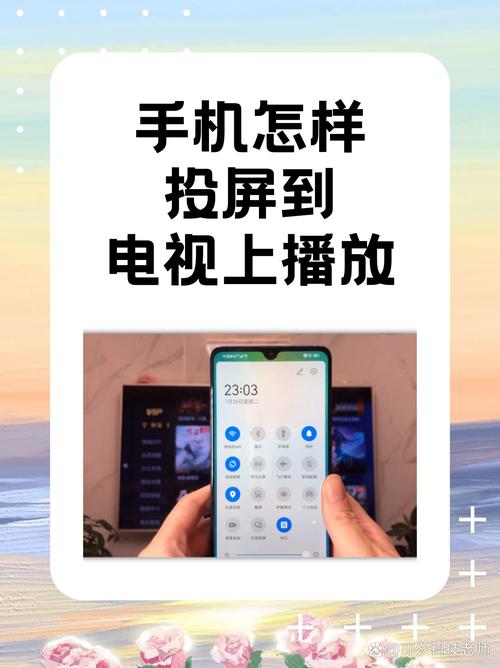
金丛-智能投屏遥控助手到底能干啥
说白了,它就是一个装在手机上的投屏工具加遥控器。打开之后能自动搜索同一个WiFi下的电视盒子、智能电视,点一下就把手机画面推到大屏上。金丛-智能投屏遥控助手比较让我满意的地方是它不光能投视频,还能把手机整个屏幕镜像过去,刷短视频、看相册、演示PPT都行。另外它自带遥控功能,手机能直接当遥控器用,换台、调音量、关机都不用再找电视遥控器了。
适用人群其实挺广的。租房党用老电视加个盒子就能投;家里有老人不会用智能电视复杂菜单的,手机投上去操作更顺手;办公开会要投个表格、图纸的,也不用专门拉根HDMI线。我平时就是晚上躺床上把手机里的电影投到客厅电视,看完直接手机遥控关机,省得下床。
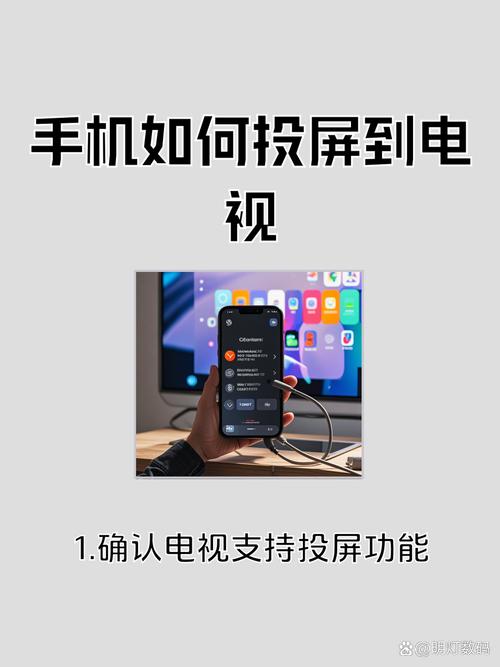
安装连接其实就几步,但有几个坑得注意
先说安装。在应用商店搜金丛-智能投屏遥控助手就能找到,装好打开。第一次用会提示你允许网络权限和本地网络访问,这个必须给,不然搜不到设备。然后确保手机和电视连的是同一个WiFi,注意是同一个,我一开始手机连的5G频段,电视连的2.4G,死活搜不到,后来统一成2.4G才连上。
搜索设备一般几秒钟就能出来。如果没搜到,先别急着重启,试试把电视端投屏功能手动打开,有些电视叫“无线显示”或者“多屏互动”,名字不一样。还不行就检查路由器有没有开AP隔离,这个功能会把设备隔开,关掉就行。我那次就是路由器默认开了隔离,折腾了半小时才发现。
连接成功之后手机画面就上电视了。看视频的时候建议用App内投屏按钮,比镜像更流畅省电。打游戏的话镜像延迟会有一点,动作类游戏不太建议,但斗地主、回合制没啥问题。

用久了会碰到的问题,我的解决办法
投屏卡顿是最常见的。先看WiFi信号,手机和路由器别隔太远,中间有承重墙的话信号衰减厉害。然后关掉手机后台没用的应用,尤其是下载类的,抢网速。电视端也清理一下缓存,老盒子内存小,跑不动高清。我把投屏分辨率从1080P降到720P之后,老电视明显流畅多了。
声音不同步也挺烦人。一般是电视解码慢导致的,在金丛-智能投屏遥控助手设置里找音画同步选项,微调一下延迟参数,多试几次就能对上。还有投屏突然断开的情况,大概率是手机自动锁屏或者切换网络了,把手机休眠设置改成常亮,投屏期间别切WiFi。
另外有些人反映搜不到设备,除了前面说的AP隔离,还要看看电视系统是不是太老,太老的系统可能不支持Miracast协议,这种就得外接一个投屏器解决。买投屏器的时候注意看支不支持金丛-智能投屏遥控助手,一般主流协议都兼容。

遥控功能和一些隐藏小技巧
金丛-智能投屏遥控助手的遥控面板做得挺全,方向键、确认返回、音量、主页菜单都有。我比较喜欢它的触控板模式,滑动选片比按方向键快多了。还有个截图按钮,投屏的时候可以直接截电视画面存手机里,做教程或者记录很方便。
再分享两个小技巧。一是投屏看剧的时候,手机可以息屏,声音照样从电视出,省电还不晃眼。二是如果家里有多台电视,助手会列出所有设备,选对应名字就行,不用反复配对。定期更新一下金丛-智能投屏遥控助手版本,新版本对新型号电视兼容性会更好,我上次更新完就多认出了一个之前搜不到的盒子。
总的来说,金丛-智能投屏遥控助手算是我用过比较省事的投屏工具了,安装不复杂,连接也快,关键是不收费还没广告弹窗。如果你也在找手机投电视的法子,可以装一个试试,按上面说的注意下WiFi和权限设置,基本都能顺利连上。





 DeepSeek官方正版入口
 西奥小镇无限钻石可加模组
 奥特曼传奇英雄官服
 和平精英最新版本
-
金丛智能投屏遥控助手一键投屏手机电视
金丛-智能投屏遥控助手帮你把手机画面一键投到电视上,追剧开会打游戏都方便。本文分享实测安装步骤、连接技巧和常见问题解决办法,手把手教你用金丛-智能投屏遥控助手搞定投屏。
[查看全文]
-
秒店移动端店铺管理助手轻松管店
秒店-移动端店铺管理助手到底好不好用?这篇分享我实测的手机管店经验,从商品上架、订单处理到数据查看,说清楚它适合哪些店主、能解决哪些日常麻烦,帮你判断值不值得用。
[查看全文]
-
自动连点器速点助手一键设置连点速度
自动连点器速点助手怎么一键设置连点速度?本文手把手教你调好点击间隔、连点频率和触发按键,手游挂机、抢购秒杀、日常重复操作都能用,新手看完就能上手。
[查看全文]
-
秒店移动端店铺管理助手让手机开店更轻松
秒店-移动端店铺管理助手是一款专为手机开店用户打造的店铺管理工具,无需电脑,在手机上就能搞定商品上架、订单处理、数据查看等日常操作。本文分享真实使用体验,聊聊它到底能不能让手机开店更轻松。
[查看全文]
-
速点连点器自动连点助手一键连点神器
速点连点器-自动连点助手是一款一键连点神器,支持自动连点、自定义频率、后台运行,适配手游挂机、抢购秒杀、办公重复操作等场景。本文带来实测教程与避坑经验,帮你快速上手。
[查看全文]
 芒果TV电视版
 G沙盒27官方正版
 街球艺术手游最新版
 精灵盛典黎明官方正版安装包