金丛智能投屏遥控助手手机电视一键投屏
发布时间:2026/10/2 19:42:32 编辑:资讯君最近好多朋友问我,手机里的视频怎么弄到电视上看,尤其是家里长辈想看个戏曲、自己追个剧,举着手机屏幕太小实在难受。其实这事真没那么复杂,装个金丛-智能投屏遥控助手就能解决大半问题。我自己用了一段时间,手机电视一键投屏这个功能确实省事,不用折腾数据线,也不用研究电视遥控器上那些乱七八糟的按钮。下面就把我踩过的坑和实际体验掰开揉碎说说。
 金丛-智能投屏遥控助手 v4.9.85 官方正版
简体中文 / 45.8M
下载
金丛-智能投屏遥控助手 v4.9.85 官方正版
简体中文 / 45.8M
下载

为啥我最后留了金丛-智能投屏遥控助手
之前试过好几个投屏工具,有的广告弹得跟牛皮癣似的,有的连半天搜不到设备。后来换到金丛-智能投屏遥控助手,第一感觉就是干净,打开首页就一个明显的投屏按钮,没那么多弯弯绕绕。它支持安卓和苹果,手机跟电视只要在同一个 WiFi 下,基本是秒搜到。我家里是台老款智能电视,系统版本不算新,本来没抱太大希望,结果连上之后还挺稳。
另外它自带一个遥控功能,手机能直接当电视遥控使,换台、调音量、切信号源都行。有时候遥控器被压沙发缝里懒得找,掏手机就操作了,这点对懒人特别友好。说白了,金丛-智能投屏遥控助手把投屏和遥控这两件事合在一起,不用来回切换 App,省心不少。
手机电视一键投屏具体咋操作
步骤真不复杂,我按自己习惯的顺序说。先在电视端打开投屏接收功能,不同品牌叫法不一样,有的叫“无线投屏”,有的叫“多屏互动”,实在找不到就在设置里搜“投屏”俩字。然后手机连上跟电视同一个 WiFi,打开金丛-智能投屏遥控助手,它会自动扫描附近设备,点一下电视名称就开始连。
连上之后,手机画面就同步到电视上了。看视频的时候记得把手机横过来,电视那边也会跟着全屏。我试过投本地相册里的视频,也试过投在线平台的内容,基本都能正常显示。有个小细节,第一次连接可能会弹一个授权提示,点允许就行,后面再连就不用重复操作了。
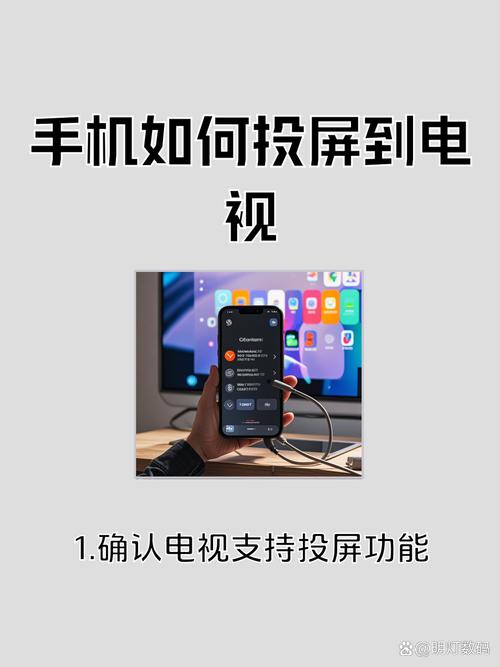
如果搜不到设备,先别急着卸软件。八成是网络问题,检查下手机是不是连了 5G 频段的 WiFi,有些老电视只认 2.4G 频段,把手机切到 2.4G 再试一次。要么就是电视端投屏功能没开,进设置里翻一翻。我头一回用也卡在这一步,后来发现是电视那边没打开接收开关,打开就搜到了。
投屏卡顿、延迟高怎么破
投屏最怕看着看着卡成 PPT,尤其是球赛直播或者打游戏的时候,延迟一高直接想砸手机。我用金丛-智能投屏遥控助手这段时间,总结出几个管用的招。第一,路由器和电视尽量离近点,中间别隔两堵墙,信号衰减太厉害。第二,投屏的时候手机别同时下载大文件,带宽被抢了肯定卡。第三,如果电视支持 5G WiFi 就连 5G,传输速度会快很多。
还有一点,手机后台别挂太多 App,尤其是一些一直在跑网络请求的,关掉之后投屏稳定性明显提升。我实测同一网络环境下,清完后台再投,画面延迟大概能降个一两秒。要是还卡,重启一下路由器和电视,这招虽然老土但真管用。

另外补充一句,金丛-智能投屏遥控助手本身对手机配置要求不高,我拿一台三四年前的旧安卓机试过,投屏照样能跑,只是加载速度比新机慢一丢丢。所以家里有淘汰下来的旧手机,完全可以拿来当投屏专用机,连上电视放客厅,挺方便。
哪些人适合用这个投屏助手
说白了,只要你有把手机内容弄到电视上的需求,它就能派上用场。租房党不想买电视盒子,用手机投屏看剧最省钱;家里长辈不会用智能电视的复杂菜单,你帮他们装好金丛-智能投屏遥控助手,教一遍一键投屏,后面他们自己就能操作;开小会要展示手机里的文件或者表格,投到电视或投影仪上,比传文件方便多了。
当然它也不是万能的,比如你想投一些受版权保护的平台内容,可能会黑屏或者只有声音没画面,这是平台限制,换啥投屏工具都一样。遇到这种情况就别死磕了,老老实实用电视端 App 看吧。
总体用下来,金丛-智能投屏遥控助手在手机电视一键投屏这件事上做得挺扎实,没那么多花里胡哨的噱头,核心功能稳定、操作门槛低,对普通用户来说这就够了。如果你也在找投屏工具,可以拿它试试,反正装个 App 也不费事。





 DeepSeek官方正版入口
 西奥小镇无限钻石可加模组
 奥特曼传奇英雄官服
 和平精英最新版本
-
金丛智能投屏遥控助手手机电视一键投屏
金丛-智能投屏遥控助手手机电视一键投屏怎么用?这篇文章手把手教你手机投电视的实操方法,整理了连接失败、卡顿延迟等常见坑,普通用户看完就能自己搞定大屏投屏,追剧开会都省心。
[查看全文]
-
有喔记账教你便捷管理日常收支
有喔记账教你便捷管理日常收支,手把手分享真实使用体验。从记一笔到月底复盘,适合上班族、学生党和家庭用户,轻松搞懂钱花在哪,告别糊涂账。
[查看全文]
-
金丛智能投屏遥控助手一键投屏手机电视
金丛-智能投屏遥控助手怎么用?分享亲测有效的手机投电视教程,无需复杂设置,旧电视也能轻松投屏,家里老人小孩都能上手,追剧开会都方便。
[查看全文]
-
自动连点助手速点连点器免费版
自动连点助手速点连点器免费版实测分享,手把手教你下载安装、设置点击间隔和循环次数,游戏挂机、抢单、日常重复操作都能用,附常见问题解决办法,新手也能快速上手。
[查看全文]
-
手机动态简谱看谱学歌助手轻松学唱歌
手机动态简谱看谱学歌助手怎么用?分享我实测一个月的真实体验,从零基础看谱到跟唱练习,动态简谱滚动提示音高节奏,手机上就能轻松学唱歌,附常见踩坑提醒。
[查看全文]
 创造与魔法官服
 百度文库手机版-文档查阅AI创作工具
 北京91畅修保app安卓手机端
 芒果TV电视版