Ican手机智能控制助手一键远程操控
发布时间:2026/10/3 6:46:52 编辑:编辑部最近有不少朋友在后台问我,有没有那种出门在外也能用手机控制另一台设备的工具。说实话我一开始也没太当回事,直到自己换了个工作,经常要家里公司两头跑,才发现有时候真需要远程看看另一台手机的情况。试了好几个软件,要么广告多,要么操作绕来绕去,最后留下来一直用的是Ican-手机智能控制助手。这东西怎么说呢,上手门槛不高,功能该有的都有,一键远程操控这个点确实戳中我了。下面就把我这段时间的使用感受和具体怎么用,一块儿唠唠。
 Ican-手机智能控制助手 v2.0 官方正版
中文 / 157.7M
下载
Ican-手机智能控制助手 v2.0 官方正版
中文 / 157.7M
下载
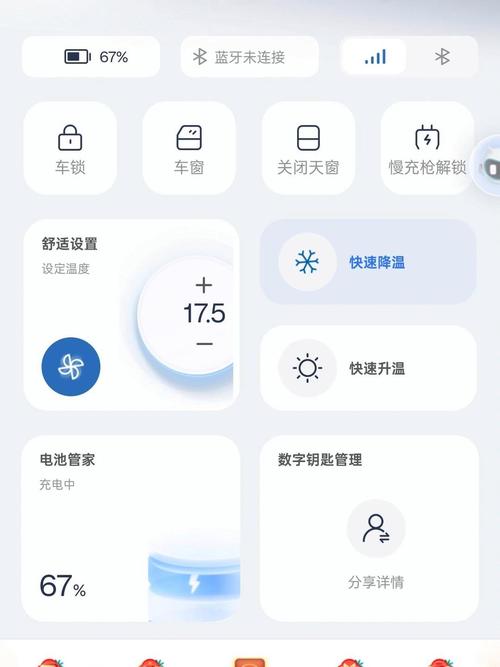
Ican-手机智能控制助手到底能干啥
先说说它能解决什么问题吧。简单讲,就是让你用手里这台手机,去远程操控另一台手机或者设备。比如你家里有台旧手机一直插着电放着,想随时看看屏幕上的内容,或者帮爸妈操作一下他们的手机设置,用Ican-手机智能控制助手就能直接连过去,不用非得跑到跟前。我自己最常用的场景是下班路上提前把家里那台备用机上的文件传过来,省得到家再折腾。另外它还能做一些简单的远程协助,朋友手机卡了不会弄,你这边连上就能帮忙点几下,比在电话里说半天管用多了。有一点要提醒,第一次用的时候权限得给全,不然有些功能会灰掉,我一开始就吃了这个亏,以为软件坏了,后来发现是权限没开。
实际用下来,这几个地方挺顺手
操作逻辑这块,Ican-手机智能控制助手做得比较直白。主界面就是设备列表,连过的设备下次直接点一下就能重连,不用重新输一遍验证码。远程画质默认是流畅模式,如果你网络好,可以手动切到高清,看文字会更清楚。延迟方面,我用家里WiFi连另一台手机,基本是点哪走哪,偶尔会卡一下但能接受。还有个小细节,它支持后台保持连接,你把APP切出去干别的,再回来不用重新连,这个对我这种经常切来切去的人来说很友好。不过话说回来,要是两台设备网络都不太稳,那体验肯定会打折扣,这也不是它一家的问题,远程控制类工具都这样。
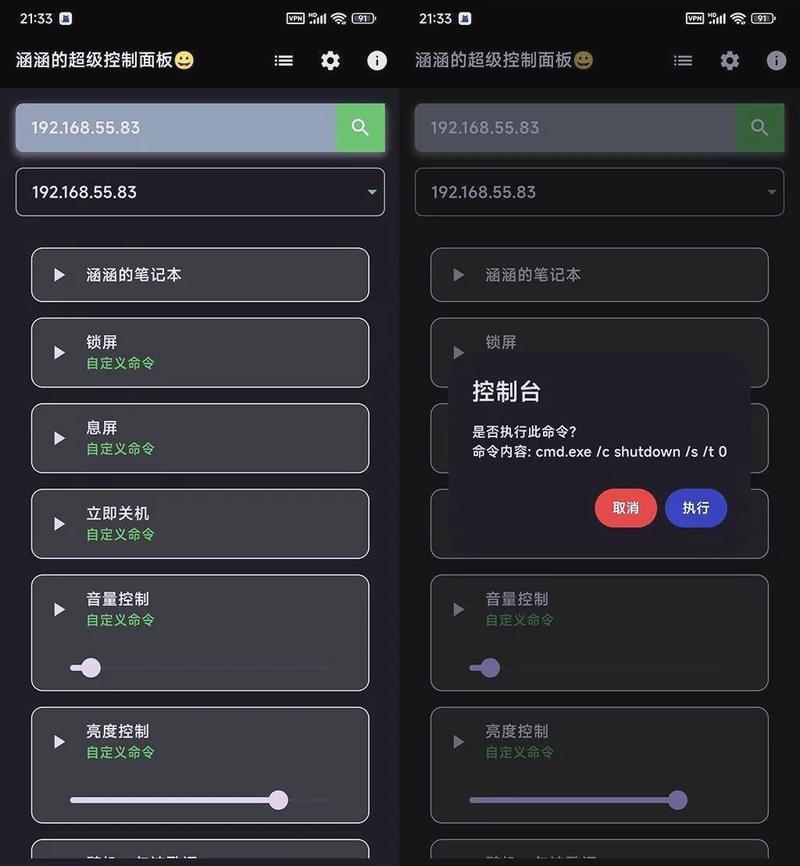
新手怎么快速上手,几步就能搞定
如果你是第一次用这类工具,别被那些设置项吓到,跟着走其实很简单。先在两台手机上分别装好Ican-手机智能控制助手,然后注册登录同一个账号。接着在被控的那台手机上开启允许远程控制的开关,一般会弹一个权限请求,点允许就行。然后在控制端刷新一下设备列表,看到那台设备点连接,等几秒画面就过来了。如果连不上,先检查两台设备是不是在同一个网络下,或者看看被控端的省电模式是不是把APP给杀了,我遇到过好几次都是省电模式捣的鬼。另外建议把被控手机的屏幕常亮打开,不然黑屏了远程过去也是黑的,啥也看不到。
哪些人适合用,哪些人不用凑热闹
说实话这工具不是所有人都需要。如果你是经常出差、家里有老人不太会用智能手机、或者手头有好几台设备要来回倒腾文件的人,那Ican-手机智能控制助手确实能省不少事。但如果你就一台手机,平时也不怎么需要远程操作别的设备,那装了也是放着吃灰,没必要跟风。还有一点,远程控制涉及隐私,别随便连陌生人的设备,自己两台手机之间用用最踏实。我个人的建议是,先想清楚自己有没有这个需求,有的话再装,别为了尝鲜装一堆用不上的软件占内存。
总的来说,Ican-手机智能控制助手在远程操控这块做得算比较均衡的,没有花里胡哨的噱头,核心功能都挺实在。你要是正好有这个需求,可以试试看,反正上手也就几分钟的事。





 DeepSeek官方正版入口
 西奥小镇无限钻石可加模组
 奥特曼传奇英雄官服
 和平精英最新版本
-
Ican手机智能控制助手一键远程操控
Ican手机智能控制助手是一款支持一键远程操控的实用工具,出门在外也能用手机管理家中设备。本文带来详细功能实测与上手教程,适合上班族、学生党及经常出差的人群,帮你轻松搞定远程控制需求。
[查看全文]
-
百斗星图高清卫星地图探索工具使用指南
百斗星图-高清卫星地图探索工具怎么用?这篇指南手把手教你查看高清卫星影像、切换图层、测量距离、收藏地点,适合测绘、户外、看房、教学等人群,附实测避坑技巧。
[查看全文]
-
简繁转换一键互转中文工具在线使用
简繁转换一键互转中文工具在线使用教程,手把手教你用在线工具快速完成简体繁体互转。适合经常处理港台文案、古籍资料、跨境电商内容的朋友,免安装即开即用,转换准确率高,几秒搞定。
[查看全文]
-
一帆驾考刷题神器助你轻松过科目一
一帆驾考刷题神器帮你轻松搞定科目一,手机随时随地刷题,错题自动整理,模拟考试贴近真实考场。不管你是上班族还是学生党,每天挤点时间就能高效备考,科一一次过不是梦。
[查看全文]
-
社保养老云计算助手精准测算养老金
社保养老云计算助手精准测算养老金,输入缴费年限和基数就能快速算出退休后每月能领多少钱。适合上班族、灵活就业人员提前规划养老,操作简单,测算结果清晰直观,手机电脑都能用。
[查看全文]
 创造与魔法官服
 百度文库手机版-文档查阅AI创作工具
 北京91畅修保app安卓手机端
 芒果TV电视版