智能PPT生成器极速做PPT只需十秒
发布时间:2026/10/4 13:41:31 编辑:资讯君最近这段时间,后台老有粉丝问我有没有靠谱的做PPT工具,说每次接到汇报任务就头疼,光是调格式、找配图就能耗掉一整个晚上。说实话,我以前也是手动党,一页一页复制粘贴,直到上个月被同事安利了智能PPT生成器-极速做PPT这个路子,用下来发现确实有点东西。今天就把我这段时间的实测体验完整写出来,包括它到底怎么用、适合哪些人、有哪些坑要避开,看完你再决定要不要试。
 智能PPT生成器-极速做PPT v1.0.30 官方正版
简体中文 / 68.3M
下载
智能PPT生成器-极速做PPT v1.0.30 官方正版
简体中文 / 68.3M
下载
十秒出稿到底是不是吹的?实测流程拆解
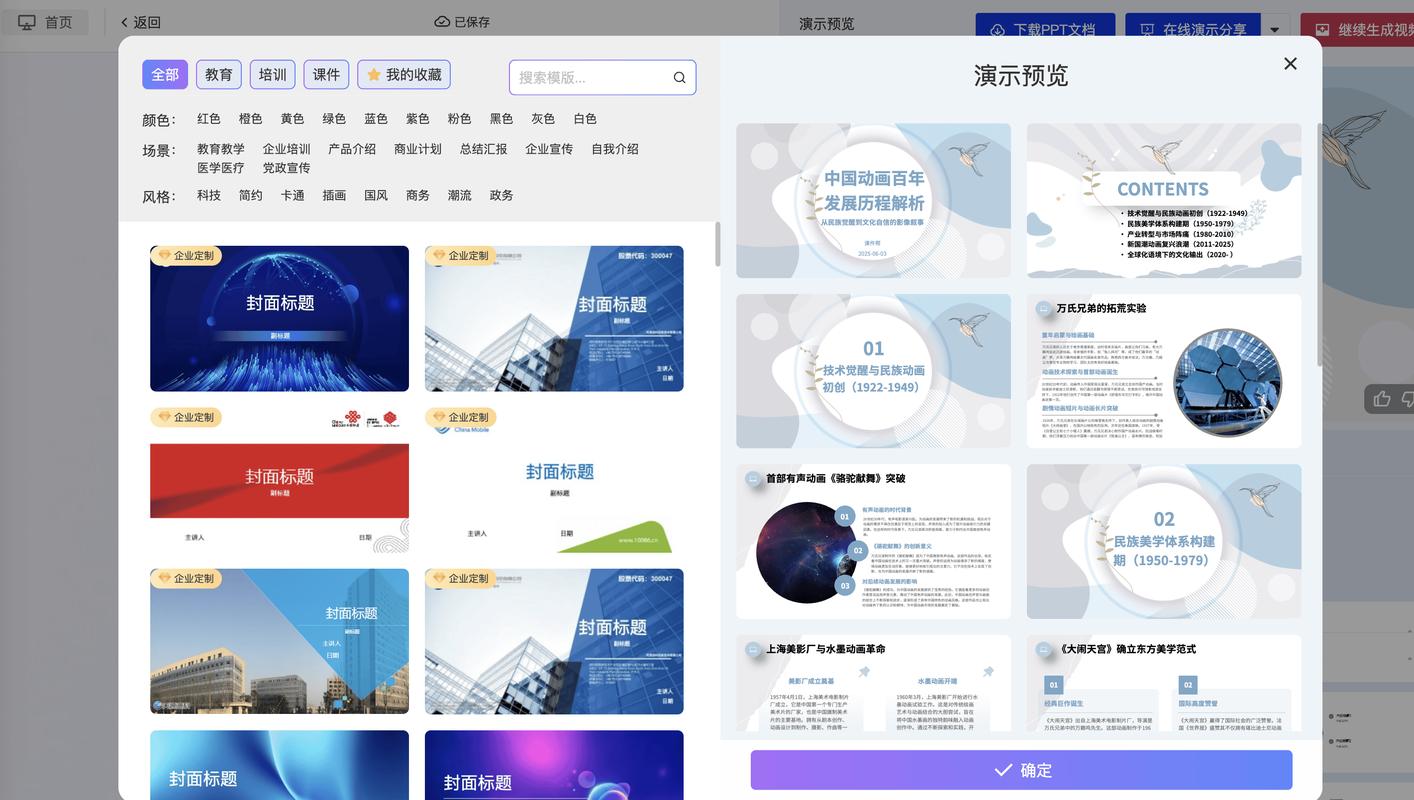
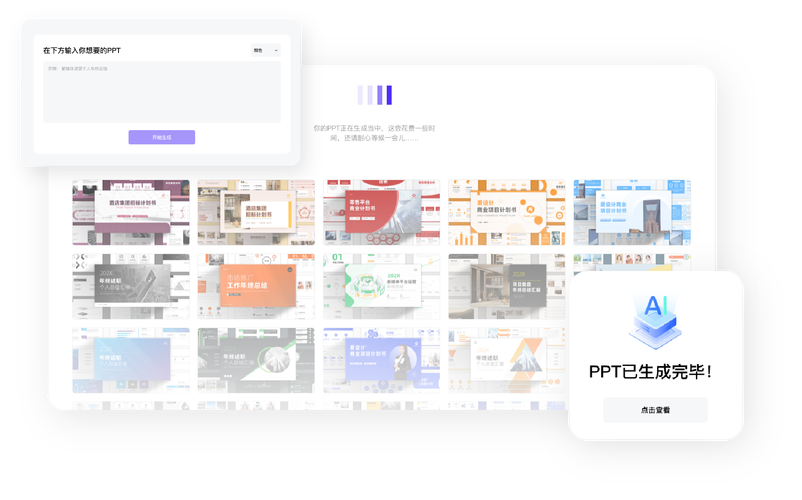
先说结论,十秒这个说法不算夸张,但得看你怎么用。我第一次测试的时候,打开工具直接在输入框里敲了“2025年第一季度销售复盘”几个字,点了生成按钮,大概等了七八秒,一份十二页的PPT框架就出来了。封面、目录、数据页、总结页都有,配色也是现成的,不用自己再去调色板里折腾。
不过这里要提醒一句,智能PPT生成器-极速做PPT生成的内容是框架和排版,具体的数据和业务细节还得自己往里填。我试过直接拿它生成的空白模板去汇报,被领导问了一句“这页数据怎么是空的”,当场社死。所以正确的用法是:先用它把骨架搭好,然后自己往里面塞真实内容,这样效率最高。另外,如果你输入的主题太冷门,比如某个细分行业的专业术语,它可能理解得不太准,生成的大纲会跑偏,这时候手动改一下标题再重新生成就行。
哪些人最适合用?学生党和打工人亲测
我拉了两个朋友一起试,一个是研二的学生,一个是做市场策划的打工人,反馈还挺有代表性的。学生党那边主要是做课程汇报和开题报告,她说以前套模板最烦的就是格式对不上,行距、字体、页码老是乱,用这个智能PPT生成器-极速做PPT之后,直接选“学术汇报”场景,生成的页面格式都是统一的,省了至少两个小时排版时间。
打工人这边更看重效率,他每周都要做周报PPT,以前是复制上周的改一改,现在直接输入本周工作重点,十秒生成新框架,稍微调整一下就能交差。但他也吐槽了一点,就是免费版导出的文件带水印,要去水印得开会员。我的建议是,如果你只是偶尔用用,免费版够了;要是天天做PPT,开个会员也不亏,毕竟省下来的时间更值钱。
避开这几个坑,用起来更顺手
用了快一个月,我也踩了不少坑,挑几个重点的说。第一,别指望它生成的配图百分百贴合内容,有时候搜出来的图跟主题关系不大,最好自己再换一换。第二,智能PPT生成器-极速做PPT对中文长句的理解偶尔会断句错误,比如你把一大段文字粘进去让它提炼要点,它可能会漏掉关键信息,所以重要内容还是自己过一遍。第三,导出格式支持PPTX和PDF,但如果你要用WPS打开,建议选PPTX格式,兼容性更好。
还有个小技巧,生成之后别急着导出,先点一下“智能美化”按钮,它会自动调整图片和文字的排版间距,看起来更舒服。我对比过,美化前后的观感差距还挺明显的,尤其是图表页,美化后对齐得更整齐。
到底值不值得用?说点实在的
如果你每个月至少要做两三次PPT,又不想在排版上花太多时间,那智能PPT生成器-极速做PPT确实能帮上忙。它不能完全替代人工,但能把最耗时的框架搭建和格式调整环节压缩到十秒左右,剩下的时间你专心填内容就行。我现在做汇报基本就是:输入主题→生成框架→填数据→智能美化→导出,全程不到二十分钟。
当然,要是你对设计有极高要求,或者需要完全自定义每一页的动画效果,那这类工具可能满足不了你,还是得老老实实手动做。但对大多数普通用户来说,够用了。百度上搜智能PPT生成器-极速做PPT能找到不少同类工具,建议多试两三个,选一个界面顺眼、生成速度快的就行。





 三国志幻想大陆九游渠道版客户端
 DeepSeek官方正版入口
 西奥小镇无限钻石可加模组
 奥特曼传奇英雄官服
-
智能健身运动助手智因运动让居家锻炼更高效
智因运动-智能健身运动助手到底好不好用?实测一周后说说真实感受,从动作纠正到训练计划都挺省心,特别适合没空去健身房、想在家高效锻炼的上班族和学生党,附上新手入门教程。
[查看全文]
-
智能PPT生成器极速做PPT只需十秒
智能PPT生成器极速做PPT只需十秒,打工人和学生党必备的AI做PPT神器。实测输入主题就能自动生成大纲、排版和配图,告别熬夜改稿,百度搜索智能PPT生成器极速做PPT,三分钟搞定汇报课件。
[查看全文]
-
闪菲移动端便捷工具助手一键搞定日常琐事
闪菲-移动端便捷工具助手主打一个实用,把日常缴费、文件处理、日程提醒这些零碎事全塞进手机里。上班族、学生党、居家过日子都能用,不用来回切APP,省下时间干正事。
[查看全文]
-
智因运动智能健身助手科学定制你的居家训练
智因运动-智能健身运动助手帮你科学定制居家训练计划,不用去健身房也能练。针对减脂、增肌、塑形不同需求,智能生成专属方案,动作讲解详细,新手也能跟着练,在家就能高效运动。
[查看全文]
-
智能健身运动助手智因运动让居家锻炼更高效
智因运动-智能健身运动助手实测体验分享,聊聊这款智能健身运动助手怎么帮上班族和学生党在家高效锻炼。从动作纠错到训练计划,说说真实使用感受和踩过的坑,帮你少走弯路。
[查看全文]
 创造与魔法官服
 百度文库手机版-文档查阅AI创作工具
 北京91畅修保app安卓手机端
 芒果TV电视版