智能PPT生成器极速做PPT只需一键搞定
发布时间:2026/10/4 20:53:34 编辑:小编说实话,我以前做PPT能拖一整个周末。找模板半小时,调字体一小时,配图换来换去又半天,最后做出来还丑得不行。后来同事给我推了个智能PPT生成器,说能极速做PPT,我一开始是不信的,觉得AI做出来的东西肯定一股模板味。结果自己上手试了几次,发现还真不是那么回事,起码应付日常汇报完全够用了。下面就把我这段时间的真实使用感受写出来,给同样被PPT折磨的朋友做个参考。
 智能PPT生成器-极速做PPT v1.0.30 官方正版
简体中文 / 68.3M
下载
智能PPT生成器-极速做PPT v1.0.30 官方正版
简体中文 / 68.3M
下载
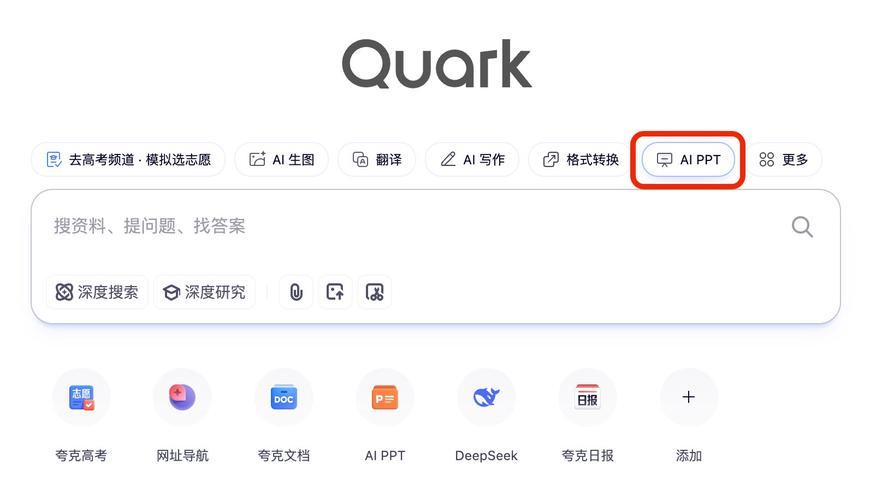
它到底怎么做到一键搞定的
操作逻辑其实特别简单,没有那些花里胡哨的步骤。打开之后你只需要把主题打进去,比如“季度销售复盘”或者“毕业论文开题报告”,再选一下风格和页数,点生成就行了。我第一次用的时候故意输了个很笼统的词,想看看它会不会翻车,结果十几秒就出来一份大纲,章节分得还挺像回事。然后它会顺着大纲把每一页的内容填上,标题、要点、甚至备注都给你写好了。以前我最头疼的就是对着空白页想第一句话写啥,现在这个环节直接跳过。
而且它不只是把字堆上去,排版是自动配好的。文字多的页面会用分栏,数据类的会留出图表位置,配图也是根据内容匹配的,不会出现那种驴唇不对马嘴的情况。我第一次生成完打开一看,心里就一个想法:这也太省事了。当然你要说它做得跟设计公司一样精致,那肯定不现实,但拿来当底稿,比从零开始强太多了。
改起来方不方便,能不能对上自己的需求
生成出来的初稿肯定不能直接交,这点得实话实说。但它的好处是改起来不费劲。文字部分直接点进去就能编辑,想换措辞、加数据、删段落,跟用普通文档差不多。模板里的图表也是活的,你把数字填进去它自己就更新了。我一般会花个十来分钟把里面的空话套话换成自己项目的实际情况,再把公司logo和配色调一下,一份能拿得出手的汇报就差不多了。
还有一点我比较满意,就是它支持导出成PPTX格式。这意味着你拿到文件之后,用office或者WPS打开继续深度修改也没问题,不会被锁在它的平台里。我有个做行政的朋友,每周都要出周报PPT,她现在就是先用这个智能PPT生成器出个框架,然后导出来微调,说比以前省了至少一半时间。
哪些人用着最划算
根据我自己的观察和身边人的反馈,这几类人用起来最香。第一是学生党,尤其是期末要做小组作业、课程汇报的,几个人分工写内容,最后用这个工具统一排版,风格一下就整齐了。第二是职场里需要频繁做汇报的,周报月报、项目复盘、培训材料,这些内容重复度高,用极速做PPT的方式先出稿再改,效率提升很明显。第三是做自媒体的,有时候要出一些课程课件或者知识分享的PPT,用它来快速搭架子也挺方便。
不过也得说句公道话,如果你是要做那种特别高端的产品发布会、或者对设计感要求极高的场合,它可能还差点意思。这种时候还是得找专业设计师。但日常百分之八十的PPT需求,它都能接得住。

最后提醒一句,生成完之后一定要自己通读一遍,把里面不太贴合实际的内容换掉,毕竟AI不知道你公司的具体情况。把它当成一个帮你省掉排版和搭框架时间的助手,而不是完全甩手不管,这样用起来心态就对了。反正我现在是做PPT之前先让它跑一版,省下来的时间摸摸鱼也好。





 三国志幻想大陆九游渠道版客户端
 DeepSeek官方正版入口
 西奥小镇无限钻石可加模组
 奥特曼传奇英雄官服
-
智能PPT生成器极速做PPT只需一键搞定
智能PPT生成器极速做PPT实测分享,输入主题就能一键出稿,学生汇报、职场总结都能用。自带排版配图,改改文字就能交,省下大把时间。
[查看全文]
-
晓蜜智能助手一键便捷操作指南
还在为晓蜜智能助手怎么用发愁?这篇指南手把手教你一键便捷操作,从下载安装到核心功能全流程拆解,附带实测避坑经验,新手也能三分钟上手,日常办公和摸鱼都能省不少事。
[查看全文]
-
懂鸟识别鸟类助手带你轻松认识身边常见鸟
懂鸟-鸟类识别科普助手帮你轻松认识身边常见鸟,出门遛弯、阳台观鸟都能用。拍照识别、听声辨鸟、看图查鸟,零基础也能快速上手,解决叫不出鸟名的尴尬,适合自然爱好者和带娃家长。
[查看全文]
-
懂鸟识别鸟类助手轻松拍照扫一扫辨鸟
懂鸟-鸟类识别科普助手怎么用?出门散步、公园遛弯看到不认识的鸟,掏出手机拍一张就能识别品种,还能听叫声辨鸟。这篇手把手教你拍照扫一扫辨鸟的操作步骤,新手也能快速上手。
[查看全文]
-
利群采购平台掌上批发助手一站式进货
利群采购平台掌上批发助手一站式进货怎么用?这篇给你讲透。从注册登录到选品下单、比价囤货、售后处理,全是真实操作经验,帮小店老板和批发新手少走弯路,手机进货更省心。
[查看全文]
 创造与魔法官服
 百度文库手机版-文档查阅AI创作工具
 北京91畅修保app安卓手机端
 芒果TV电视版