图片压缩助手一键批量极速瘦身工具
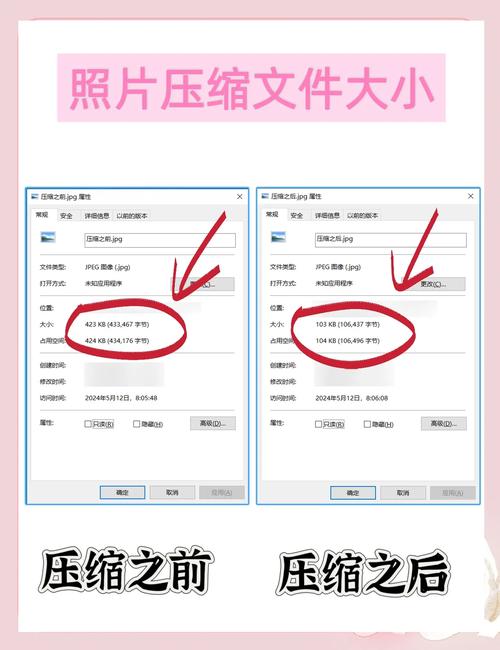
发布时间:2026/10/5 8:11:48 编辑:资讯君最近后台好多朋友问我,说手上图片太多,发文章、传商品图、交作业都卡在体积太大这一步,有没有靠谱的图片压缩助手-极速批量瘦身工具推荐。说实话我自己也被这个问题折腾过很久,之前用在线压缩网站,一次只能传几张,传完还得一张张下载,遇到网络差的时候直接白干。后来换了这款图片压缩助手,才算真正把批量压图这件事给理顺了。它最大的特点就是支持一次性拖入上百张图片,几秒钟就能全部压完,画质肉眼看基本没差别,体积却能砍掉七八成,对经常跟图片打交道的人来说确实省心。
 图片压缩助手-极速批量瘦身工具 v2.4.3 官方正版
简体中文 / 30.7M
下载
图片压缩助手-极速批量瘦身工具 v2.4.3 官方正版
简体中文 / 30.7M
下载
为什么我放弃了在线压缩,改用这款图片压缩助手
先说个真实踩坑经历。上个月帮朋友整理网店素材,一共三百多张商品图,我图省事找了个在线压缩站,结果传到第五十张就提示超出限制,重新传又得从头来。更气的是压完的图有的清晰有的糊,参数根本没法统一控制。后来换成图片压缩助手-极速批量瘦身工具,直接把整个文件夹拖进去,选好输出目录,点一下开始,去倒了杯水回来就全压完了。它支持JPG、PNG、WebP、BMP这些常见格式,还能自己调压缩质量,想要极限瘦身就拉低一点,想要画质优先就调高一些,灵活性比在线工具强太多。而且全程本地处理,图片不用上传到别人服务器,隐私这块也放心不少。

图片压缩助手极速批量瘦身工具怎么用?三步就能上手
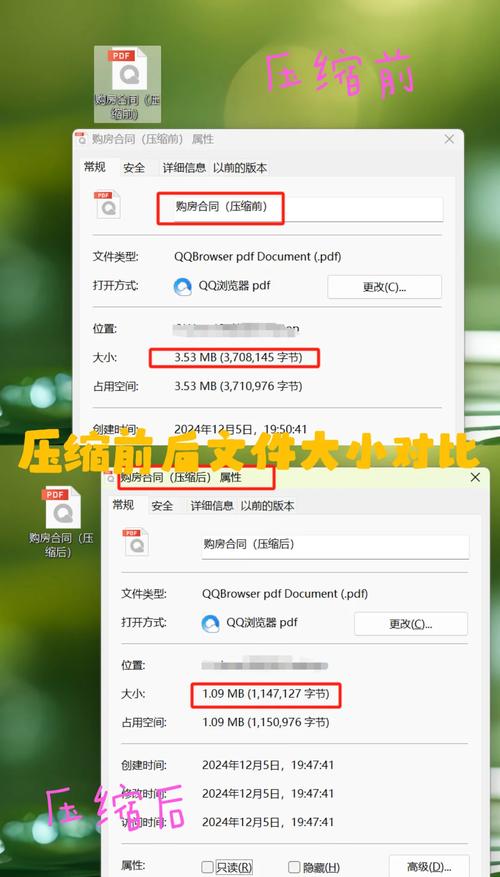
很多人一听批量工具就觉得操作复杂,其实这个真没啥学习成本。第一步,打开软件后把要压的图片或者整个文件夹拖进列表区,支持多选也支持整个目录导入;第二步,在下面设置输出格式和压缩质量,一般选“质量优先”或者“体积优先”就行,高级选项里还能批量改尺寸、去元数据;第三步,点“开始压缩”,等进度条走完,去输出文件夹收图就完事了。我实测过一批一百二十张的JPG,从导入到压完大概也就十几秒,平均每张体积从2MB左右降到了300KB上下,发公众号、传电商后台都够用。这里提醒一句,压之前最好先拿三五张试一下参数,确认画质能接受再批量跑,免得压完发现太糊又得重来。
哪些人最需要图片压缩助手-极速批量瘦身工具
说白了,只要你的工作或生活里经常要处理图片,这工具就能帮上忙。自媒体作者配图多,压一压上传更快,读者打开页面也不卡;电商卖家商品图动辄几百张,批量瘦身后后台加载速度明显提升;做PPT、交作业的学生党,图片太大发不出去是常事,压完直接省心;还有搞网站优化的朋友,图片体积直接影响打开速度,用图片压缩助手-极速批量瘦身工具把图压一遍,页面加载能快不少,对SEO也有好处。另外像做设计的朋友,给客户发预览图之前批量压一下,传输效率高,也不怕源文件泄露。
几个使用小细节,帮你少走弯路
最后聊几个我踩过的坑。第一,压缩质量别一上来就拉到最低,有些图压太狠会出现色块,建议先试中间档位;第二,输出格式如果没特殊要求,选WebP通常体积更小,但要注意有些老平台不兼容,稳妥点还是JPG;第三,批量处理前记得把原图备份一份,虽然这工具一般不覆盖原文件,但多留一手总没错;第四,如果图片数量特别大,比如上千张,建议分批跑,免得电脑内存吃紧。总的来说,图片压缩助手-极速批量瘦身工具算是我近期用过最顺手的效率软件之一,不花哨,但把批量压缩这件事做得足够快、足够稳,有需要的朋友可以试试。





 手机淘宝2026官方版下载
 三国志幻想大陆九游渠道版客户端
 DeepSeek官方正版入口
 西奥小镇无限钻石可加模组
-
图片压缩助手一键批量极速瘦身工具
图片压缩助手-极速批量瘦身工具实测分享,支持JPG、PNG、WebP等多种格式一键批量压缩,几秒搞定上百张图片,画质几乎无损,体积直降八成。自媒体、电商、办公人群都适用,附详细上手教程和避坑经验。
[查看全文]
-
游戏助手点击器自动连点辅助工具推荐
找游戏助手点击器自动连点辅助工具?本文实测推荐几款靠谱的连点器,含使用教程和避坑经验,帮你解放双手,挂机刷图、重复操作一键搞定,手游端游玩家都能用。
[查看全文]
-
易考题库备考刷题助手高效提分必备
易考题库-备考刷题助手到底好不好用?实测告诉你这款刷题工具怎么帮上班族、学生党高效提分。从题库覆盖面、错题复习到碎片时间刷题技巧,一篇讲清楚,备考少走弯路。
[查看全文]
-
手机智能量角器精准测量角度就用掌上量角器
手机就能当量角器用?掌上量角器是一款手机智能量角测量工具,拍照或手动对准就能快速读出角度,装修、学习、木工都用得上。本文分享实测体验和具体操作步骤,帮你精准测量角度不费劲。
[查看全文]
-
游戏助手点击器自动连点辅助工具推荐
还在手动狂点屏幕?本文实测推荐几款好用的游戏助手点击器与自动连点辅助工具,覆盖挂机刷本、重复任务、抢购抢票等场景,手把手教你选对工具、避开坑,安卓iOS都能用。
[查看全文]
 创造与魔法官服
 百度文库手机版-文档查阅AI创作工具
 北京91畅修保app安卓手机端