图片压缩助手批量瘦身工具极速压缩图片大小
发布时间:2026/10/5 17:00:41 编辑:编辑部平时写文章、做电商、发朋友圈,最头疼的就是图片太大传不上去。尤其是遇到平台限制2M、5M的时候,一张张去压缩简直折磨人。最近我一直在用图片压缩助手-极速批量瘦身工具,说实话,它解决了我批量处理图片的刚需。不管是手机拍的几十张照片,还是电脑里攒的几百张素材图,拖进去一次性就能压完,而且画质肉眼几乎看不出区别。下面把我这段时间的使用感受、踩过的坑,还有具体怎么操作,一次性说清楚,帮大家少走弯路。
 图片压缩助手-极速批量瘦身工具 v2.4.3 官方正版
简体中文 / 30.7M
下载
图片压缩助手-极速批量瘦身工具 v2.4.3 官方正版
简体中文 / 30.7M
下载
为什么普通压缩方法又慢又费劲
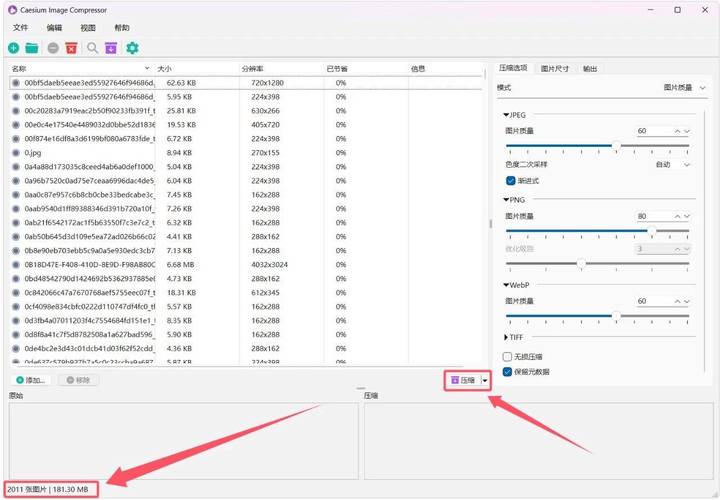
以前我试过用系统自带的画图工具一张张改分辨率,也用过在线压缩网站,结果要么压完糊得没法看,要么一次只能传几张,传多了就卡死。更气人的是有些网站压缩完还给你加水印,或者限制文件大小。后来朋友推荐了图片压缩助手-极速批量瘦身工具,我才明白批量处理根本不用这么折腾。它支持一次导入整个文件夹,几百张图同时跑,压缩速度很快,一杯水没喝完就完事了。而且它不会强制改你的图片格式,jpg、png、webp都能处理,输出来的文件体积小了一大截,清晰度却保持得不错。
批量压缩图片大小具体怎么操作
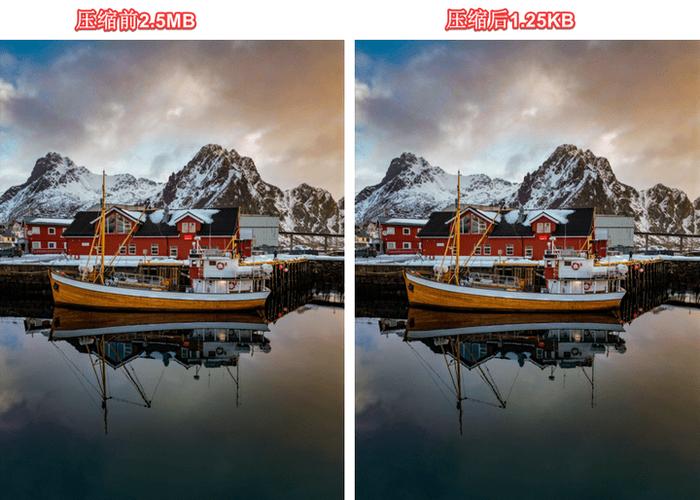
打开图片压缩助手-极速批量瘦身工具之后,界面很干净,没有乱七八糟的广告弹窗。第一步就是把你需要压缩的图片或者整个文件夹拖进去,它自动识别图片数量。第二步选压缩模式,一般我选“普通压缩”就够用了,如果对体积要求特别严,比如要传到某个限制500K的平台,那就选“极限压缩”,它会自动调整画质参数。第三步点开始,进度条跑完就结束了。压缩完的图片默认存在原文件夹旁边的新文件夹里,不会覆盖原图,这一点挺贴心。我实测过,50张手机拍摄的风景照,总共180多M,压完只剩30M出头,发到公众号后台秒传,画质在手机上看完全够用。
几个容易踩坑的地方要留意
虽然图片压缩助手-极速批量瘦身工具很好用,但有几个细节不注意也会翻车。第一,压缩之前最好把原图备份一下,虽然它不覆盖原文件,但万一你手滑选了覆盖模式就麻烦了。第二,如果图片里有文字或者细线条,比如截图、表格、海报,建议选“清晰优先”模式,不然文字边缘会有点发虚。第三,批量压缩的时候不要一次性拖太多,虽然它撑得住,但电脑内存小的话会卡,我一般分批次,一次一两百张最稳。第四,苹果手机和安卓手机都能用,但电脑端功能更全,尤其是需要处理大量图片的时候,还是电脑上操作效率更高。
哪些人最适合用这个工具
如果你是做自媒体的,每天要传几十张配图到后台,那图片压缩助手-极速批量瘦身工具能帮你省下大量等待时间。如果你是电商运营,商品图动不动就几M,平台又限制大小,用它批量瘦身再合适不过。还有学生党交作业、办公族做PPT、甚至家里长辈想把手机照片存到云盘,都能用得上。它不需要你懂什么图像处理技术,打开就会用,没有学习成本。我身边好几个同事看我用了之后,都跟着装了,反馈都说比在线压缩网站靠谱多了,至少不用担心图片被上传到别人服务器泄露隐私。
总的来说,图片压缩助手-极速批量瘦身工具是我目前用过最顺手的批量压缩方案。它没有花哨的功能,就是把“批量压缩图片大小”这件事做到了极致。如果你也经常被图片体积过大困扰,不妨去试试,记得从正规渠道下载,别装到带捆绑软件的版本。用好了,传图这件事再也不会让你头疼。





 手机淘宝2026官方版下载
 三国志幻想大陆九游渠道版客户端
 DeepSeek官方正版入口
 西奥小镇无限钻石可加模组
-
图片压缩助手批量瘦身工具极速压缩图片大小
图片压缩助手极速批量瘦身工具实测分享,手把手教你批量压缩图片大小,手机电脑都能用,一次处理几百张不费劲,画质清晰体积小,自媒体办公传图必备。
[查看全文]
-
MA Remote矩阵音频远程控制实用指南
MA Remote矩阵音频远程控制实用指南,手把手教你用手机远程管理矩阵音频设备。适合音响调试人员、弱电工程从业者和演出控台操作者,涵盖连接配对、通道切换、场景保存等常见操作,附实测踩坑经验,帮你少走弯路快速上
[查看全文]
-
小汽车摇号结果查询助手快速查中签
小汽车摇号结果查询助手怎么用?分享车牌摇号查询助手快速查中签的实操经验,包含查询入口、中签状态解读和常见问题,帮着急等结果的朋友少走弯路。
[查看全文]
-
亲清小二企业服务助手怎么用
亲清小二企业服务助手怎么用?这篇文章手把手教你从注册登录到政策查询、诉求提交的完整操作流程,还有我踩过的几个坑,帮你少走弯路,快速上手这款企业服务工具。
[查看全文]
-
手机电池健康度一键检测查寿命
手机电池健康度一键检测查寿命,手把手教你查电池寿命还剩多少。安卓苹果都能用,不用装乱七八糟的软件,几步就能看到电池健康度,判断要不要换电池。
[查看全文]
 创造与魔法官服
 百度文库手机版-文档查阅AI创作工具
 北京91畅修保app安卓手机端