冠听音频解析下载助手一键提取全网音频
发布时间:2026/10/7 7:10:43 编辑:资讯君最近不少人在问怎么把网上听到的音频保存下来,有的是做视频剪辑找背景音乐,有的是想收藏一段播客或者有声书,还有的是做自媒体的需要提取素材。说实话,以前我也试过不少办法,录屏、转格式、各种在线工具,折腾半天要么音质稀碎,要么网站失效。后来用上了冠听-音频解析下载助手,才算把这个问题解决了。它主打的就是一键提取全网音频,操作门槛低,基本上粘贴链接就能搞定。下面把我自己用下来的完整流程和踩过的坑都写出来,给同样有需求的朋友一个参考。
 冠听-音频解析下载助手 v2.0.0 官方正版
简体中文 / 235.4M
下载
冠听-音频解析下载助手 v2.0.0 官方正版
简体中文 / 235.4M
下载
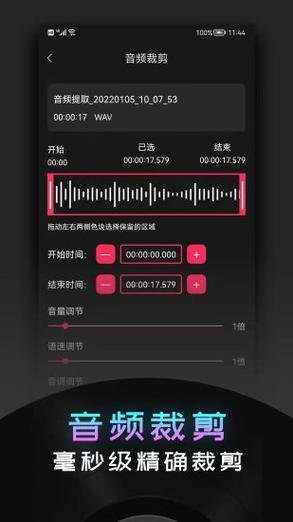
为什么选冠听-音频解析下载助手,普通下载方式差在哪
先说说我之前踩的坑。最开始图省事,直接录屏然后提取音频,结果音质损失严重,稍微有点降噪需求的素材根本没法用。后来又找了一些在线解析网站,有的广告弹窗满天飞,有的解析到一半就卡住,还有的干脆第二天就打不开了。
换到冠听-音频解析下载助手之后,最大的感受是稳定。它支持粘贴链接直接解析,不用装一堆插件,也不用注册登录绕来绕去。解析出来的音频格式比较干净,不是那种二次压缩的糊音质。另外一点就是它覆盖的平台比较广,短视频、音乐平台、播客页面,常见的链接基本都能识别。对于经常需要音频解析下载的人来说,这一点确实省心。
还有个小细节,它提取出来的文件命名比较规整,不像有些工具给你一串乱码,后期整理素材的时候方便很多。这个看起来是小事,但真正批量处理的时候就知道有多重要了。
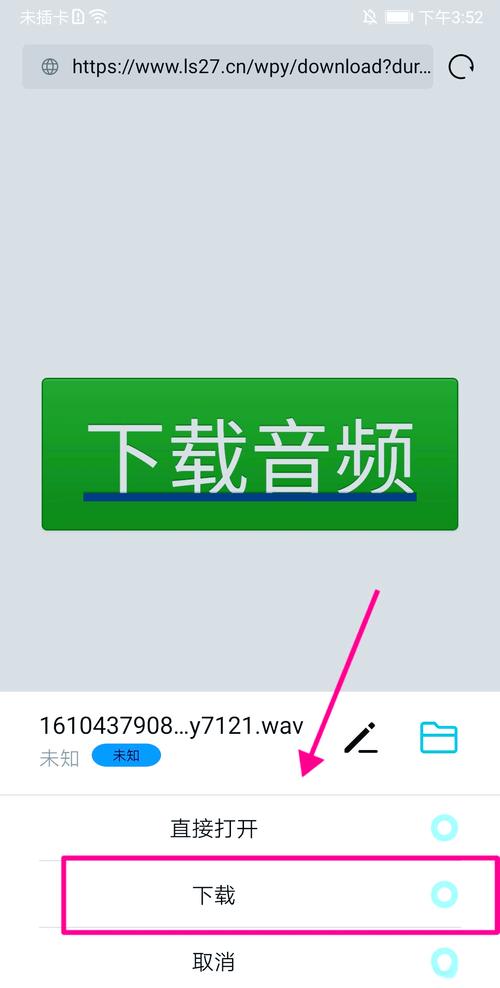
具体怎么操作,几步就能拿到音频文件
很多人关心的是上手难不难。我直接说步骤,照着做就行。
第一步,找到你要提取音频的那个页面,复制它的链接。不管是手机端分享出来的链接还是电脑浏览器地址栏的,都可以。
第二步,打开冠听-音频解析下载助手,把链接粘贴到输入框里。这里注意一下,有时候链接后面会带一堆多余的参数,比如分享来源、推广标识之类的,能删就删掉,只保留核心地址,解析成功率会更高。这是我试了好几次才总结出来的。
第三步,点解析按钮,等几秒钟。解析成功之后会显示音频的基本信息,比如时长、格式。这时候选你要保存的格式,一般 mp3 就够用了,如果有更高音质需求可以看看有没有其他选项。
第四步,点下载,文件就保存到本地了。整个过程熟练之后一分钟以内能搞定。
需要提醒的是,有些平台对音频做了加密处理,解析时间会稍微长一点,耐心等一下就行,别反复点,反而容易卡住。
哪些人适合用,几个真实使用场景
我身边用冠听-音频解析下载助手的人还挺杂的,总结下来大概这几类。
做短视频剪辑的,经常需要找背景音乐和音效,直接从平台上提取比去素材网站翻效率高多了。做播客或者听书收藏的,遇到喜欢的节目想存到本地慢慢听,用这个工具一键提取全网音频就很方便。还有做课程整理的朋友,把在线讲座的音频扒下来转成文字稿,省了不少时间。
另外就是纯粹想收藏的普通用户,比如家里老人喜欢听戏曲,网上找到一段但不知道怎么保存,用这个工具粘贴链接就能下载,操作不复杂。
不过有一点要说清楚,提取的音频自己听、自己用没问题,别拿去二次传播或者商用,这个道理大家都懂。
几个容易翻车的地方,提前避坑
用了一段时间,也遇到过一些小问题,顺便说一下。
一个是链接有效性。有些平台的链接是有时效的,复制之后尽快去解析,放太久可能就失效了。另一个是浏览器兼容性,建议用主流浏览器,太冷门的偶尔会有按钮点不动的情况。
还有就是批量处理的时候,别一次性粘贴太多链接,一个一个来更稳。我试过一口气贴五个,结果中间有两个解析失败,还得重新弄。另外下载路径提前设置好,不然文件默认存到下载文件夹,找起来费劲。
总体来说,冠听-音频解析下载助手在全网音频提取这个需求上做得挺到位,没有花里胡哨的功能,就是把解析和下载这两件事做扎实了。如果你也经常需要保存网上的音频,可以试试看,反正操作成本不高,试一次就知道顺不顺手了。





 蛋仔派对最新版
 手机淘宝2026官方版下载
 三国志幻想大陆九游渠道版客户端
 DeepSeek官方正版入口
-
冠听音频解析下载助手一键提取全网音频
冠听-音频解析下载助手怎么用?实测这款工具能一键提取全网音频,支持多平台链接解析,保存到本地。适合做剪辑、听书、收藏素材的朋友,附详细操作步骤和避坑经验。
[查看全文]
-
狮子笔记全能记录工具高效整理灵感
狮子笔记-全能笔记记录工具实测分享,手把手教你高效整理灵感、快速记录待办与素材。不管上班族、学生还是自媒体,都能找到适合自己的用法,告别信息乱糟糟。
[查看全文]
-
跟我读英语每日跟读练习快速提升口语
跟我读英语每日跟读练习快速提升口语,专为想练好口语又找不到方法的人准备。分享英语跟读学习助手的真实使用体验,从零基础到流利表达,每天十分钟跟读,坚持一个月就能感受到变化。
[查看全文]
-
古筝调音器大师专业便捷助手
古筝调音器大师是一款专业便捷的古筝调音助手,手机打开就能用,不用买实体调音器。不管你是刚学古筝的新手还是教琴的老师,都能快速把音调准,还有节拍器和音阶练习功能,实测好用。
[查看全文]
-
星兔语音助手怎么用才能快速找到兴趣相投的
星兔语音助手怎么用才能快速找到兴趣相投的语音聊天搭子?本文手把手教你从兴趣标签设置、语音房间筛选到互动技巧,帮你避开冷场尴尬,快速匹配聊得来的语音好友,新手也能轻松上手。
[查看全文]
 超级驾驶2026最新版本
 创造与魔法官服