笔熊分享怎么用 便捷文件分享工具快速传文件
发布时间:2026/10/7 16:00:46 编辑:编辑部最近不少朋友在后台问我,说平时传个文件怎么这么费劲,微信压缩画质、邮箱限大小、网盘下载还限速。其实我前段时间也一直被这事烦,后来试了笔熊分享-便捷文件分享工具,用了几次感觉确实省心,今天就以一个普通用户的角度,把笔熊分享怎么用、有哪些坑要注意,一次性说清楚。
 笔熊分享-便捷文件分享工具 v1.0.3 官方正版
简体中文 / 22.7M
下载
笔熊分享-便捷文件分享工具 v1.0.3 官方正版
简体中文 / 22.7M
下载
笔熊分享到底是个啥,先搞明白再上手
说白了,笔熊分享就是一个专门用来传文件的工具,不用折腾注册账号,也不用双方都装同一个软件。你打开网页或者APP,把文件丢进去,生成一个链接或者提取码,发给对方就完事了。我第一次用的时候还愣了一下,以为要绑定手机号,结果直接跳过,这点比很多网盘良心。
它比较适合传那种几十兆到几个G的文件,比如设计稿、视频素材、压缩包。像我之前给客户传一个800多M的PSD源文件,用微信根本发不了,用笔熊分享-便捷文件分享工具两分钟就搞定了。对方也不用下载客户端,手机浏览器点开就能存,这点对不太懂电脑的长辈特别友好。
不过有一点要提醒,免费用户单次传的文件大小和保存时间有限制,具体看你当时页面提示。我遇到过传一个2G的视频,提示超限,后来压缩了一下才传上去。所以别把它当永久网盘用,它就是个中转站,传完让对方赶紧下载。
笔熊分享怎么用?手把手走一遍完整流程
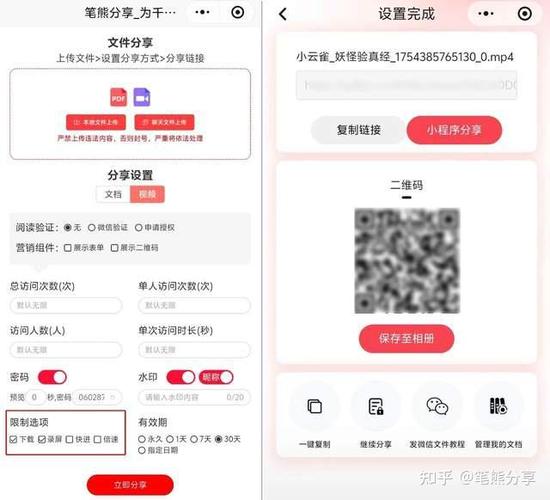
先说网页版,打开浏览器搜笔熊分享,进官网首页就能看到上传按钮。点一下选文件,等进度条走完,它会给你一个分享链接和二维码。你把链接复制到微信、QQ或者短信里发给对方就行。对方打开链接,点下载,文件就存到他手机或电脑里了。
手机APP也差不多,应用商店搜“笔熊分享”下载安装。打开后底部有个大大的加号,点进去选文件或者照片。这里有个小技巧,如果你要传整个文件夹,建议先在电脑上压缩成zip再传,手机端直接传文件夹有时候会漏文件。我头一回传一个项目文件夹,对方说少了两张图,后来重新打包才搞定。
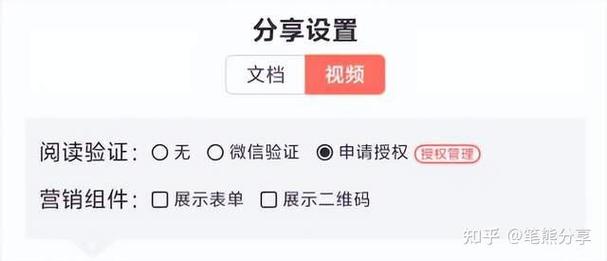
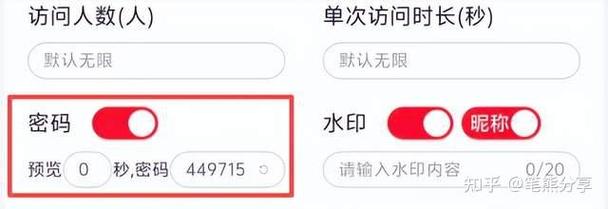
还有个小细节,笔熊分享-便捷文件分享工具支持设置提取码,你可以在分享前勾选“需要提取码”,这样链接万一发错群也不怕别人乱下。另外它还能设置有效期,最短1天,最长7天,按需选就行。我一般给同事传临时文件就选1天,给客户传资料选7天,够用了。
几个实测下来觉得好用的场景和避坑点
场景一:给打印店传文件。以前得加老板微信,传过去还怕压缩。现在直接用笔熊分享生成链接,到店扫码就下载,又快又清晰。场景二:学生交作业。老师邮箱附件限制20M,用这个传课件和视频作业,老师点链接就能收,省得来回折腾。
避坑点也得说几个。第一,别传敏感文件,虽然它有加密,但毕竟是在线传输,重要的合同、身份证照片还是走更安全的方式。第二,传完最好自己点一下链接试试能不能下载,我有次传完没检查,结果对方说链接失效,原来是文件还没完全上传我就把页面关了。第三,笔熊分享-便捷文件分享工具的下载速度跟你的网络和文件大小有关,大文件建议用WiFi传,用流量传几个G谁也扛不住。
另外,如果你经常要传文件,可以注册一个账号,这样能管理历史分享记录,不用每次都重新上传。但如果你只是偶尔用一次,不注册也完全没问题,核心功能都能用。总的来说,这笔熊分享上手门槛很低,比那些动不动就要开会员的网盘实在多了。
最后总结一句,笔熊分享怎么用这个问题,其实看一遍就会,关键是用对场景。临时传大文件、跨设备传资料、给不方便装软件的人发文件,它都能顶上去。你要是也受够了微信压缩和网盘限速,不妨试试这个便捷文件分享工具,反正不花钱,试错成本几乎为零。





 蛋仔派对最新版
 手机淘宝2026官方版下载
 三国志幻想大陆九游渠道版客户端
 DeepSeek官方正版入口
-
笔熊分享怎么用 便捷文件分享工具快速传文件
笔熊分享怎么用?本文手把手教你笔熊分享-便捷文件分享工具的下载安装、传文件步骤和实用技巧,适合上班族、学生党快速传大文件,免登录也能用,看完就能上手。
[查看全文]
-
课教帮教师端教学管理助手高效课堂管理工具
课教帮教师端教学管理助手到底好不好用?本文从课堂纪律、作业收发、家校沟通几个真实场景出发,聊聊这款高效课堂管理工具的实际表现,帮一线老师快速判断值不值得装。
[查看全文]
-
手机GIF制作器一键生成动图工具
手机GIF制作器一键生成动图工具怎么选?分享几款亲测好用的手机GIF创作工具,从录屏转GIF到多图合成,零基础也能快速上手,微信表情包、聊天斗图、短视频素材都能轻松搞定。
[查看全文]
-
冠听音频解析下载助手一键提取全网音频
冠听-音频解析下载助手实测体验分享,手把手教你一键提取全网音频文件。支持多平台链接解析,操作简单无需复杂设置,适合经常需要保存音频素材的自媒体人、学生和办公人群使用,亲测有效附避坑指南。
[查看全文]
-
手机GIF制作器一键生成动图教程
手机GIF制作器一键生成动图教程,手把手教你用手机GIF创作工具把照片视频变成动图。适合小白、自媒体和爱玩表情包的朋友,几步搞定,不用电脑也能出图。
[查看全文]
 超级驾驶2026最新版本
 创造与魔法官服