易美刻视频剪辑助手一键快速上手教程
发布时间:2026/10/12 7:21:03 编辑:资讯君最近后台不少朋友问我,平时拍了一堆素材堆在手机里,想剪个像样的短视频发出去,又不想花大半天时间研究那些复杂的软件。说实话我自己也是从那种状态过来的,后来试了易美刻-便捷视频剪辑助手,才发现原来剪辑这件事可以没那么折腾。这篇教程就按我自己的实际使用顺序,从导入素材到导出成片,把每一步都讲清楚,你跟着做一遍基本就能上手了。
 易美刻-便捷视频剪辑助手 v3.7.2 官方正版
简体中文 / 52.4M
下载
易美刻-便捷视频剪辑助手 v3.7.2 官方正版
简体中文 / 52.4M
下载
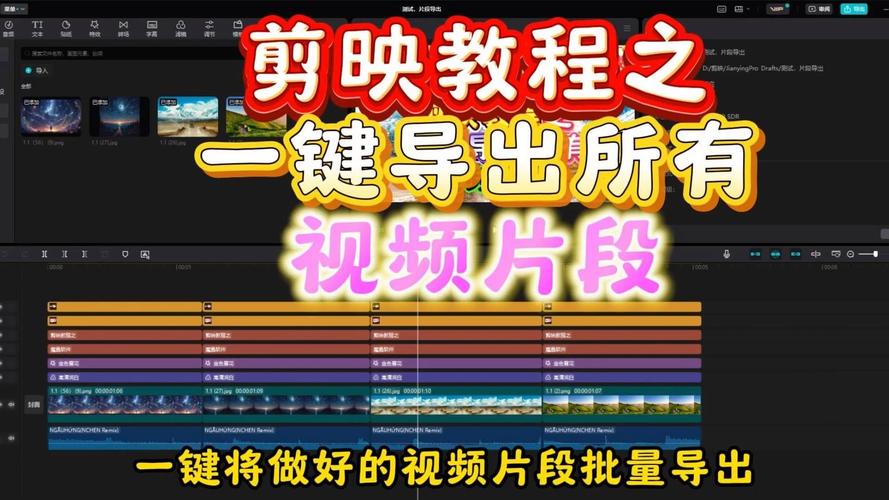
第一步:导入素材和基础设置
打开易美刻-便捷视频剪辑助手之后,别急着点那些花里胡哨的功能,先把素材导进来。点主界面的导入按钮,支持批量选,手机相册里的视频、图片都能一起扔进去。我一般习惯先把要用的片段挑出来,没用的先不放,这样后面时间线不会太乱。导入之后你会看到素材按顺序排列在轨道上,这里有个小坑要提醒一下:如果你拍的视频是竖屏的,导入后记得先看一眼比例设置,不然剪到一半发现画布不对,还得返工。比例这块一般选9:16适合发短视频平台,16:9适合横屏观看,按你发布的地方来就行。
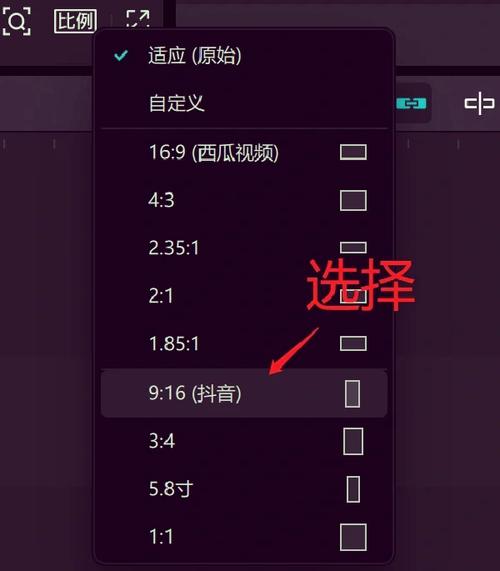
第二步:裁剪、拼接和加字幕
素材都进来之后,最常用的操作就是裁剪。把时间线指针拖到你想保留的起点,点分割,再拖到终点,再分割,中间那段不要的直接删掉。听起来好像有点绕,实际用易美刻-便捷视频剪辑助手操作两三次就顺手了。拼接就是把几段视频按顺序接在一起,中间可以加转场,但别加太多,容易显得花哨。字幕这块我建议直接用它的自动识别功能,识别完自己再校对一遍错别字,比一个字一个字敲快多了。字幕样式可以调大小、颜色、位置,别挡住画面重点就行。这里说个我自己的真实感受:刚开始我总想把每个功能都用上,结果剪出来的东西反而乱,后来发现把裁剪和字幕这两件事做好,视频就已经能看了。
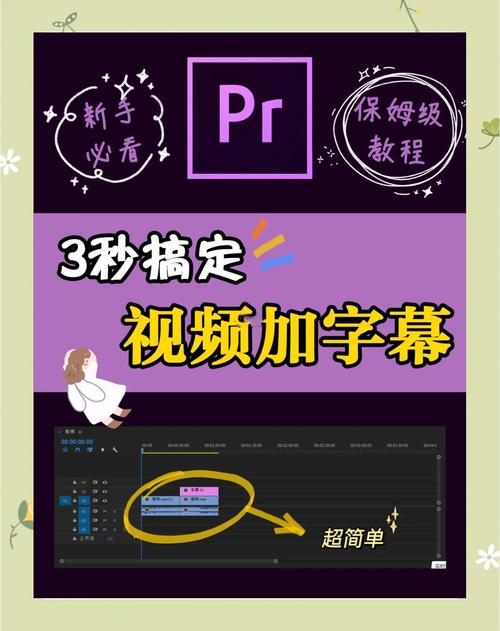
第三步:配乐、调色和导出
画面顺了之后,加个背景音乐整个感觉就不一样了。易美刻-便捷视频剪辑助手里有自带的音乐库,也可以导入自己收藏的音频。注意音乐音量别盖过人声,一般调到百分之二三十左右就行。调色这块,新手直接用预设滤镜比较省事,挑一个看着舒服的套上去,再稍微调一下亮度和对比度就差不多了。最后导出的时候,分辨率选1080P基本够用,帧率选30或者60看你的素材,导出前记得预览一遍,确认没有黑屏或者音画不同步的问题。导出速度跟视频长度和手机性能有关,耐心等一会儿就好。
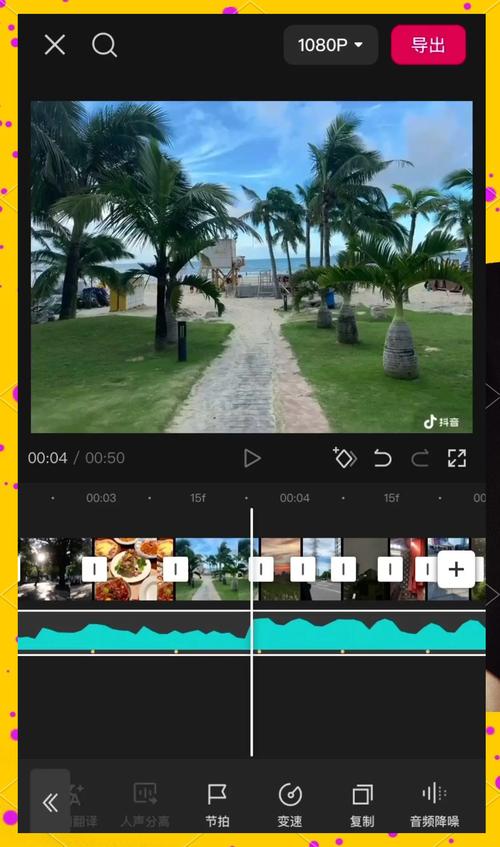
整体走下来,易美刻-便捷视频剪辑助手对新手确实比较友好,没有太多需要死记硬背的东西,多剪两遍就熟了。如果你也在找一款不用花太多时间学习的剪辑工具,可以按上面这个流程试一次,剪出第一条成片之后,后面就越来越快了。





 p站pixiv手机版国际版
 地铁跑酷国际版(Subway Surf)
 小7手游0.1折扣平台盒子
 小7手游免费版手游折扣平台
-
易美刻视频剪辑助手一键快速上手教程
易美刻-便捷视频剪辑助手一键快速上手教程,手把手教你从导入素材到导出成片,零基础也能几分钟剪出满意短视频,适合新手和日常剪辑用户收藏。
[查看全文]
-
易美刻视频剪辑助手一键快速剪出精彩大片
易美刻视频剪辑助手是一款便捷视频剪辑工具,支持一键快速剪出精彩大片。不管你是剪辑新手还是短视频创作者,都能用它轻松搞定视频拼接、字幕添加、转场特效,省时省力出片快。
[查看全文]
-
车天平车辆称重管理助手精准称重高效管理
车天平-车辆称重管理助手是一款专为车队、物流、工地打造的精准称重工具,能自动记录过磅数据、生成报表,有效防止人为作弊。本文分享实测体验与操作教程,帮你快速上手高效管理。
[查看全文]
-
车天平车辆称重管理助手怎么用
车天平-车辆称重管理助手怎么用?这篇教程手把手教你从注册登录到过磅记录、报表导出的完整操作流程,适合物流车队、砂石厂、废品站等需要车辆称重管理的用户,看完就能上手。
[查看全文]
-
易美刻视频剪辑助手一键快速上手
易美刻-便捷视频剪辑助手怎么快速上手?这篇分享从下载安装到剪辑、字幕、导出全流程实操,还有我踩过的坑,适合刚接触视频剪辑的新手朋友参考。
[查看全文]
 赶集招聘APP官方最新版
 星城园丁长沙公安便民服务桥app官方版(96111便民服务桥app)
 小云雀APP官方免费版
 手机天猫app官方版