浩晨CAD看图速览王手机CAD看图工具推荐
发布时间:2026/10/12 17:04:24 编辑:小编干工程的朋友都懂,工地现场突然要核对一张CAD图纸,手边没电脑是常事。以前我都是电话让同事截图发过来,模糊不说,还经常缺尺寸。后来开始折腾手机CAD看图工具,前前后后装了七八款,有的打开大图直接闪退,有的看是能看但标注全是乱码。最近用浩晨CAD看图速览王比较多,今天就把自己真实的使用感受写下来,顺便聊聊手机CAD看图工具到底该怎么挑,给同样有移动看图需求的朋友做个参考。
 浩晨CAD看图速览王-手机CAD看图工具 v4.1.1 官方正版
简体中文 / 67.0M
下载
浩晨CAD看图速览王-手机CAD看图工具 v4.1.1 官方正版
简体中文 / 67.0M
下载
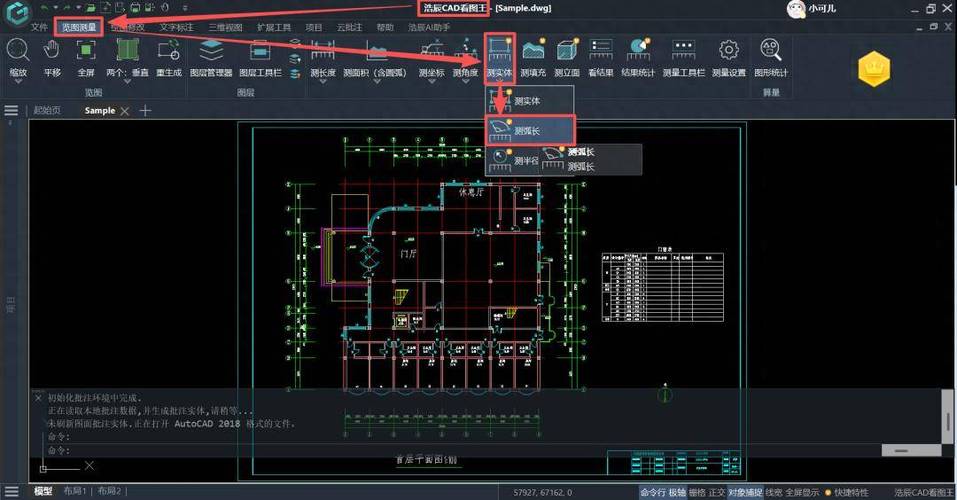
打开速度是我最在意的,实测比预想好
先说大家最关心的能不能顺利打开图纸。我平时接触的多是十几兆的施工图,图层多、标注密。之前有两款手机CAD看图工具,导入就转圈,等半天弹出个“文件过大”。浩晨CAD看图速览王我试了大概二十多张图纸,基本点进去两秒内出图,dwg和dxf都能识别,天正画的图也没出现墙体丢失的情况。当然你要说跟电脑比那肯定有差距,但手机端能做到这个程度,我个人是能接受的。有个小细节,它默认是自动缩放到全图,不用自己两根手指瞎扒拉,这个对新手挺友好。
不过也踩过坑。有一次打开一张带外部参照的图纸,手机上只显示了主图,参照部分没加载出来。后来问了懂行的朋友,说这是大部分手机CAD看图工具的通病,不是浩晨一家的问题,遇到这种最好提前绑定参照或者让对方导出一份。所以别指望手机端百分百还原,心里有个底就行。
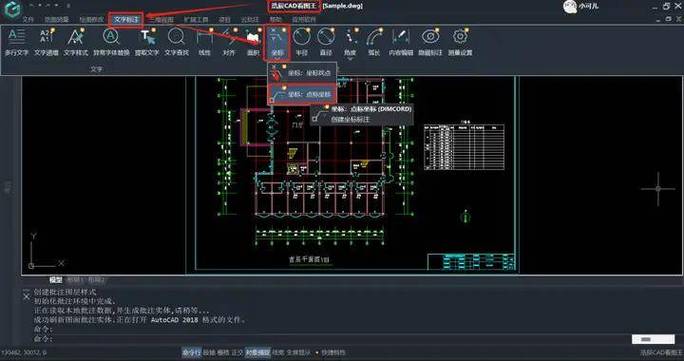
看图和标注,日常够用但别要求太高
光能看还不够,现场经常要量个距离、标个问题。浩晨CAD看图速览王里面带了测量工具,线性、角度、面积都能测,我拿一张已知尺寸的图对过,误差很小,日常巡检够用了。标注的话可以画云线、加文字,颜色也能改。有次我在工地发现管线标高不对,直接手机上圈出来发给施工员,比打电话描述半天强多了。
但说实话,要是你想在手机上改图、画复杂的施工节点,那还是老老实实开电脑。手机CAD看图工具定位就是“看”和“简单标”,浩晨CAD看图速览王在这点上没跑偏。另外图层管理做得还行,可以单独关掉某个图层,找起来方便。搜索功能也能用,输入关键词能定位到对应文字,省得拿手指头放大缩小来回找。
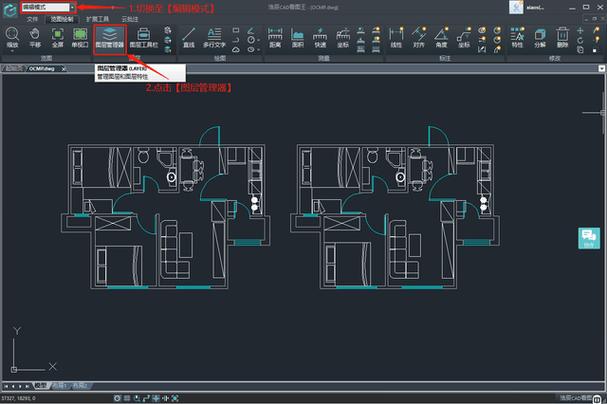
格式兼容和分享,这些细节决定好不好用
兼容性方面,除了常见的dwg、dxf,我试过直接打开CAD导出的pdf和图片格式,也能看,但那就失去矢量放大的优势了。浩晨CAD看图速览王支持从微信、QQ、钉钉直接导入文件,这个很实用,不用先存到手机文件夹再去找。分享也简单,看完的图纸可以一键发给同事,或者导出成图片发群里。
有一点要提醒,手机屏幕就那么大,看复杂图纸肯定费眼,建议配合平板或者折叠屏用。另外浩晨CAD看图速览王免费版功能就挺全,普通用户不花钱也能满足基本看图需求,比某些看两次就弹窗收费的手机CAD看图工具良心不少。当然你要是重度使用,开个会员支持一下也合理,看个人选择。
总结一下,如果你经常需要在手机上看CAD图纸,又不想背电脑,浩晨CAD看图速览王值得装一个试试。打开快、标注够用、格式兼容不错,小毛病有但瑕不掩瑜。手机CAD看图工具本来就是个辅助,别拿它当生产力主力,心态摆正了用起来还是挺香的。希望这篇分享能帮到正在找手机CAD看图工具的你,少走点弯路。





- 大家都在玩
 闪耀之塔游戏
 蛋仔派对最新版
 MOMO陌陌
 p站pixiv手机版国际版
-
奥传2强度自制器最新版一键生成
奥传2强度自制器最新版一键生成工具怎么用?本文分享实测可用的下载渠道、详细操作步骤和常见闪退问题解决办法,帮新手快速上手自定义角色强度,不用再求人改数据。
[查看全文]
-
浩晨CAD看图速览王手机CAD看图工具推荐
浩晨CAD看图速览王手机端实测体验分享,手把手教你用手机CAD看图工具快速打开dwg图纸,对比多款CAD看图软件,从打开速度、标注功能到兼容格式逐一聊清楚,帮工程人少踩坑。
[查看全文]
-
铸剑大师模拟器官方版下载安装教程
铸剑大师模拟器官方版怎么下载安装?本文手把手教你找到正版安装包,避开捆绑软件和假链接,安卓苹果电脑都能用,还整理了新手开局打铁技巧和常见闪退解决办法,看完就能上手玩。
[查看全文]
-
WordKing随手记单词 碎片时间高效学英语
WordKing随手记单词是一款主打碎片时间高效学英语的英语学习工具,把等车、排队、午休的零散时间利用起来,随手记单词、随时复习。本文分享真实使用体验和上手教程,适合上班族和学生党。
[查看全文]
-
公交地铁乘车查询安卓官方版下载安装指南
公交地铁乘车查询安卓官方版怎么下载安装?这篇指南手把手教你找到正版安装包,覆盖扫码乘车、实时到站、线路换乘等实用功能,经常坐公交地铁通勤的朋友看完就能上手,少走弯路。
[查看全文]
 元气骑士官服正版
 盼之代售-游戏账号交易平台手机版
 光遇网易版
光遇网易版
 植物大战僵尸融合版4.0.5国庆特供版本