Flow输入法app怎么用新手入门教程
发布时间:2026/10/14 8:15:33 编辑:小编最近好多朋友在问 Flow输入法app 到底怎么用,说是下载完了打开一脸懵,不知道从哪里下手。其实我刚开始用的时候也差不多,摸索了好一阵才搞明白。今天就把我自己的使用经验整理出来,写一篇 Flow输入法app新手入门教程,从安装到日常打字、语音输入、个性化设置,一步步说清楚,看完你基本就能顺畅用了。
 Flow输入法app v1.4.0 免费版
中文 / 13.7M
下载
Flow输入法app v1.4.0 免费版
中文 / 13.7M
下载
一、Flow输入法app下载安装和初始设置
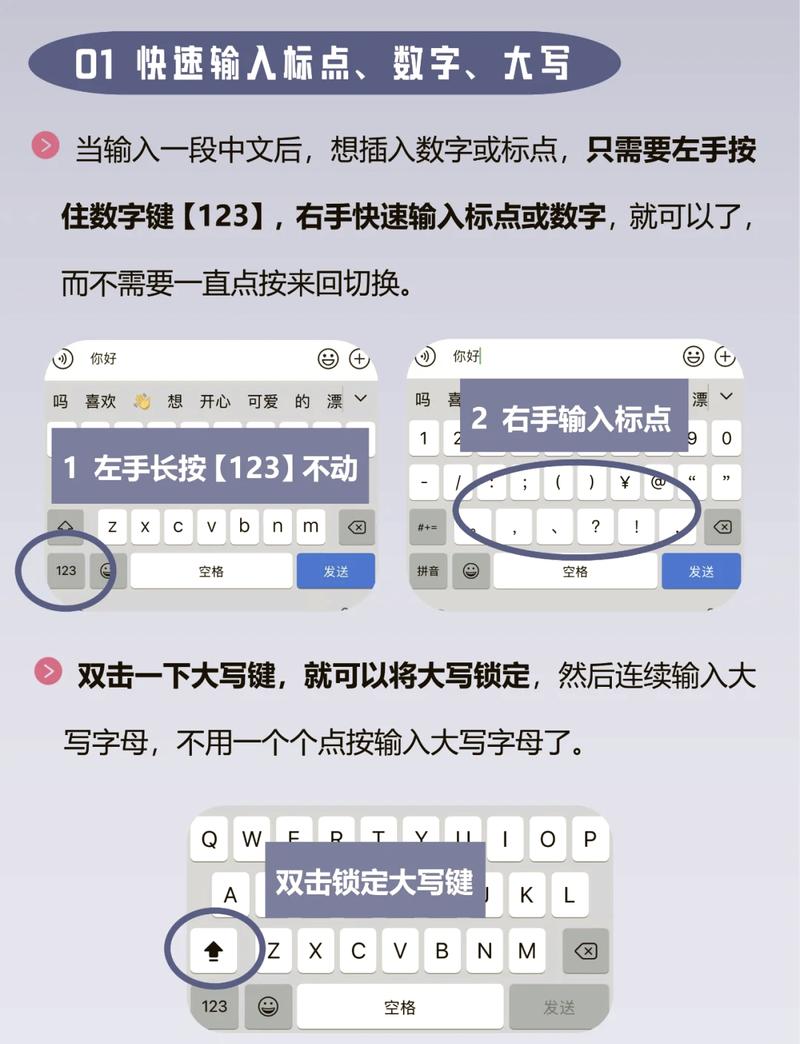
先说下载。安卓手机直接在应用商店搜 Flow输入法app 就能找到,苹果手机去App Store搜一样的名字。下载完之后打开,它会引导你做一个初始设置,这一步别跳过,不然后面打字的时候输入法可能调不出来。
具体操作是这样的:打开app之后,它会提示你到手机系统设置里开启输入法权限。安卓的话一般在“设置系统语言和输入法”里面,找到Flow输入法把它勾选上;苹果稍微麻烦一点,需要在“设置通用键盘键盘添加新键盘”里面选上Flow输入法,然后再点一下允许完全访问。这一步很多人卡住,其实就是没给权限,给完就好了。
设置完之后,随便打开一个聊天窗口,长按输入框,选择输入法切换,把默认输入法切成 Flow输入法app,这时候键盘就弹出来了。我第一次用的时候忘了切换默认输入法,还以为是app坏了,折腾了半天,大家别踩这个坑。
二、Flow输入法app日常打字和语音输入怎么用
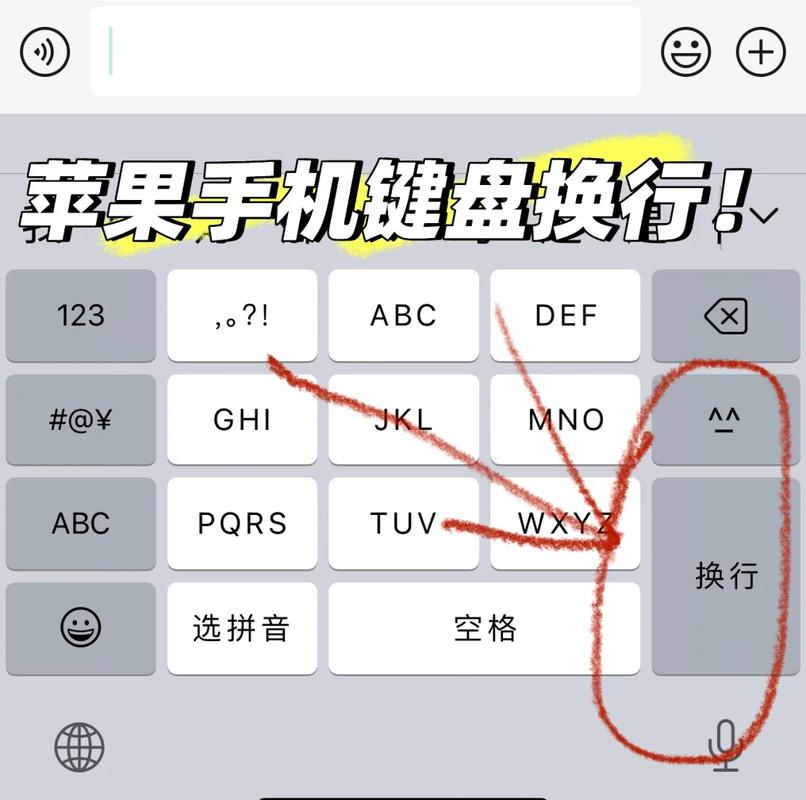
基础打字跟其他输入法差不多,拼音、九宫格、手写都支持。但 Flow输入法app 比较有特点的是它的语音输入,识别速度挺快的,你按住键盘上的麦克风图标说话,松手之后文字就出来了,准确率日常聊天够用。我试过在比较吵的环境下用,偶尔会识别错一两个字,但整体还行,比手打快多了。
另外它有一个滑行输入,就是手指在键盘上滑来滑去不用抬起来,适合单手操作。刚开始可能不太习惯,用个两三天就顺了。还有一个我觉得挺实用的是剪贴板功能,你复制过的内容会存在里面,想用的时候直接点一下就能粘贴,不用来回切换app。
词库方面,Flow输入法app 会自己学习你的打字习惯,用得越久越顺手。如果你发现某些词老是打错,可以在设置里面手动添加自定义词组,这个后面会说。
三、Flow输入法app个性化设置和常见问题
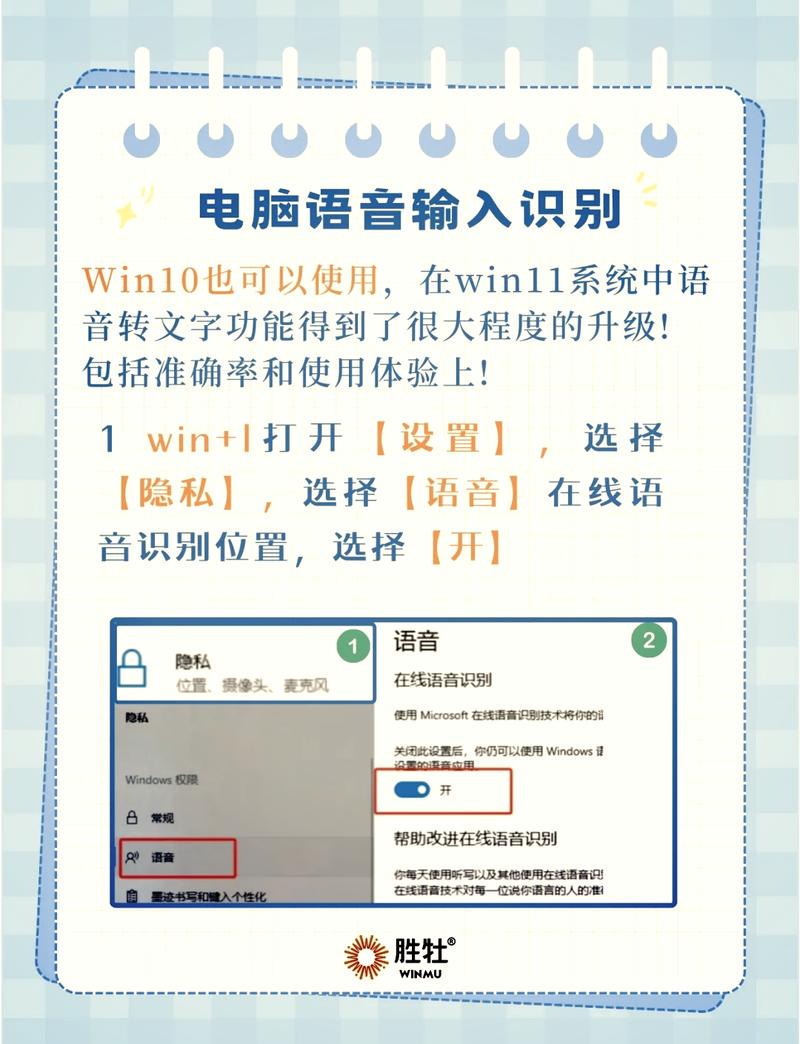
想让 Flow输入法app 更符合自己的习惯,可以进设置里面调一调。比如键盘高度、按键音、震动反馈这些都能改。皮肤也有好几套,免费的够用了,喜欢折腾的可以换一换。
自定义词库这个功能建议大家都用起来。路径是:设置词库管理添加自定义词组。把你经常打的地址、名字、专业术语加进去,以后打字就不用一个个选了,效率提升很明显。
再说几个新手常遇到的问题。第一个是输入法不弹出,大概率是权限没给全,回去检查一下。第二个是语音输入没反应,看看麦克风权限有没有开。第三个是打字卡顿,可以试试清理一下app缓存,或者把不用的皮肤换掉。基本上就这几个情况,遇到别的可以卸载重装试试。
总的来说,Flow输入法app 上手不难,花个十几分钟把设置调好,后面用起来就很顺了。希望这篇 Flow输入法app怎么用新手入门教程 能帮到刚接触的朋友,有啥问题欢迎留言交流。





 DeepSeek官方正版入口
 鸣潮官服
鸣潮官服
 百度地图手机客户端
 植物大战僵尸杂交版重制版PC最新版
-
Flow输入法app怎么用新手入门教程
Flow输入法app怎么用?这篇新手入门教程手把手教你从下载安装到打字技巧,包含语音输入、手势操作、个性化设置等实用内容,帮你快速上手这款输入法,提升日常聊天打字效率。
[查看全文]
-
雪松课堂备考助手 职业技能考试高效提分技巧
雪松课堂-职业技能备考助手怎么用才高效?分享我亲测的备考提分技巧,从刷题节奏到错题复盘全流程拆解,适合在职备考、基础薄弱、时间紧张的考生,帮你少走弯路快速提分。
[查看全文]
-
墨秀书法掌上练字神器零基础也能练好字
想练一手好字又没时间去书法班?墨秀书法-掌上练字神器专为零基础用户打造,手机就能跟着练,笔画分解、字帖临摹、进度记录全都有,每天十分钟,慢慢把字写好看。
[查看全文]
-
麒麟单词高效背单词助手轻松记单词
麒麟单词-高效背单词助手怎么用?分享我实测一个月的真实体验,从记不住到每天主动打卡,聊聊这款背单词工具适合哪些人、有哪些实用功能,以及新手怎么快速上手,帮你少走弯路轻松记单词。
[查看全文]
-
商业路演实战助手教你高效打动投资人
商业路演实战助手教你高效打动投资人,从内容打磨到现场表达全流程拆解,分享真实路演踩坑经验与实用话术,帮创业者和融资者快速抓住投资人注意力,提升路演成功率。
[查看全文]
 六间房直播APP最新版
 同程旅行app
 丝话相亲平台2026最新版