小灵岛软件怎么用新手必看教程
发布时间:2026/10/17 17:00:23 编辑:编辑部
最近老有人问小灵岛软件怎么用,说下载完了打开一脸懵,不知道点哪。我一开始也这样,摸索了半天才搞明白。这篇就把我自己踩过的坑和实际操作步骤捋一遍,尽量说人话,你跟着做基本就能上手了。先说清楚,小灵岛软件本身不算复杂,难的是第一次接触找不到入口,把几个关键位置记住就顺了。
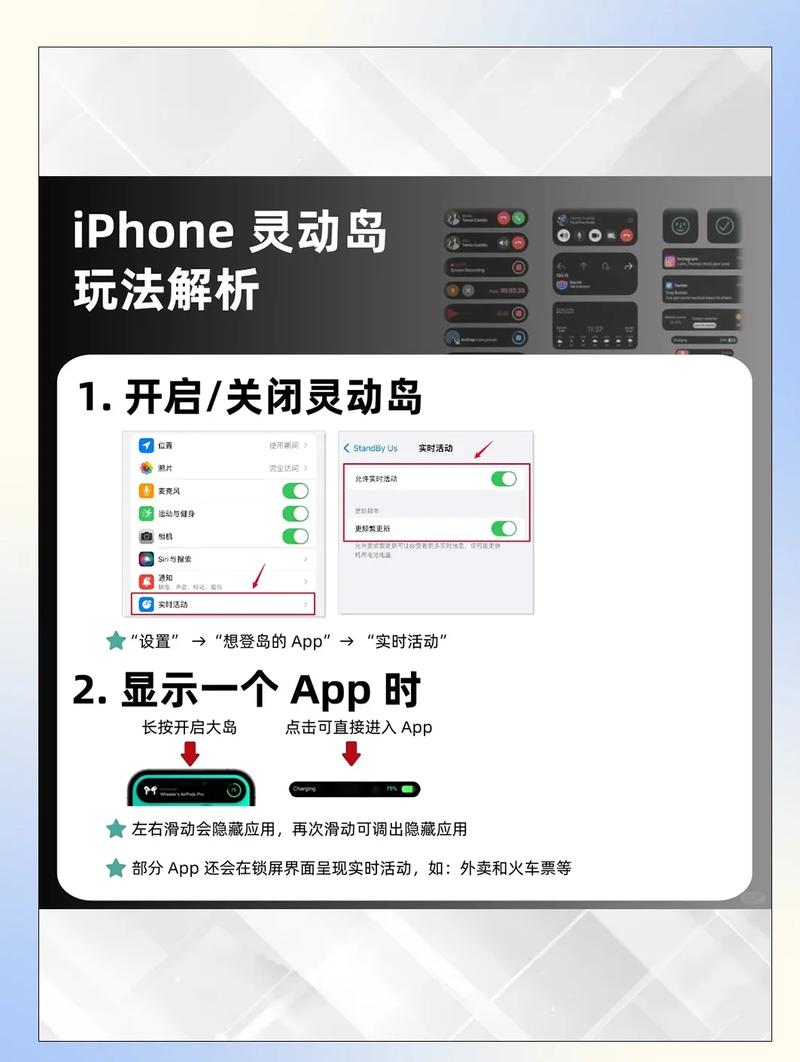
小灵岛软件下载安装要注意啥
第一步别急着到处找安装包。很多人搜小灵岛软件下载,结果点进一些乱七八糟的站点,装完发现捆绑了一堆东西。我建议直接走官方渠道或者应用商店,认准版本号,别贪所谓的破解版。安装的时候留意一下自定义选项,把不需要的勾去掉,这一步能省不少后续麻烦。装好之后第一次打开,小灵岛软件会提示一些基础设置,比如语言、存储路径之类的,按自己习惯选就行,不用纠结太久,后面都能改。
还有个小细节,安装路径尽量别放C盘,尤其是你电脑空间本来就紧张的话。我当初随手默认装了,后来清理的时候才发现占了不少地方。移动端的话就更简单了,应用商店搜名字,看下载量和评论数挑正版那个,装完给必要权限就能跑起来。
小灵岛软件核心功能怎么操作
打开小灵岛软件之后,主界面一般分几块:顶部是功能入口,中间是内容区,侧边或者底部是设置。新手最容易卡在找不到某个功能,其实多数按钮都藏在右上角或者菜单里,多点两下就出来了。我自己的习惯是先把设置过一遍,把常用功能拖到顺手的位置,这样后面用起来快很多。
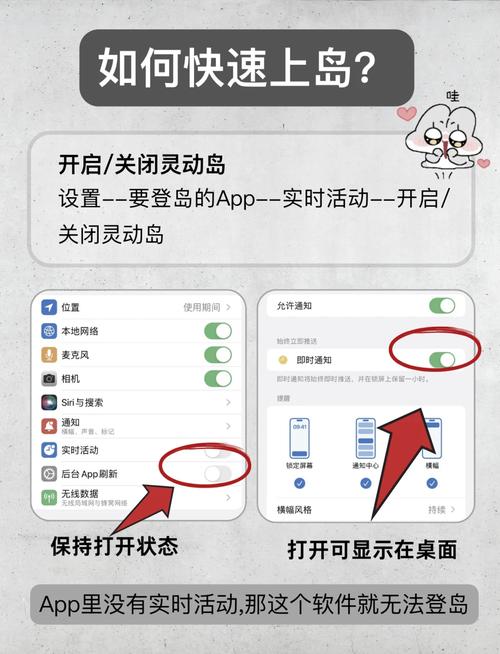
具体到操作,小灵岛软件的流程基本是“选功能填参数确认执行”。别被参数吓到,大部分保持默认就能用,等你熟悉了再慢慢调。遇到不确定的选项,鼠标悬停一般有提示,移动端就长按看说明。我第一次用的时候硬是把每个参数都改了一遍,结果反而出错,后来老老实实默认跑,一次就成。所以新手阶段,小灵岛软件怎么用这个问题,答案就是先跑通默认流程,再谈优化。
小灵岛软件常见问题和小技巧
用久了总会碰到几个小毛病。比如打开没反应,先别急着重装,试试右键以管理员身份运行,或者检查一下是不是被安全软件拦了。再比如功能点了没效果,多半是参数没填全或者权限没给够。我之前就遇到过保存失败,折腾半天发现是存储路径没写权限,换了个文件夹就好了。
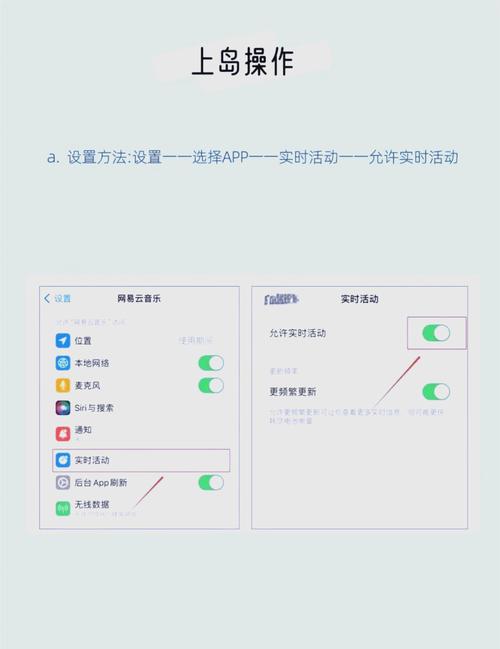
另外分享两个实用小技巧。一是小灵岛软件的快捷操作,记住几个常用组合键能省不少点击;二是定期清理缓存和旧数据,不然用久了会变卡。还有,版本更新别每次都追最新,等一两天看看别人反馈再升,稳一点。说到底,小灵岛软件上手门槛不高,关键是把基础流程走一遍,剩下的就是熟能生巧。你要是刚接触,按上面这几步来,基本不会再问“小灵岛软件怎么用”了。





 DeepSeek官方正版入口
 地铁跑酷国际版(Subway Surf)
 蛋仔派对最新版
 酷狗繁星直播平台
-
小灵岛软件怎么用新手必看教程
小灵岛软件怎么用?这篇新手教程手把手教你从下载安装到核心功能操作,包含常见问题解决办法,适合刚接触小灵岛软件的朋友快速上手,少走弯路。
[查看全文]
-
手机秒变门禁卡智能NFC钥匙模拟工具
手机秒变门禁卡怎么做?这篇分享智能NFC钥匙-手机门禁卡模拟工具的实际用法,从门禁卡读取到模拟开通一步步讲清楚,适合想用手机代替实体卡、少带一张卡出门的普通用户,附常见失败原因和避坑经验。
[查看全文]
-
手机门禁卡模拟工具智能门禁一碰开门
手机门禁卡模拟工具怎么用?实测智能门禁一碰开门全流程,从NFC门禁卡模拟到手机刷门禁的踩坑经验,适合想用手机代替实体门禁卡的小区住户和上班族,附常见失败原因排查。
[查看全文]
-
旧手机数据一键搬家到新手机超简单
换新手机最头疼的就是旧手机里的照片、微信聊天记录和通讯录怎么搬。这篇就手把手教你用新旧手机一键换机-数据搬家助手,几分钟把老手机数据原样搬到新机,不用电脑不用数据线,老人也能一看就会。
[查看全文]
-
数学达人教你轻松攻克数学难题的秘诀
数学达人分享轻松攻克数学难题的秘诀,从审题拆解到错题复盘,手把手教普通学生找到解题思路,告别死记硬背,适合初高中学生和家长参考。
[查看全文]
 曙光英雄官方正版
 坦克前线手游最新版本
 辐射避难所Online手游
 太空杀最新版本