LearningStory园长端使用指南与核心功能解析
发布时间:2026/10/19 4:18:25 编辑:编辑部最近不少园长朋友在后台问我,LearningStory园长端到底该怎么用,功能是不是很复杂。说实话我一开始也这么觉得,毕竟后台菜单看着挺多。但真正用下来,发现它其实把园长日常最烦的那几件事都收拢到一块了,不用来回切好几个系统。这篇就把我这段时间的实际上手体验写出来,从登录到日常管理,尽量说人话,看完你基本能自己摸起来。
 LearningStory 园长端 v1.2.1 官方正版
简体中文 / 37.4M
下载
LearningStory 园长端 v1.2.1 官方正版
简体中文 / 37.4M
下载
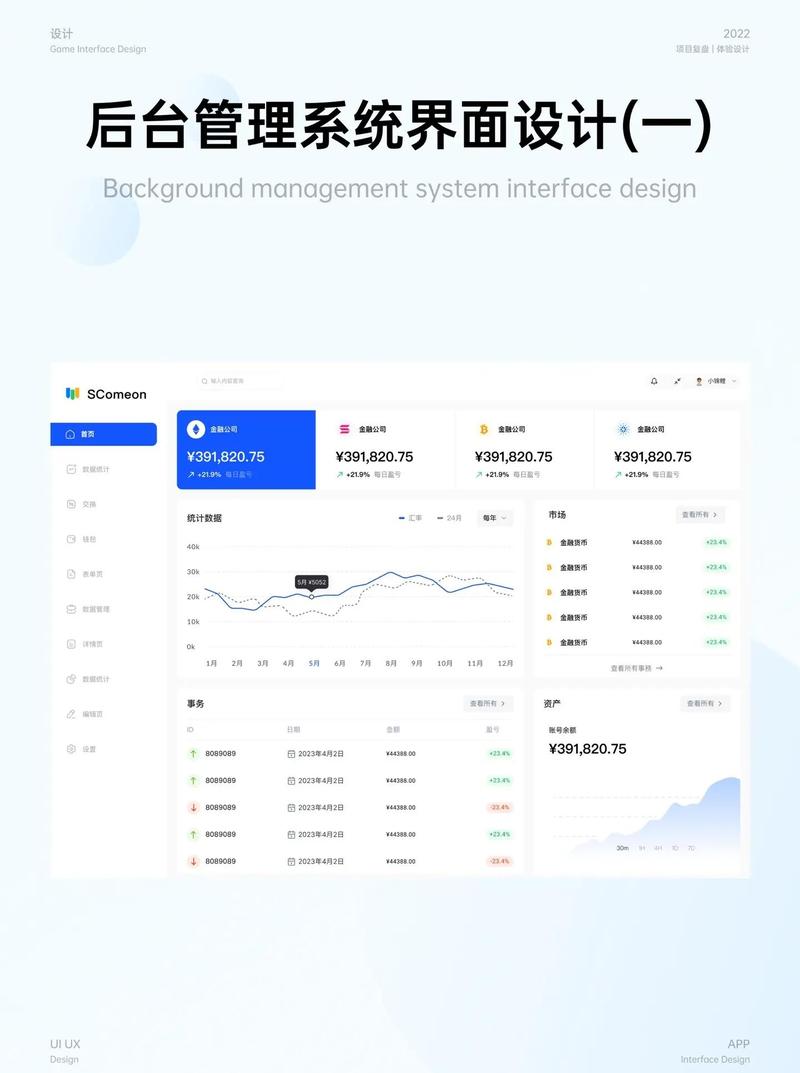
先说说登录和首页,别一上来就被菜单吓到
第一次进LearningStory园长端,我是有点懵的,左边一长串菜单,什么班级、观察、报告、家园,看着头大。后来发现根本不用全记住,园长日常高频用的其实就三四个入口。首页那块会给你一个概览,出勤情况、待处理事项、最近记录都摆在上面,早上打开扫一眼心里就有数。登录这块也简单,账号密码进去之后建议先把密码改一下,别用初始的,这个很多人会忽略。另外提醒一句,LearningStory园长端在电脑浏览器上体验会更顺,手机上也能用,但做批量操作还是电脑方便。我试过用平板点,页面能自适应,不过表格类的东西还是大屏舒服。
班级和人员管理,这块是基础但别偷懒
用LearningStory园长端管班级,最省心的是人员架构能一次性搭好。新建班级、分配老师、导入孩子名单,这几步做完后面就轻松了。我踩过一个坑:一开始图快,老师权限全给了管理员,结果后面发现有些老师能看到不该看的班级数据。所以建议在LearningStory园长端里给老师分角色的时候,按实际职责来,班主任、配班老师、保育员看到的东西本来就不一样,权限收窄一点反而省得后面出乱子。名单导入支持表格批量,这个比一个个手敲强太多,几十个孩子几分钟就搞定。
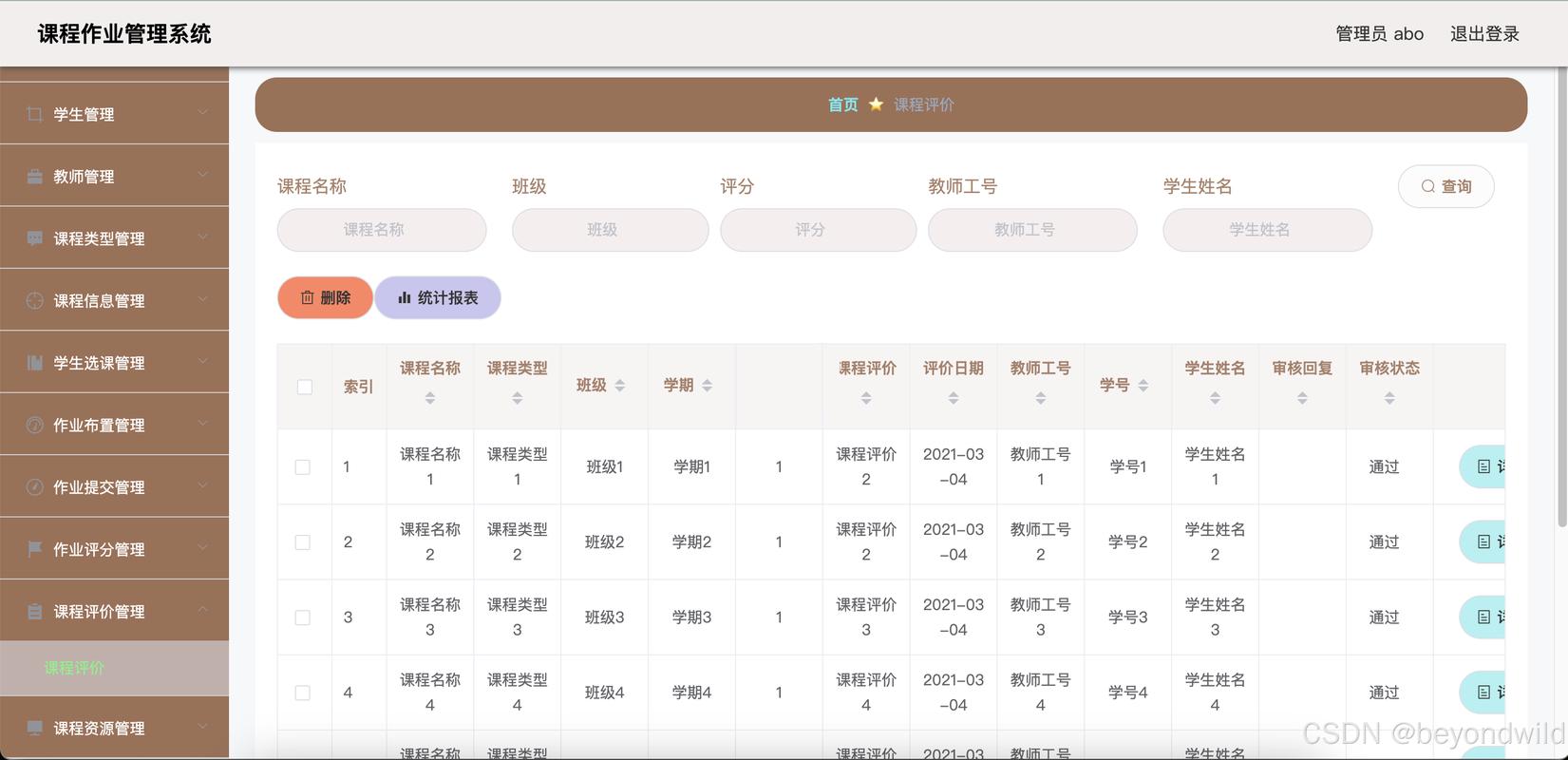
观察记录和成长报告,园长端的核心价值在这
要说LearningStory园长端最核心的功能,我觉得是观察记录和成长报告这条线。老师平时在班里记录孩子的情况,园长端这边能直接汇总查看,不用挨个问老师要。我实测下来,看某个孩子的观察记录时,时间线是连贯的,能顺着看到他的变化,这个对做学期评估挺有用。成长报告这块,系统会根据记录生成初稿,园长需要做的是审核和补充,不是从零写,这就省了大把时间。不过要注意,生成的内容还是得人工过一遍,毕竟每个孩子情况不一样,直接套模板发家长肯定不行。LearningStory园长端在这块的定位是帮你减负,不是替你做决定。另外报告导出格式挺全,打印或者发电子版都行,家长会上用着不尴尬。
家园沟通和数据看板,日常收尾靠它
家园沟通这块,LearningStory园长端把消息通知和反馈收集放在一起了。发通知、收家长回复、看已读未读,一个页面解决,不用再在群里刷屏。我比较喜欢的是它能看到哪些家长还没读,方便老师针对性提醒,这个细节挺实用。数据看板那边,出勤率、记录数量这些指标会更新,园长做周报月报的时候直接截图就能用,省得自己拉表格算。整体用下来,LearningStory园长端不是那种花里胡哨堆功能的系统,它把园长真正会天天碰的东西做顺了。刚开始花半小时熟悉菜单,后面每天能省不少来回沟通的时间。如果你还在犹豫要不要上手,我的建议是先拿一个班试点,跑通流程再全园推,稳一点。





 手机淘宝2026官方版下载
 DeepSeek官方正版入口
 地铁跑酷国际版(Subway Surf)
 蛋仔派对最新版
-
LearningStory园长端使用指南与核心功能解析
LearningStory园长端怎么用?这篇使用指南把核心功能掰开揉碎讲清楚,从账号登录、班级管理到观察记录、家园沟通,手把手教园长快速上手,少走弯路,日常办公效率直接提上来。
[查看全文]
-
企业汇算核心平台财税核算助手使用指南
手把手教你用汇算核心平台-企业财税核算助手完成企业所得税汇算清缴,从登录建账到凭证核对、报表生成全流程实操,附常见报错处理经验,财务新手也能快速上手少走弯路。
[查看全文]
-
DiAuto车机版怎么用?新手必看安装与功能全
DiAuto车机版怎么用?这篇新手教程从安装步骤讲到核心功能实测,手把手教你把手机和车机连起来,导航投屏、音乐通话一次搞定,看完就能自己动手操作,少走弯路。
[查看全文]
-
艺术签名专业版在手轻松设计专属手写签名
还在为签字丑发愁?艺术签名专业版这款手写签名设计工具,手机电脑都能用,几分钟就能生成专属签名,合同文件、快递签收、日常练字都合适,零基础也能上手,实测好用不踩坑。
[查看全文]
-
龙江公共文化云掌上助手使用指南
龙江公共文化云掌上助手怎么用?这篇使用指南手把手教你下载注册、活动报名、场馆预约和直播观看,解决找不到入口、报名失败等常见问题,黑龙江本地用户看这一篇就够了。
[查看全文]
 芒果TV电视版
 河马剧场赚钱极速版
 大众点评APP官方手机版
 国信金太阳APP官方手机版